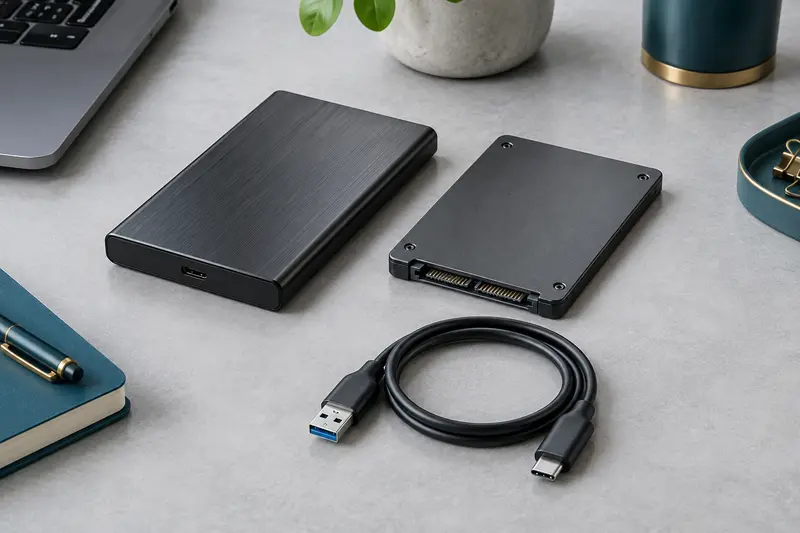
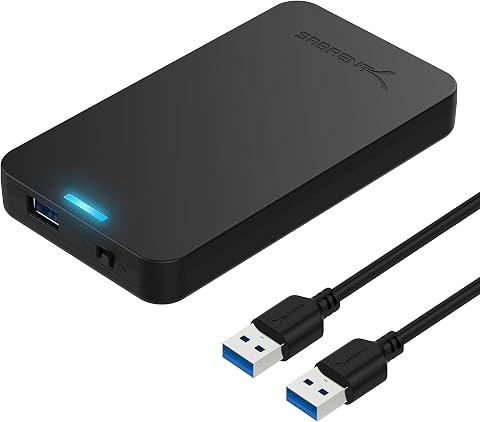
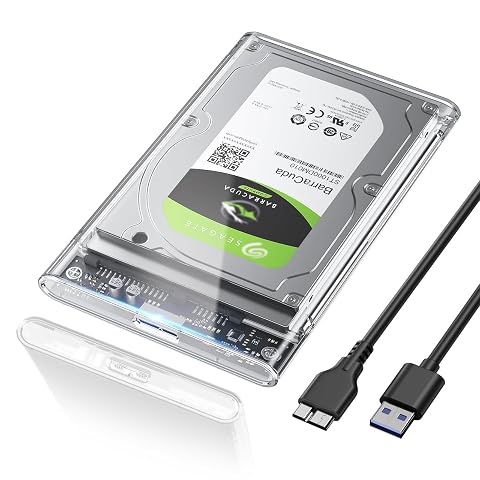
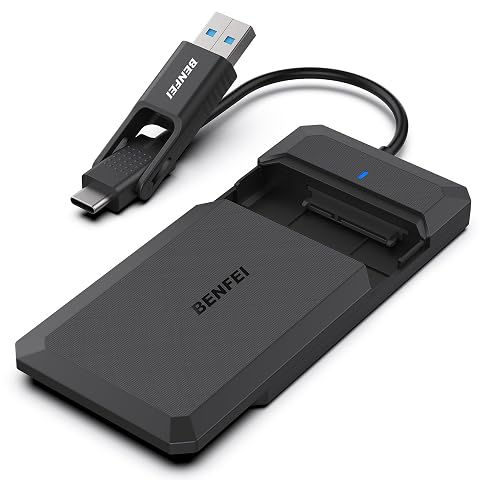
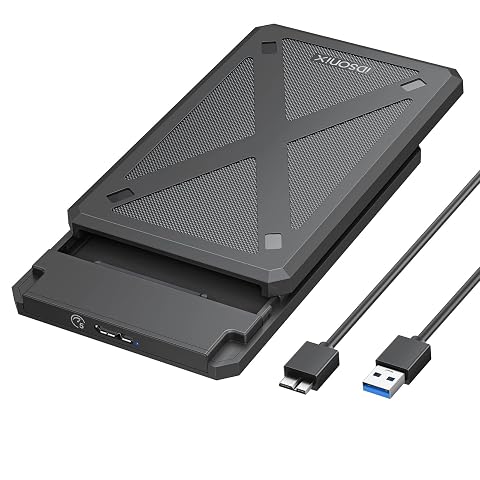
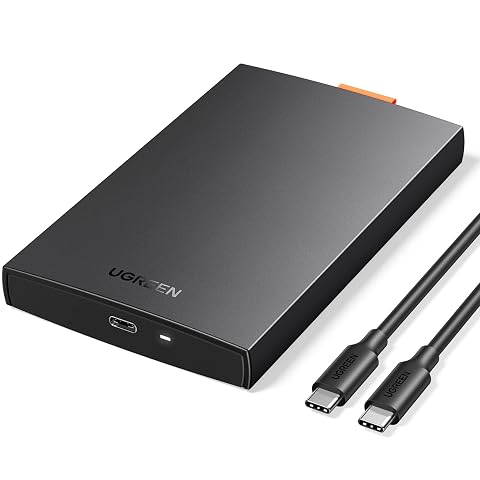
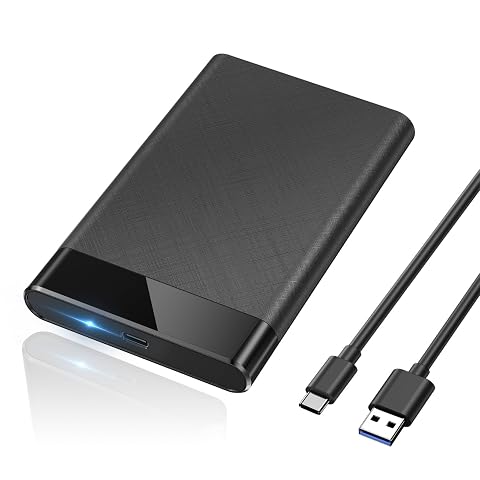
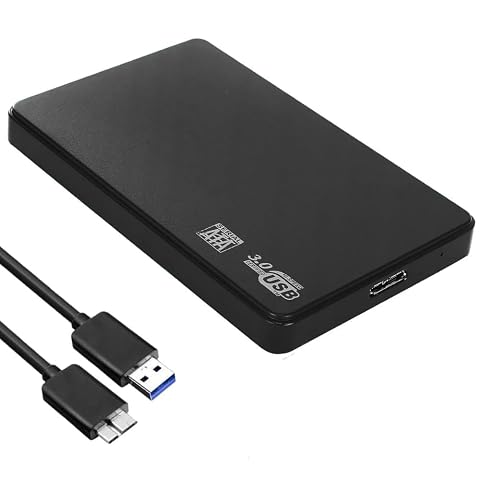
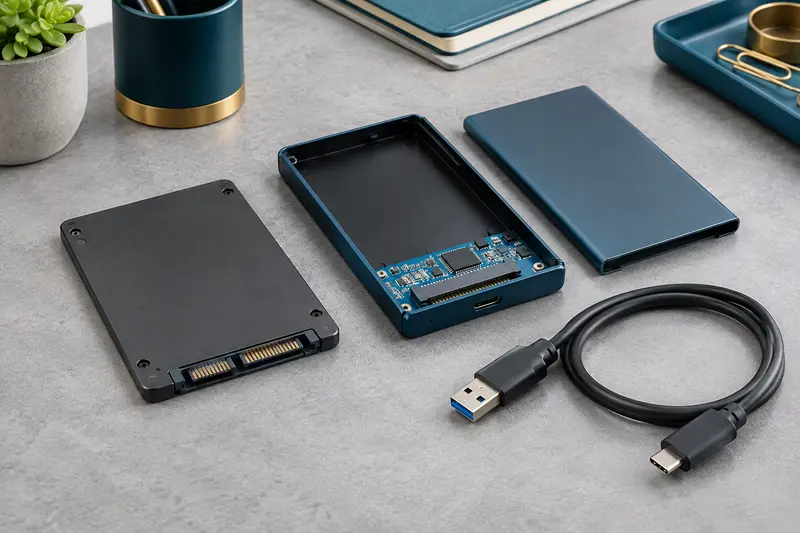
Un boîtier pour SSD SATA de 2,5 pouces permet de réutiliser un disque interne comme stockage externe, par exemple pour transférer des fichiers ou conserver une copie de sauvegarde. Il accueille un SSD au format 2,5 pouces et comprend une interface qui relie son connecteur SATA à un port USB. Avant de choisir, vérifiez donc à la fois le format physique du disque et sa connexion interne.
Ne confondez pas un SSD SATA de 2,5 pouces avec un SSD M.2. Même si certains SSD M.2 utilisent le protocole SATA, ils ont une forme différente et ne rentrent pas dans un boîtier conçu pour un disque de 2,5 pouces. Pour ce type de module, consultez plutôt la catégorie des boîtiers pour SSD M.2 SATA. Les modèles M.2 NVMe nécessitent, eux aussi, un boîtier spécifique.
Contrôlez également l’épaisseur du SSD. Certains disques mesurent environ 7 mm, d’autres sont plus épais, autour de 9,5 mm. La fiche du boîtier indique les dimensions admises : une bonne correspondance évite que le disque bouge ou que le capot ferme mal. Regardez enfin le système de maintien, avec vis, tiroir ou fixation sans outil, selon que vous privilégiez une installation rapide ou un maintien plus ferme.
Choisir la bonne connectique USB
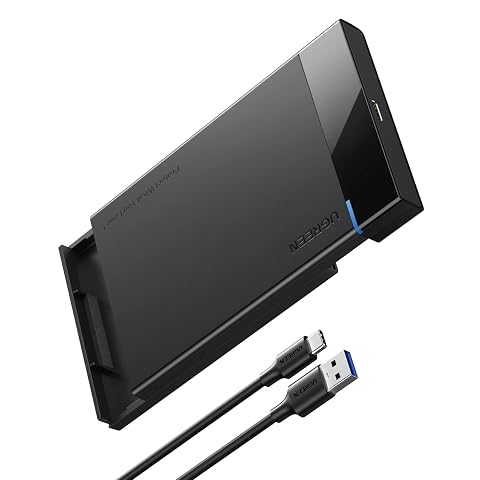
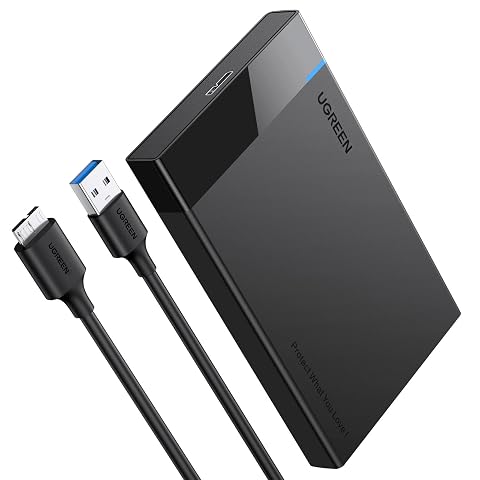
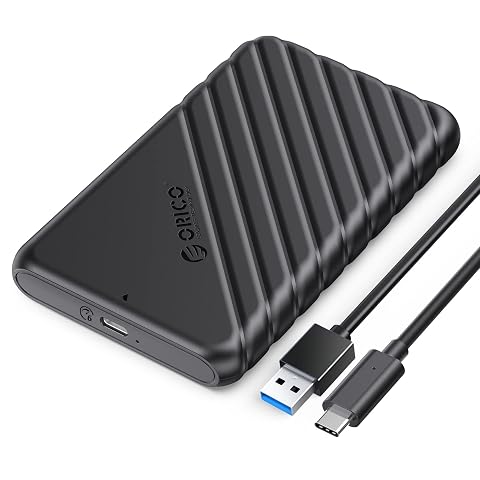
La connectique détermine la façon de relier le boîtier à votre ordinateur ou à un autre appareil. Un modèle avec prise USB‑A se branche directement sur les ports USB‑A courants. Un modèle doté d’une prise USB‑C peut être plus pratique avec un ordinateur récent, mais vérifiez que le câble fourni correspond aux ports disponibles. Le type de prise ne suffit pas à connaître le débit : celui‑ci dépend aussi de la norme USB du boîtier, du câble et de l’appareil hôte.
Un boîtier externe pour SSD SATA constitue le lien entre le disque et le port USB. Les mentions USB 3.0, USB 3.1 Gen 2 ou USB‑C décrivent des éléments différents : certaines désignent une norme de transfert, tandis qu’USB‑C désigne avant tout la forme du connecteur. Comparez les indications précises du fabricant et gardez à l’esprit que le débit réel ne dépassera pas celui du maillon le plus lent, notamment le SSD SATA lui‑même. Une compatibilité avec des ports USB plus anciens peut être annoncée, mais les transferts peuvent alors être moins rapides.
| Configuration | À privilégier si… | À vérifier |
|---|
| USB‑A | Vos appareils disposent principalement de ports USB‑A. | La norme USB et la présence du câble adapté. |
| USB‑C | Vous souhaitez une connexion réversible sur un appareil équipé de ce port. | La norme de transfert, le câble et la compatibilité des deux appareils. |
| Boîtier avec câble amovible | Vous voulez pouvoir remplacer le câble en cas de besoin. | Le type de connecteur requis à chaque extrémité. |
Si vous transportez souvent le disque, privilégiez un assemblage compact et un connecteur bien ajusté. Un câble court peut limiter l’encombrement sur un bureau, tandis qu’un câble remplaçable facilite le dépannage. Pour compléter votre installation, vous pouvez aussi consulter les câbles USB‑C pour SSD.
Adapter le boîtier à votre usage
Pour des transferts ponctuels, un boîtier simple, léger et facile à ouvrir peut suffire. Il convient notamment à la récupération de fichiers d’un ancien ordinateur ou à la réutilisation d’un SSD disponible. Pour des copies fréquentes, une fermeture fiable, un câble adapté et une bonne tenue du disque comptent davantage que les fonctions accessoires. Si vous déplacez des fichiers volumineux, comparez attentivement la norme USB annoncée plutôt que de vous fier uniquement à la forme du port.
Pour la création, un SSD SATA placé dans un boîtier externe peut servir au transfert de projets ou à l’accès à des fichiers de travail. Gardez toutefois à l’esprit que le résultat dépend des performances du SSD et de l’interface USB utilisée. Pour une bibliothèque de jeux, vérifiez les exigences de la plateforme et de chaque jeu : un stockage USB n’est pas nécessairement accepté pour toutes les fonctions, et les temps de chargement peuvent différer de ceux d’un SSD interne.
Pour la sauvegarde, choisissez un boîtier pratique à connecter et à ranger, puis vérifiez que le disque est reconnu par votre système. Le boîtier ne crée pas, à lui seul, une copie de sécurité : vous devez organiser les sauvegardes et vérifier que les fichiers sont bien copiés. Un disque que vous débranchez après usage est aussi moins exposé aux suppressions accidentelles ou aux incidents affectant l’ordinateur connecté.
Comparer la construction et le budget
Les boîtiers sont souvent fabriqués en plastique ou en aluminium, parfois avec une combinaison des deux. Le plastique peut alléger l’ensemble et limiter les marques de contact sur un bureau. L’aluminium donne généralement une structure plus rigide et peut aider à répartir la chaleur, mais le résultat dépend de la conception complète du boîtier. Un SSD chauffe moins qu’un disque dur mécanique en mouvement, mais une utilisation soutenue peut tout de même rendre la dissipation pertinente.
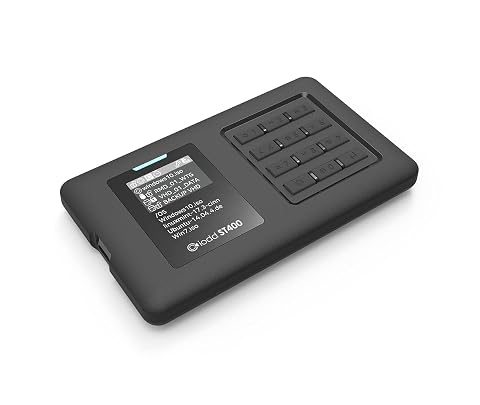
À l’entrée de gamme, recherchez avant tout une compatibilité clairement indiquée, une fermeture correcte et les câbles nécessaires. Au milieu de gamme, comparez la qualité de fabrication, la facilité d’installation, la stabilité de la connexion et la norme USB. Dans le haut de gamme, vous pouvez trouver une finition plus soignée ou des fonctions supplémentaires, par exemple un dispositif de chiffrement lorsqu’il est explicitement pris en charge. Ces options ne sont utiles que si elles répondent à votre usage et si vous pouvez gérer les identifiants ou clés nécessaires.
Ne vous fiez pas au seul connecteur Une prise USB‑C ne garantit pas à elle seule un transfert rapide. Vérifiez la norme USB indiquée, le câble fourni et les ports de l’appareil que vous comptez utiliser.
Installer, entretenir et protéger le SSD
Avant le montage, débranchez le boîtier et manipulez le SSD par ses bords. Alignez son connecteur SATA avec celui du boîtier sans forcer, puis fixez‑le selon le mécanisme prévu. Si le boîtier comporte des vis, utilisez‑les sans serrage excessif. Refermez le capot avant de brancher le câble USB et laissez au système le temps de détecter le disque.
Un SSD neuf ou réutilisé peut nécessiter une initialisation ou un formatage avant d’apparaître comme espace de stockage disponible. Cette opération peut effacer les données présentes : sauvegardez‑les d’abord si vous souhaitez les conserver. Si le disque n’est pas détecté, vérifiez les branchements, essayez un autre port ou câble compatible, puis contrôlez sa présence dans l’outil de gestion des disques du système. Ne formatez pas un disque uniquement parce qu’il ne s’ouvre pas immédiatement.
Pour l’entretien, évitez les chocs, l’humidité et les torsions du câble. Débranchez le stockage avec la fonction d’éjection du système avant de retirer le câble, surtout pendant un transfert. Si le SSD contient des données sensibles, le boîtier seul ne garantit pas leur confidentialité. Choisissez une solution de chiffrement explicitement prise en charge, conservez vos clés en lieu sûr et gardez une copie de sauvegarde des fichiers importants.