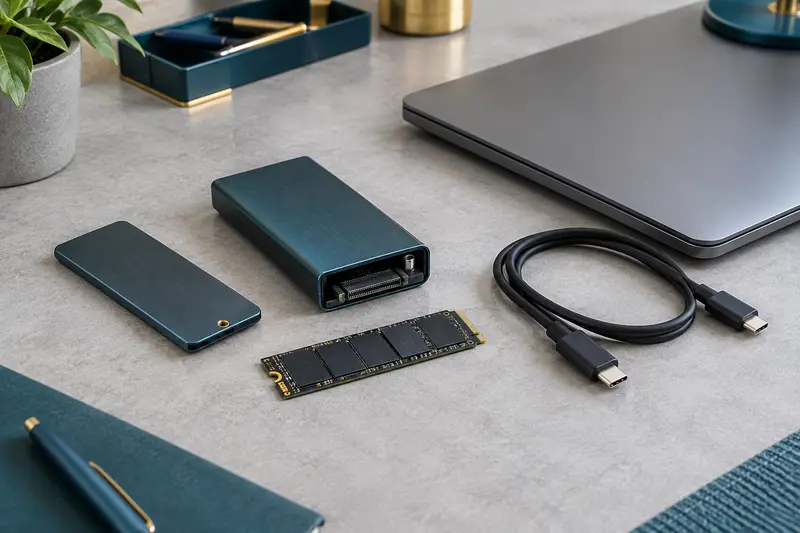
Oui, vous pouvez utiliser un SSD SATA 2,5 pouces comme stockage externe avec un boîtier ou un adaptateur SATA vers USB. Le débit obtenu dépend toutefois de toute la chaîne : SSD, interface du boîtier, câble et port de l’ordinateur.
Oui, vous pouvez transformer un SSD SATA 2,5 pouces en stockage externe. Il vous faut un boîtier qui accueille ce format et convertit la connexion SATA en USB, ou un adaptateur SATA vers USB conçu pour un SSD 2,5 pouces. Un simple câble USB ne suffit pas : il doit y avoir une interface de conversion entre le connecteur SATA du SSD et le port de l’ordinateur.
Pour choisir correctement, vérifiez le format du disque, le type de connecteur USB, les débits pris en charge et la compatibilité avec votre ordinateur. Le boîtier, le câble et le port ont chacun un rôle distinct. Le maillon le plus lent limite le transfert, même si le SSD lui‑même est rapide.
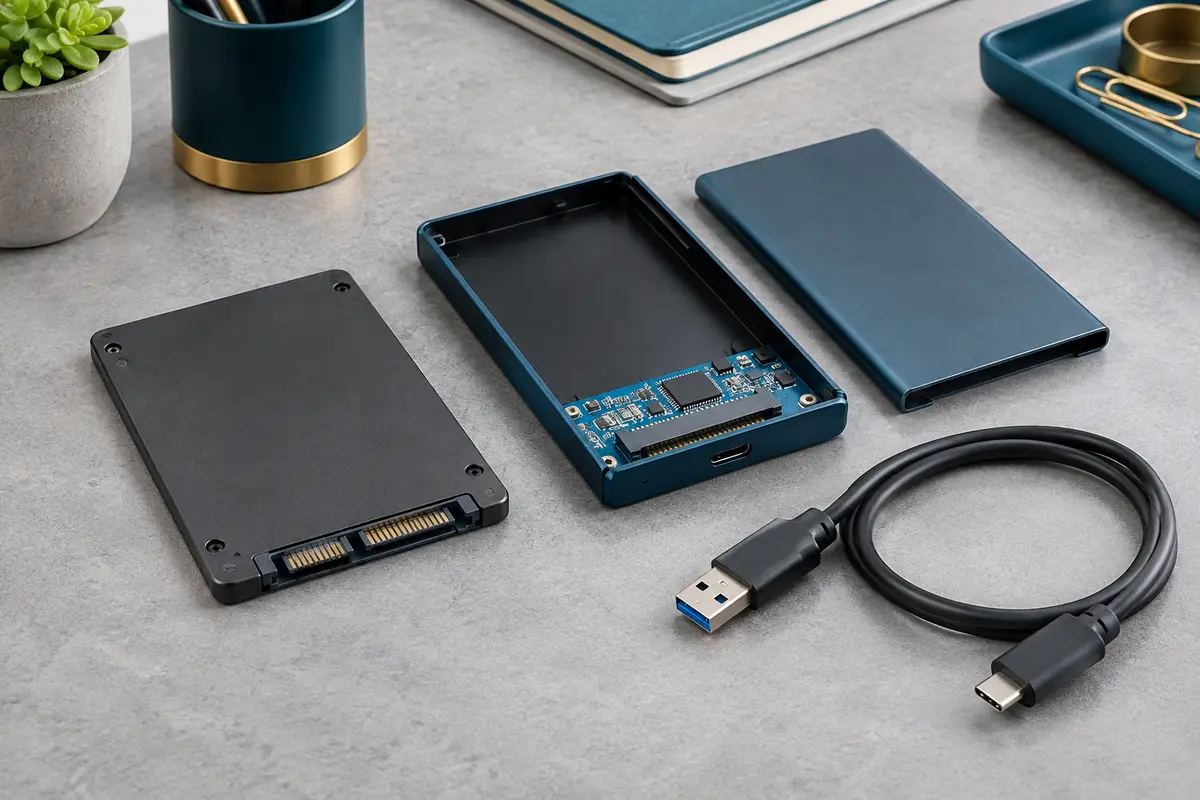
Un SSD 2,5 pouces utilise une interface SATA, prévue à l’origine pour être reliée à une carte mère ou à un contrôleur de stockage. Un ordinateur portable ou fixe récent reçoit généralement les périphériques externes par USB. Le boîtier fait donc le lien entre ces deux interfaces grâce à un circuit électronique, parfois appelé pont SATA‑USB.
Le boîtier contient le SSD, le maintient en place et protège ses connecteurs. Son circuit traduit les échanges entre le SSD et le port USB. Le câble relie ensuite le boîtier à l’ordinateur, tandis que le port de l’ordinateur fournit la connexion et, dans la plupart des cas, l’alimentation nécessaire. Ces éléments ne sont pas interchangeables : un câble performant ne compense pas un boîtier lent, et un port rapide ne peut pas accélérer une liaison limitée en amont.
Un câble pour SSD SATA 2,5 pouces peut aussi désigner un adaptateur avec une prise SATA d’un côté et une prise USB de l’autre. Ce type de produit intègre normalement l’électronique de conversion. Il ne faut pas le confondre avec un câble USB ordinaire, ni avec un câble SATA interne, qui ne peut pas se brancher directement sur un port USB.
À retenir Le connecteur USB indique la forme de la prise, pas à lui seul la vitesse. Le débit dépend aussi de la norme prise en charge par le boîtier et par le port utilisé sur l’ordinateur.
Choisir entre boîtier et adaptateur
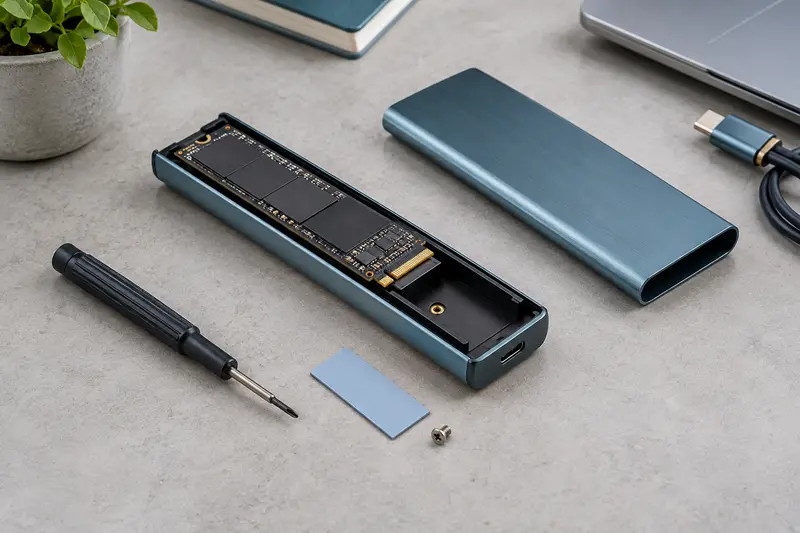
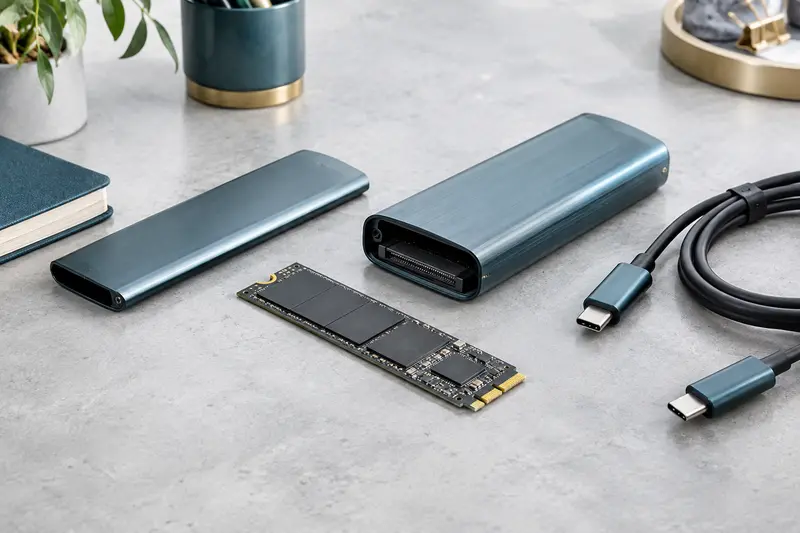
Pour un usage régulier, un boîtier externe pour SSD SATA 2,5 pouces est généralement le choix le plus pratique. Il protège le disque contre les contacts accidentels, limite les manipulations du connecteur et facilite le transport. Vérifiez que le modèle accepte bien un disque SATA 2,5 pouces : un boîtier destiné à un module M.2, même si son annonce mentionne SATA, n’est pas forcément compatible avec un SSD au format 2,5 pouces.
Contrôlez également les dimensions acceptées. Les SSD 2,5 pouces existent dans différentes épaisseurs. Un boîtier trop juste, une cale mal placée ou un mécanisme de fixation inadapté peut empêcher le disque de tenir correctement. La plupart des boîtiers de ce type se branchent en USB et ne demandent pas d’alimentation séparée, mais consultez les indications du fabricant, en particulier si vous prévoyez de passer par un concentrateur USB ou un port peu alimenté.
L’adaptateur SATA‑USB, parfois vendu sous forme de câble, convient plutôt à un branchement ponctuel, par exemple pour récupérer des fichiers ou tester un disque. Il est moins protecteur et le SSD reste davantage exposé aux chocs et aux tractions sur le connecteur. Assurez-vous qu’il prend en charge les disques 2,5 pouces et qu’il fournit l’alimentation nécessaire. Un adaptateur conçu uniquement pour certains formats ou usages ne conviendra pas automatiquement à votre SSD.
Pour comparer les formats et les modèles prévus pour ce type de disque, consultez la sélection de boîtiers pour SSD SATA 2,5 pouces.
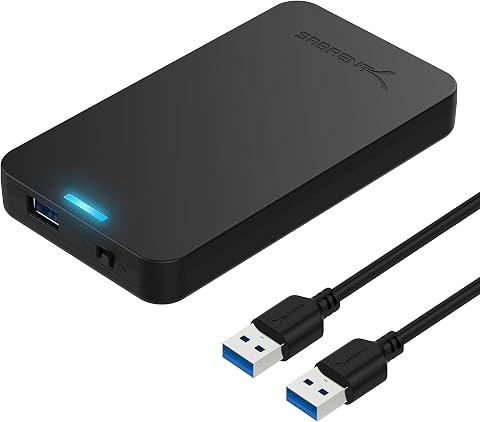
Réutilisez un disque SATA 2,5 pouces en stockage externe, avec connexion USB jusqu’à 5 Gbit/s et installation sans outil.
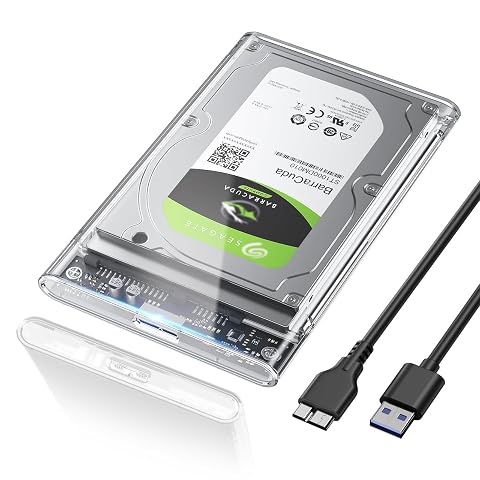
Installez un HDD ou SSD SATA 2,5 pouces sans outil et profitez d’une connexion USB 3.0 pratique au quotidien.
Vérifier les compatibilités avant l’achat
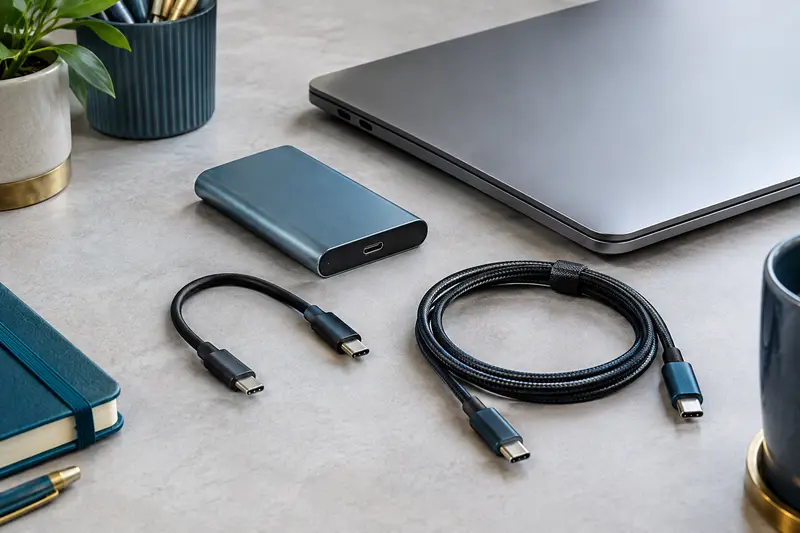
Avant de commander, partez du connecteur du SSD puis remontez toute la chaîne jusqu’à l’ordinateur. L’appellation « USB‑C » décrit une forme de prise réversible ; elle ne garantit pas que le boîtier ou le câble prennent en charge un débit élevé. De même, un câble USB‑C peut être prévu surtout pour la recharge et ne pas transmettre les données à la vitesse recherchée.
| Élément | À vérifier | Conséquence en cas d’incompatibilité |
|---|
| SSD | Format 2,5 pouces, interface SATA et épaisseur compatible | Le disque ne se fixe pas ou ne se raccorde pas au boîtier |
| Boîtier ou adaptateur | Prise en charge du SATA 2,5 pouces et interface USB indiquée | Le SSD ne sera pas reconnu ou restera limité à une liaison plus lente |
| Câble | Connecteurs adaptés, transfert de données et débit pris en charge | Connexion impossible, instable ou plus lente que prévu |
| Ordinateur | Type de port USB, norme prise en charge et alimentation disponible | Le débit peut être réduit ou le SSD peut manquer d’alimentation |
| Système | Système de fichiers et méthode de connexion pris en charge | Le disque peut être visible sans que ses fichiers soient accessibles |
Les dénominations USB peuvent prêter à confusion. USB 3.0, USB 3.1 Gen 1 et USB 3.2 Gen 1 désignent des appellations associées à une liaison nominale de 5 Gbit/s. USB 3.2 Gen 2 correspond à 10 Gbit/s. Ces valeurs décrivent la signalisation de l’interface, pas la vitesse effective de copie. Un boîtier USB‑C limité à 5 Gbit/s ne devient pas plus rapide parce qu’il est branché sur un port de 10 Gbit/s.
Vérifiez aussi que le câble est destiné au transfert de données. Si vous utilisez un câble séparé, choisissez un modèle dont les caractéristiques correspondent à celles du boîtier et du port. Pour mieux comprendre ce point, vous pouvez consulter ce guide sur le choix d’un câble USB‑C pour SSD externe.
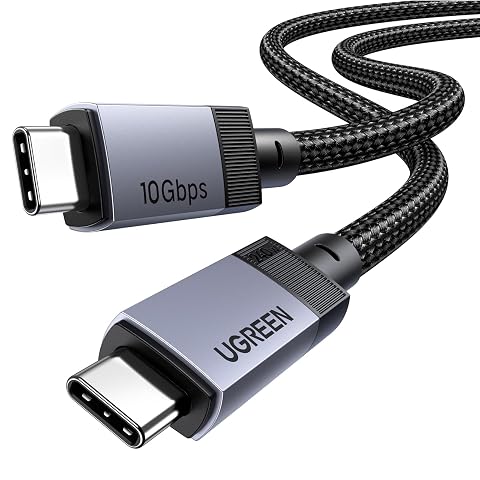
Rechargez, transférez vos fichiers et reliez un écran 4K avec un seul câble USB‑C de 2 m.
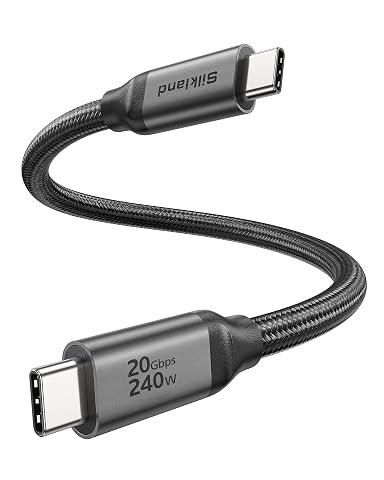
Un câble USB‑C court et tressé pour transférer rapidement, charger et relier un écran compatible.
Quel débit attendre d’un SSD SATA externe
Le débit d’un SSD SATA externe est limité par plusieurs facteurs : les capacités du SSD, du pont SATA‑USB, du câble et du port de l’ordinateur. L’interface SATA III annonce jusqu’à 6 Gbit/s, mais son débit utile est inférieur à cette valeur théorique. En pratique, un SSD SATA rapide peut approcher quelques centaines de mégaoctets par seconde dans de bonnes conditions, sans que ce résultat soit garanti pour chaque modèle ou chaque copie.
Une liaison USB de 5 Gbit/s peut convenir à un SSD SATA, mais les protocoles et les opérations de transfert réduisent le débit réellement observé. Une liaison de 10 Gbit/s ne double pas nécessairement la vitesse : le SSD SATA peut déjà constituer la limite. À l’inverse, une connexion USB 2.0, dont le débit nominal est de 480 Mbit/s, ralentit nettement les transferts par rapport à un port USB récent.
La vitesse dépend aussi de ce que vous copiez. Un gros fichier unique se transfère souvent plus efficacement qu’une multitude de petits fichiers, car ces derniers entraînent davantage d’opérations. Le SSD source ou le disque de destination, les tâches en cours et la température peuvent également influencer les résultats, notamment lors de transferts soutenus. Pour approfondir les effets du port et du câble, reportez-vous à notre article sur la vitesse réelle d’un SSD externe selon sa connexion.
En conséquence, ne choisissez pas le boîtier uniquement sur la valeur de débit la plus élevée affichée. Vérifiez d’abord la norme du port que vous utiliserez réellement. Si votre ordinateur ne possède que des ports USB‑A, un boîtier USB‑C peut rester utilisable avec un câble ou un adaptateur approprié, mais la vitesse sera déterminée par le port le plus lent de la chaîne.
Installer et brancher le SSD sans risque
Monter le SSD dans un boîtier est généralement simple, mais suivez les instructions du fabricant : la fixation et l’ouverture diffèrent d’un modèle à l’autre. Manipulez le disque sans toucher inutilement ses contacts, ne forcez pas le connecteur et veillez à ce qu’il soit bien calé avant de refermer le boîtier.
- Vérifiez que le boîtier est bien prévu pour un SSD SATA 2,5 pouces, et non pour un module M.2 SATA ou NVMe.
- Ouvrez le boîtier selon la méthode indiquée, puis raccordez doucement le connecteur SATA du SSD.
- Fixez le disque ou installez la cale fournie si nécessaire, afin qu’il ne bouge pas à l’intérieur.
- Branchez le câble fourni ou un câble de données compatible, directement sur un port adapté de l’ordinateur pour le premier essai.
- Attendez que le système détecte le support avant de consulter son contenu ou de lancer une copie.
Si le disque n’apparaît pas dans l’explorateur de fichiers, cela ne signifie pas forcément qu’il est défectueux. Il peut ne pas avoir de partition lisible par le système, porter un système de fichiers non pris en charge ou avoir besoin d’une lettre de lecteur sous Windows. Vous pouvez vérifier sa présence dans les outils de gestion des disques, sans valider une initialisation ou un formatage si des données doivent être conservées.
Si le SSD contient déjà des fichiers, commencez par les sauvegarder ailleurs avant toute modification. Le formatage efface les données accessibles sur le volume visé. Les propositions d’initialisation affichées par le système peuvent également conduire à des opérations risquées si vous les validez sans savoir ce qu’elles impliquent. En cas de données importantes et de disque qui n’est plus reconnu, évitez les essais répétés d’écriture et demandez conseil à un spécialiste de la récupération.
Un SSD auparavant utilisé comme disque système peut contenir plusieurs partitions, dont certaines ne s’affichent pas comme un volume ordinaire. Pour le réemployer comme espace de stockage vide, vous pouvez supprimer ses anciennes partitions et en créer une nouvelle, mais seulement après avoir vérifié qu’aucun fichier utile ne s’y trouve. Le choix du système de fichiers dépend ensuite des ordinateurs que vous utiliserez. exFAT facilite les échanges courants entre Windows et macOS, tandis que d’autres formats peuvent être plus adaptés à un seul système ou à certains usages. Vérifiez les besoins de vos appareils avant de formater.
Pour débrancher le disque, utilisez la fonction d’éjection du système et attendez la confirmation, surtout après une copie ou une écriture. Évitez de déplacer le boîtier lorsqu’il est branché si le câble risque d’être tiré. Un SSD résiste mieux aux mouvements qu’un disque mécanique, mais son connecteur, son circuit électronique et les données restent vulnérables aux chocs, à l’humidité et aux débranchements brusques.
Erreurs fréquentes et choix final
La première erreur consiste à acheter un boîtier M.2 parce que le SSD est décrit comme « SATA ». Le format M.2 est une carte étroite avec un connecteur différent ; le SATA 2,5 pouces est un disque rectangulaire muni d’un connecteur SATA. Les boîtiers ne sont pas interchangeables. Une autre confusion fréquente consiste à assimiler une prise USB‑C à une vitesse donnée : contrôlez toujours la norme de transfert annoncée pour le boîtier et vérifiez celle du port de l’ordinateur.
Évitez également d’acheter séparément un câble qui ne correspond pas au connecteur du boîtier, ou de compter sur un câble de recharge sans spécification de données. Si le disque se déconnecte ou n’est pas détecté, essayez d’abord un autre port USB direct et le câble fourni, puis contrôlez que le boîtier est correctement fermé et que son adaptateur prend en charge le SSD. Un concentrateur USB peut être une source de limitation ou d’alimentation insuffisante ; testez sans lui pour isoler le problème.
Pour réutiliser un SSD SATA en externe, privilégiez donc un boîtier compatible avec son format et doté d’une interface USB cohérente avec vos ports. Un adaptateur SATA‑USB est pratique pour une connexion temporaire ; un boîtier protège mieux le disque pour un usage fréquent. Dans les deux cas, le débit obtenu ne dépassera pas le maillon le plus lent, et la sécurité de vos fichiers dépend toujours de copies de secours distinctes.
Les prix indiqués sont ceux constatés à la date mentionnée ; seul le prix affiché lors de la commande fait foi.