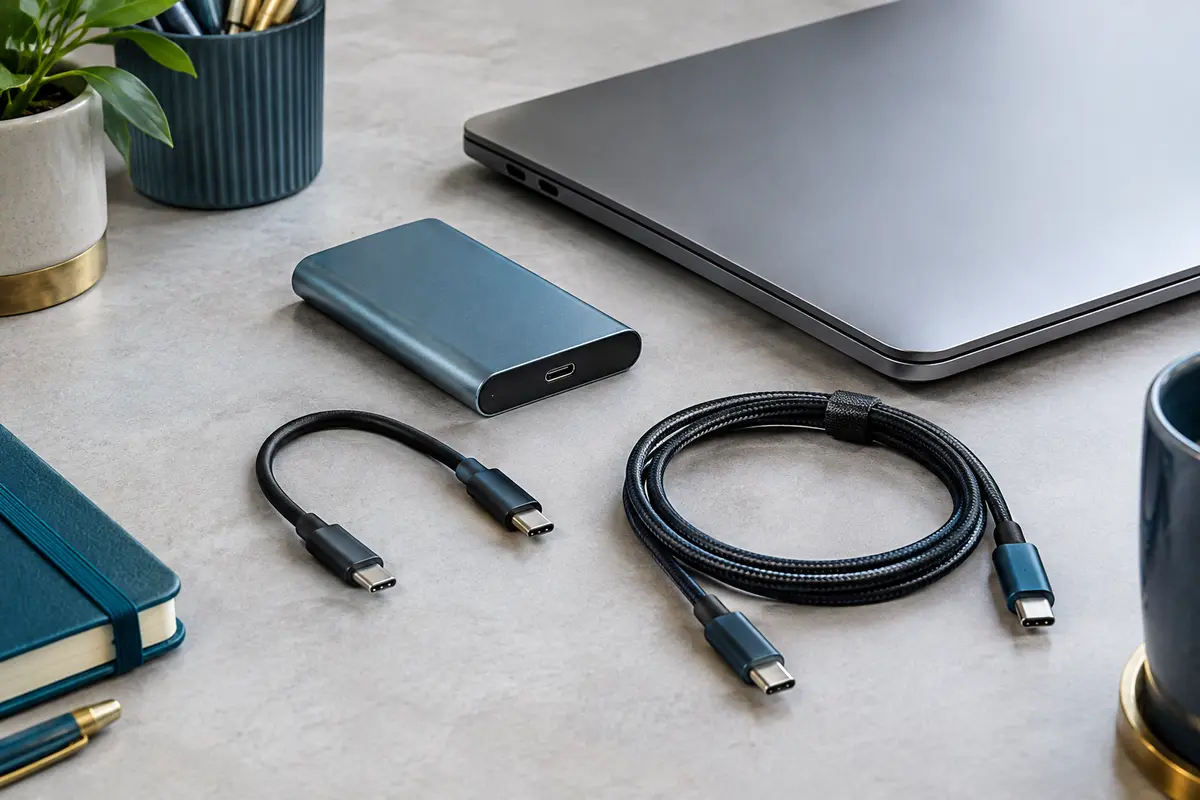
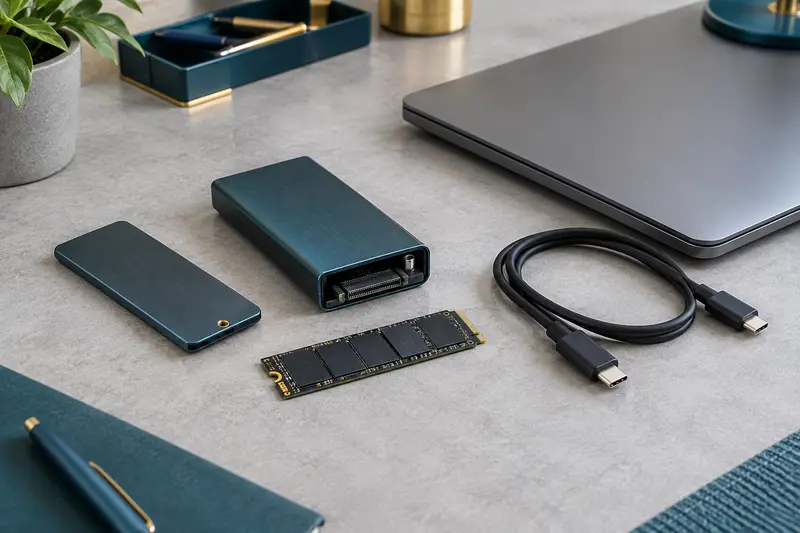
Pour conserver les performances d’un SSD externe, le câble doit correspondre à la fois à son interface et au port de l’ordinateur. La forme USB‑C ne suffit pas : vérifiez le débit pris en charge, puis choisissez une longueur et une souplesse adaptées à vos déplacements.
Pour choisir un câble USB‑C pour un SSD externe, vérifiez d’abord le débit de données annoncé et la compatibilité avec le port de votre ordinateur. La forme USB‑C décrit le connecteur, pas les performances du câble : deux modèles d’apparence identique peuvent prendre en charge des vitesses différentes.
Ensuite, adaptez la longueur et la souplesse à votre usage. Un câble court limite l’encombrement en déplacement, mais il ne garantit pas à lui seul un meilleur débit. C’est toute la chaîne, du SSD au port de l’ordinateur, qui détermine la vitesse réellement obtenue.
USB‑C décrit une forme, pas un débit
Le connecteur USB‑C est réversible et compact. Il peut servir à transférer des données, à alimenter un appareil, ou aux deux. En revanche, sa présence ne garantit ni une norme USB particulière ni une vitesse précise. Un câble USB‑C pour SSD externe peut être limité à un débit modeste, tandis qu’un autre, visuellement semblable, prend en charge un transfert plus rapide.
Pour comparer les câbles, cherchez une indication de débit de données, exprimée en Gbit/s, ou la norme explicitement prise en charge. À titre de repère, les dénominations usuelles comprennent USB 3.2 Gen 1 à 5 Gbit/s, USB 3.2 Gen 2 à 10 Gbit/s et USB 3.2 Gen 2x2 à 20 Gbit/s. Les câbles USB4 peuvent annoncer des capacités supérieures, mais le débit réel dépend toujours de l’équipement connecté.
Ne confondez pas débit et puissance de charge. Une mention en watts, par exemple pour la charge rapide, indique une capacité d’alimentation et non une vitesse de transfert. Un câble peut transporter beaucoup de puissance sans être adapté aux transferts rapides de données. Pour un SSD, la caractéristique à repérer est bien la capacité de transfert de données.
La forme des deux extrémités compte aussi. Un câble USB‑C vers USB‑C se branche sur deux ports USB‑C, alors qu’un câble USB‑A vers USB‑C peut relier le SSD à un ancien port USB‑A. Dans ce dernier cas, le port USB‑A et sa norme peuvent limiter le transfert, même si le câble annonce un débit supérieur.
Vérifiez le SSD, le câble et le port
Le débit d’un câble USB‑C pour SSD ne peut pas dépasser les capacités du maillon le plus lent. Il faut donc comparer le câble avec l’interface du SSD, le port de l’ordinateur et, si vous utilisez un boîtier, son contrôleur. Un SSD rapide relié à un port plus lent fonctionnera généralement à la vitesse permise par cette connexion, sous réserve de compatibilité.
| Élément à vérifier | Où trouver l’information | Conséquence possible |
|---|
| Interface du SSD ou du boîtier | Fiche technique et notice | Elle fixe les protocoles que le stockage peut utiliser. |
| Port de l’ordinateur | Documentation du fabricant ou marquage près du port | Un port USB‑C peut ne pas prendre en charge le même débit qu’un autre. |
| Câble | Étiquette, emballage ou fiche technique | Un câble limité peut réduire le débit de la connexion. |
| Fichiers et tâches | Nature des transferts et usage prévu | Les petits fichiers et les transferts soutenus ne donnent pas toujours les mêmes résultats. |
La mention USB‑C sur un ordinateur ne suffit donc pas à identifier ses capacités. Consultez la documentation du modèle ou les caractéristiques du port. Certains ordinateurs distinguent plusieurs ports par leur débit ou leurs fonctions ; un port peut aussi partager des ressources avec d’autres connexions. Ne déduisez pas ses performances de sa seule apparence.
Si votre SSD utilise Thunderbolt ou USB4, vérifiez que l’ordinateur et le câble prennent en charge l’interface attendue. Ces appellations ne se déduisent pas du connecteur USB‑C et ne sont pas interchangeables dans toutes les configurations. Pour approfondir ce point, vous pouvez consulter notre guide pour comparer les débits d’un SSD Thunderbolt et USB4.
À retenir La connexion est limitée par le composant le moins rapide de la chaîne. Un câble haut débit ne transforme pas un port USB lent en port USB4 et n’augmente pas les capacités propres du SSD.
Choisissez le câble selon l’interface du SSD
Avant de choisir un câble USB‑C pour un SSD, relevez la norme indiquée pour le SSD ou son boîtier, puis celle du port auquel vous comptez le connecter. L’objectif n’est pas nécessairement d’acheter le câble affichant le chiffre le plus élevé, mais d’éviter qu’il ne bride un usage réellement compatible.
| Connexion annoncée | À contrôler sur le câble | Point de vigilance |
|---|
| USB 3.2 Gen 1 | Prise en charge des données à 5 Gbit/s ou plus | Un câble de charge sans débit clairement indiqué peut ne pas convenir. |
| USB 3.2 Gen 2 | Prise en charge des données à 10 Gbit/s | Le port du PC et le SSD doivent également prendre en charge ce débit. |
| USB 3.2 Gen 2x2 | Prise en charge explicite à 20 Gbit/s | Cette connexion n’est pas prise en charge par tous les ordinateurs. |
| USB4 ou Thunderbolt | Norme, débit et compatibilité explicitement documentés | Vérifiez les exigences de l’hôte et du SSD, pas seulement le connecteur. |
Les chiffres en Gbit/s désignent un débit de signalisation, et non une vitesse garantie de copie en mégaoctets par seconde. Le protocole comporte des mécanismes de transmission, et le SSD, le système de fichiers, la température ou le type de fichiers influent aussi sur le résultat. Pour mieux interpréter les écarts entre la fiche technique et l’usage, lisez notre article sur la vitesse réelle d’un SSD externe selon le port et le câble.
Un câble USB‑A vers USB‑C peut rester utile si votre ordinateur n’a pas de port USB‑C. Il ne convertit toutefois pas le port USB‑A en USB‑C haut débit : la connexion s’adapte aux capacités communes des deux appareils et du câble. De même, un adaptateur ne crée pas la prise en charge d’une norme absente de l’ordinateur.
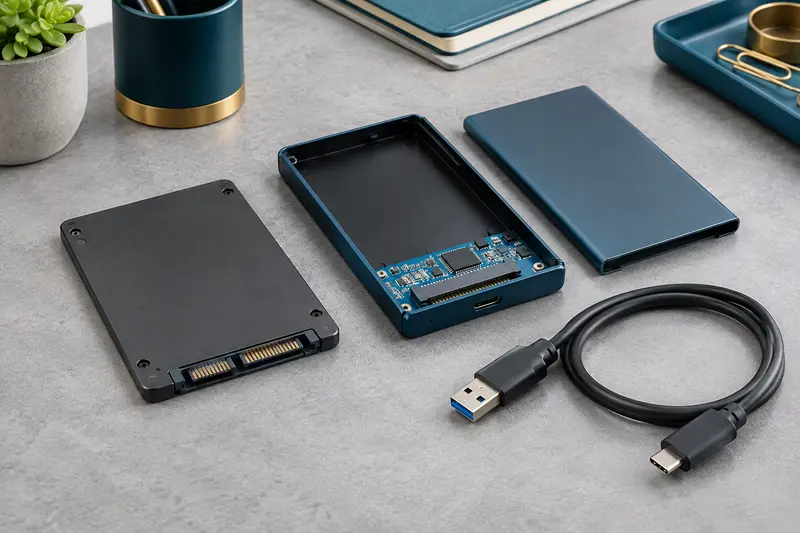
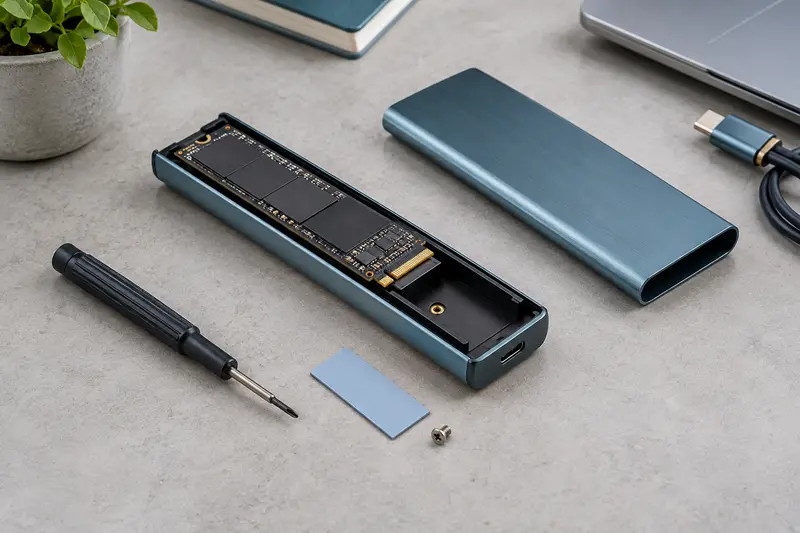
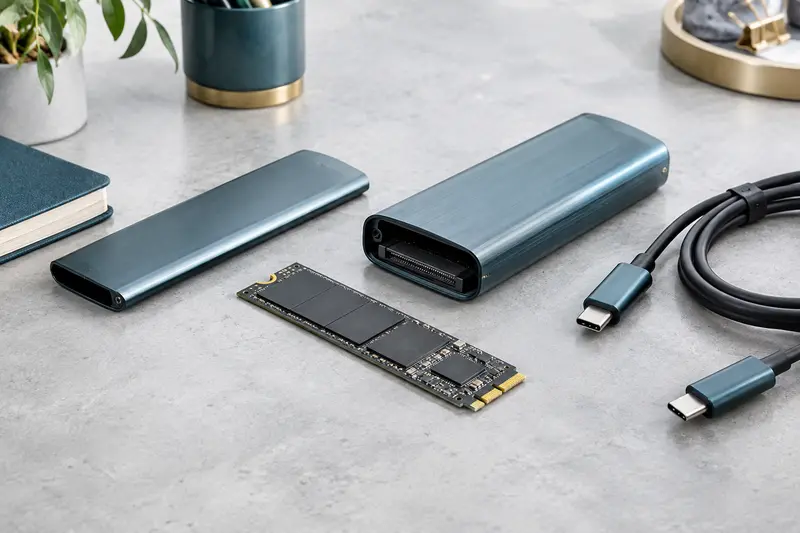
Si vous utilisez un boîtier plutôt qu’un SSD externe prêt à l’emploi, vérifiez également son interface. Un module M.2 NVMe et un module M.2 SATA n’ont pas les mêmes caractéristiques, et le boîtier joue un rôle dans la connexion finale. Vous pouvez consulter les informations sur les boîtiers pour SSD M.2 NVMe si cette configuration vous concerne.
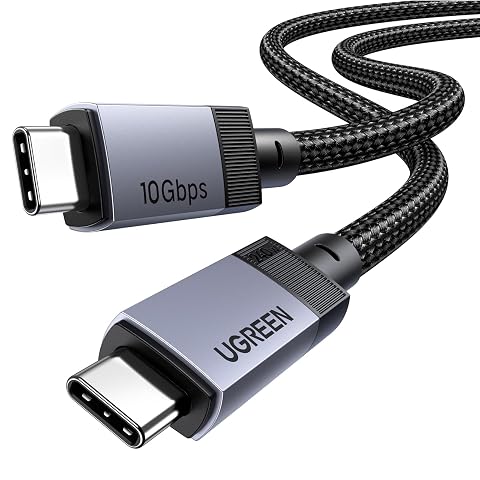
Rechargez, transférez vos fichiers et reliez un écran 4K avec un seul câble USB‑C de 2 m.
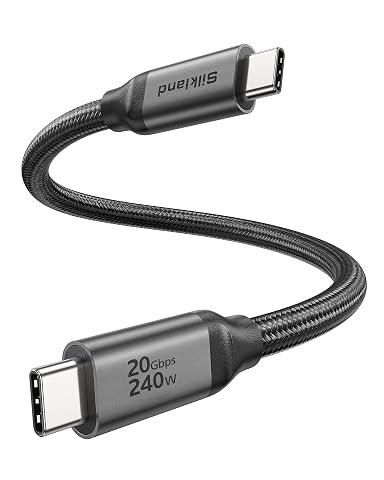
Un câble USB‑C court et tressé pour transférer rapidement, charger et relier un écran compatible.
Adaptez la longueur et la souplesse à vos déplacements
La longueur d’un câble pour SSD externe doit permettre de poser le SSD sans tirer sur le connecteur, tout en évitant une boucle encombrante dans un sac. Pour une utilisation près d’un ordinateur portable, un câble court réduit le désordre et limite les risques d’accrochage. À un bureau, une longueur supérieure peut être pratique si le SSD doit rester posé à côté de l’écran ou du poste de travail.
Il n’existe pas de longueur universelle qui convienne à tous les câbles et à tous les débits. Les capacités dépendent de la conception et des caractéristiques déclarées du modèle. Pour un câble long ou une interface rapide, vérifiez que le fabricant annonce bien le débit recherché à cette longueur. Certains câbles actifs peuvent être nécessaires pour des configurations particulières ; ils doivent eux aussi être compatibles avec les appareils reliés.
La souplesse facilite le rangement et réduit la tension exercée sur les ports. Regardez la construction du câble, son rayon de courbure recommandé s’il est précisé, et la solidité des connecteurs. Un câble tressé peut résister davantage à certains frottements, mais son aspect ou son revêtement ne prouve ni son débit ni sa compatibilité. Évitez les pliages serrés, les torsions répétées et les connecteurs qui restent sous contrainte.
Pour choisir un câble USB‑C nomade pour SSD, privilégiez donc un format facile à ranger, assez souple pour votre installation et doté d’indications de débit lisibles. Une prise coudée peut dégager de l’espace dans certaines configurations, mais elle ne convient pas à tous les ports et peut gêner si le SSD doit être placé dans une autre orientation. Vérifiez l’espace autour de la prise avant de retenir cette forme.
Le câble ne remplace pas une protection adaptée au transport. Si vous déplacez souvent votre SSD avec son cordon, rangez‑les de manière à éviter que le câble ne tire sur le connecteur ou ne raye le boîtier. Pour un équipement transporté régulièrement, un étui adapté peut aussi aider à organiser le stockage et ses accessoires.
Lisez les caractéristiques avant l’achat
Les termes utilisés sur les emballages peuvent être ambigus. Une mention telle que « charge rapide » ou « câble USB‑C » n’indique pas, à elle seule, le débit de données. Recherchez une valeur en Gbit/s et, si possible, le nom de la norme. Si la fiche technique ne précise pas la capacité de transfert, ne partez pas du principe que le câble est adapté à un SSD rapide.
Avant l’achat, suivez cette courte vérification :
- Identifiez le connecteur du SSD et celui de l’ordinateur : USB‑C vers USB‑C ou USB‑A vers USB‑C.
- Relevez la norme et le débit maximal annoncés pour le SSD ou son boîtier, ainsi que pour le port de l’ordinateur.
- Choisissez un câble dont les caractéristiques de données couvrent l’interface utilisée, sans confondre débit et puissance de charge.
- Vérifiez la longueur, la flexibilité et la forme des connecteurs selon votre sac, votre bureau ou votre configuration nomade.
- Consultez les indications de compatibilité, surtout pour l’USB4, Thunderbolt ou les connexions à 20 Gbit/s.
Si vous recherchez un câble pour plusieurs appareils, distinguez les besoins en données de ceux en alimentation. Un câble polyvalent peut être pratique, mais ses caractéristiques doivent correspondre à chaque usage. Les câbles USB‑C ne sont pas tous conçus pour transporter les données et la puissance au même niveau ; examinez donc les spécifications précises plutôt qu’une promesse générale de polyvalence.
Autre piège : prendre une vitesse théorique pour une promesse de copie. Un câble annoncé à 10 Gbit/s ne signifie pas que vous transférerez des fichiers à 10 gigabits chaque seconde. La capacité du SSD, les performances du port, les fichiers copiés et les opérations effectuées en arrière-plan interviennent aussi. Pour les usages de création, de jeu ou de sauvegarde, choisissez une connexion cohérente avec le matériel et le travail prévu, sans viser un chiffre qui restera inutilisé.
Testez la connexion et repérez les erreurs
Après branchement, vérifiez que le SSD est reconnu et que la connexion correspond à votre configuration. Si les transferts semblent anormalement lents, commencez par essayer le câble fourni avec le SSD, si vous l’avez encore, puis un port identifié comme compatible. Évitez dans un premier temps les hubs, les stations d’accueil et les adaptateurs : ils ajoutent des éléments à vérifier et peuvent limiter la connexion.
Pour comparer les résultats, utilisez un fichier suffisamment volumineux et répétez le transfert dans des conditions similaires. Une copie de nombreux petits fichiers peut être plus lente qu’un transfert de taille comparable composé de gros fichiers. Les mesures varient également selon l’espace disponible, l’activité du système et la température du SSD. Un test ponctuel ne résume donc pas nécessairement les performances en usage prolongé.
Les erreurs courantes sont simples à prévenir :
- Se fier à la forme USB‑C : elle ne renseigne pas sur la norme ni sur le débit de données.
- Choisir uniquement selon les watts : la puissance de charge ne décrit pas la vitesse de transfert.
- Oublier le port de l’ordinateur : un câble rapide ne compense pas une interface plus lente ou non compatible.
- Prendre un câble trop long sans vérifier sa fiche : assurez-vous que le débit annoncé reste valable pour le modèle choisi.
- Plier ou tendre le cordon : une contrainte mécanique peut fragiliser le câble ou le port au fil des manipulations.
Si le SSD se déconnecte, si le transfert s’interrompt ou si le débit reste faible, vérifiez successivement le port, le câble, le boîtier et le SSD. Testez chaque élément séparément lorsque c’est possible, sans tirer sur le connecteur pendant une copie. Éjectez le volume depuis le système avant de débrancher le câble, en particulier lorsque des fichiers sont en cours d’écriture.
En pratique, le bon choix est celui qui correspond à la norme réellement prise en charge par votre SSD et votre ordinateur, avec une longueur agréable à utiliser et des caractéristiques clairement documentées. Cette méthode évite de payer pour un débit inaccessible ou, à l’inverse, de limiter un SSD performant par un câble inadapté.
Les prix indiqués sont ceux constatés à la date mentionnée ; seul le prix affiché lors de la commande fait foi.