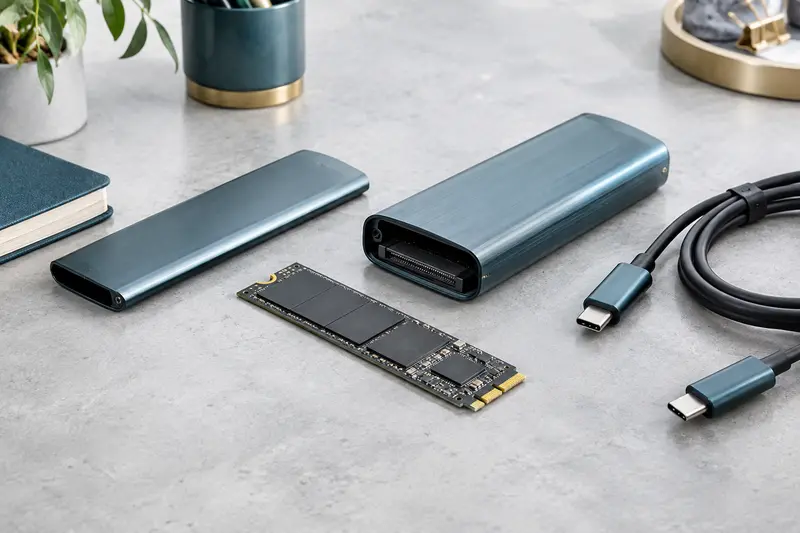
Un boîtier M.2 ne convient pas automatiquement à tous les SSD qui lui ressemblent. Vérifiez le protocole, la longueur, la clé du module et les capacités USB de votre ordinateur avant de commander.
Pour choisir un boîtier SSD M.2 NVMe, vérifiez d’abord que votre module utilise bien le protocole NVMe, puis contrôlez sa longueur et sa clé. Enfin, comparez l’interface USB du boîtier avec celle du port de l’ordinateur et du câble : une prise USB‑C ne garantit pas, à elle seule, un débit donné.
Ces contrôles évitent les erreurs les plus fréquentes : un module SATA placé dans un boîtier NVMe, un SSD trop long pour le châssis ou une connexion limitée par le port de l’ordinateur. Voici comment relever chaque information et interpréter les caractéristiques sans confondre format, protocole et vitesse.
1. Confirmer le protocole : NVMe ou SATA
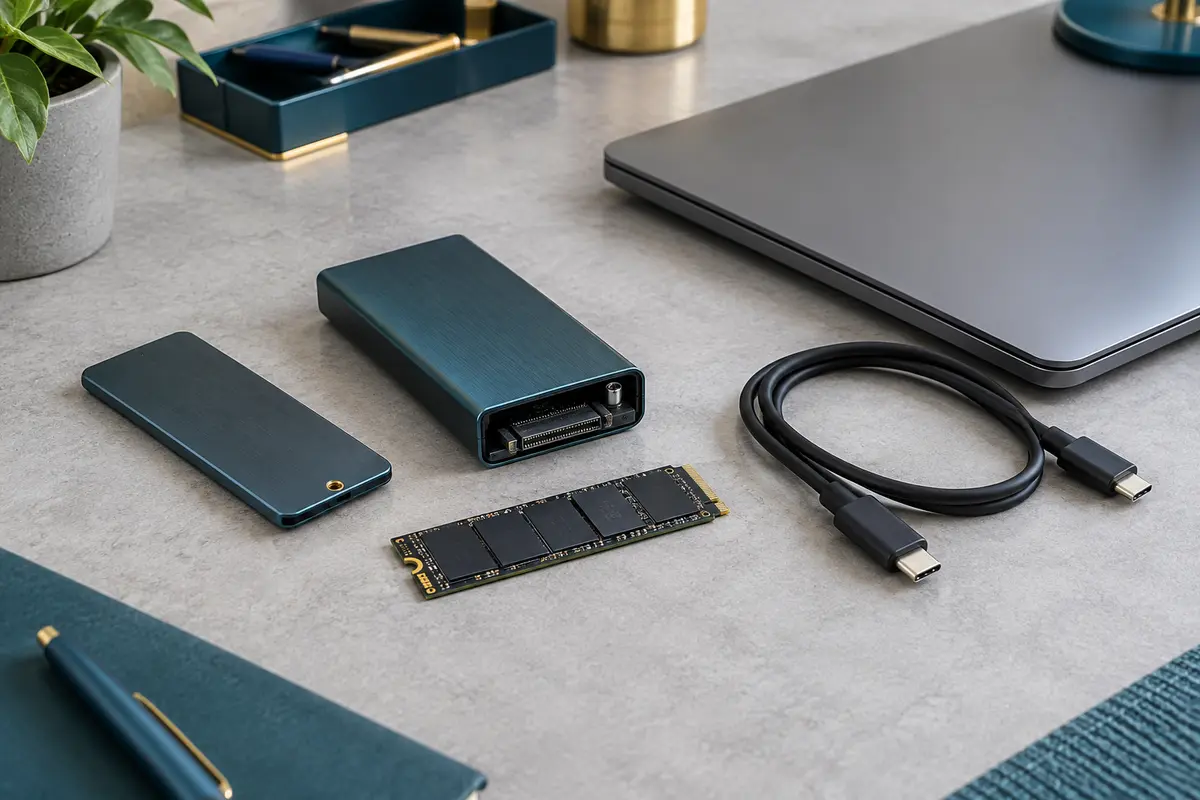
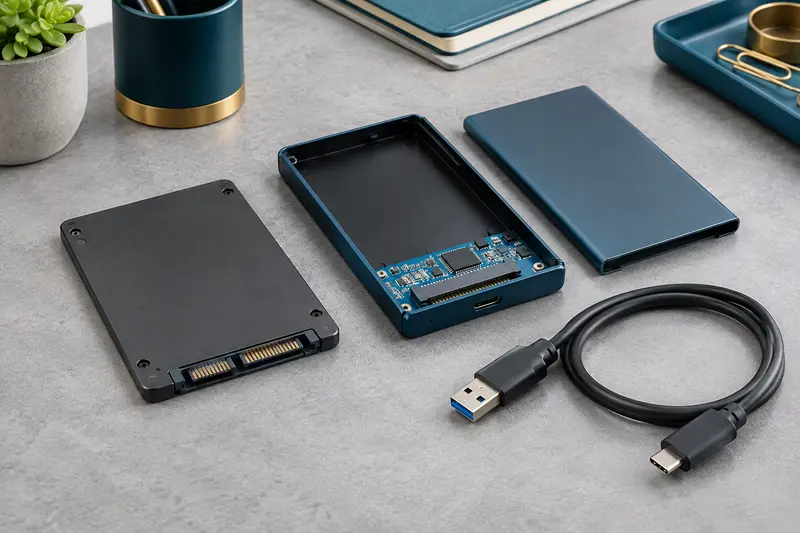
M.2 désigne un format de module, pas un protocole de transfert. Un SSD M.2 peut utiliser le protocole NVMe, qui communique avec l’ordinateur via PCIe, ou le protocole SATA. Ces modules peuvent se ressembler, mais leur électronique et leur mode de communication diffèrent. Un boîtier conçu uniquement pour le NVMe ne saura donc pas nécessairement faire fonctionner un SSD M.2 SATA.
Commencez par chercher la référence exacte du SSD, généralement imprimée sur l’étiquette. Consultez ensuite la fiche technique du fabricant et cherchez les termes « NVMe », « PCIe » ou « SATA ». Une mention de « PCIe Gen 3 x4 » ou « PCIe Gen 4 x4 » indique un SSD NVMe. Une mention « SATA III » désigne un module SATA. Si l’étiquette ne donne qu’un nom de modèle ou une capacité, la référence complète est indispensable pour vérifier les caractéristiques.
La forme de l’encoche ne suffit pas à déterminer le protocole. De même, un module qui entre physiquement dans le connecteur n’est pas forcément reconnu par le contrôleur du boîtier. Certains boîtiers sont annoncés comme compatibles NVMe et SATA : vérifiez bien que la double compatibilité est explicitement indiquée, plutôt que déduite de l’apparence du produit. Pour approfondir cette distinction, consultez notre guide sur la différence entre les boîtiers M.2 NVMe et SATA.
À retenir Un connecteur M.2 identique en apparence ne prouve ni que le SSD est NVMe, ni que le boîtier prend en charge son protocole. Vérifiez la référence du module et la fiche technique du boîtier.
Si le protocole de votre module reste incertain, ne vous fiez pas seulement à la clé ou à la forme du connecteur. Retrouver la documentation du modèle est le moyen le plus sûr de confirmer la compatibilité d’un boîtier M.2 NVMe.
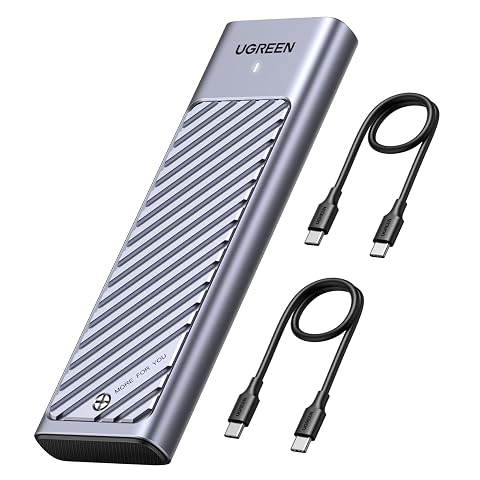
Transformez un SSD M.2 NVMe ou SATA en stockage nomade, avec une connexion USB pouvant atteindre 10 Gbit/s.
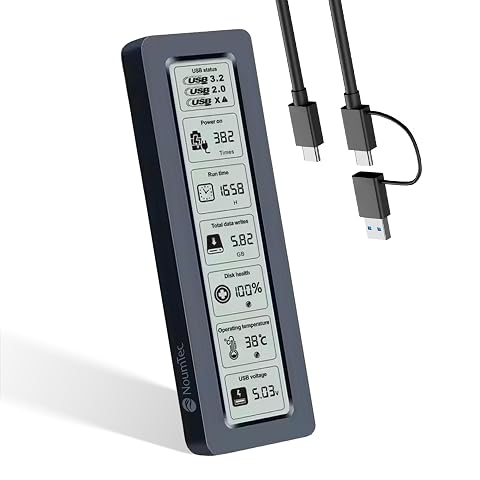
Transformez un SSD M.2 compatible en stockage nomade, avec écran LCD de suivi et connexion USB‑C jusqu’à 10 Gbit/s.
2. Mesurer la longueur d’un SSD M.2 NVMe
Le code de format inscrit dans les caractéristiques donne la largeur et la longueur du module. Pour un SSD courant de type 2280, les deux premiers chiffres indiquent une largeur de 22 mm et les deux derniers une longueur de 80 mm. La longueur d’un SSD M.2 NVMe peut aussi être de 30, 42 ou 60 mm : on rencontre alors notamment les formats 2230, 2242 et 2260. Le format 22110, long de 110 mm, existe également.
Relevez le code dans la fiche technique ou sur l’emballage du SSD. Si vous avez le module en main, mesurez le circuit imprimé, sans inclure une éventuelle étiquette ou un dissipateur ajouté. Le boîtier doit proposer un point de fixation correspondant à cette longueur. Certains châssis acceptent plusieurs formats grâce à différents emplacements de vis ; d’autres ne prennent en charge qu’un module 2280.
Vérifiez aussi l’épaisseur et l’encombrement, en particulier si le SSD possède déjà un dissipateur thermique. Un module muni d’un radiateur haut ou d’un habillage épais peut ne pas se refermer dans un boîtier compact. La compatibilité annoncée pour un format 2280 ne garantit pas automatiquement que chaque version avec dissipateur entre dans le châssis.
Les SSD peuvent également être simple face ou double face, c’est‑à‑dire que leurs composants sont montés sur une seule face ou sur les deux. Un boîtier très fin peut manquer de place pour certains modules double face. Cette précision est rarement le premier obstacle, mais elle mérite d’être vérifiée lorsque le fabricant du boîtier donne une limite d’épaisseur ou une consigne particulière.
3. Identifier la clé et les encoches du SSD
La clé d’un SSD M.2 correspond à la position des encoches présentes sur son connecteur. Les clés les plus pertinentes pour ce choix sont B, M et B+M. Elles empêchent certaines insertions incompatibles, mais ne constituent pas à elles seules une description complète du protocole ou des performances.
- Clé M : fréquente sur les SSD NVMe destinés à fonctionner en PCIe x4.
- Clé B : utilisée par des modules SATA et par certains SSD PCIe ayant moins de lignes de communication.
- Clé B+M : le connecteur comporte deux encoches. On la trouve souvent sur des SSD M.2 SATA, mais certaines configurations PCIe peuvent aussi l’utiliser.
Ces indications décrivent des configurations courantes, pas une règle permettant de conclure sans consulter la documentation. Un module B+M n’est pas forcément SATA, et un SSD M‑key n’est pas une garantie suffisante de compatibilité avec n’importe quel boîtier NVMe. La clé indique une compatibilité physique et électrique potentielle ; le contrôleur du boîtier doit encore prendre en charge le protocole du SSD.
Comparez une photo du connecteur du module avec les schémas ou les indications de la fiche du boîtier. Ne forcez jamais l’insertion : si les encoches ne s’alignent pas, arrêtez-vous. Si elles s’alignent, poursuivez tout de même les vérifications de protocole et de longueur. La fiche technique du boîtier doit mentionner explicitement NVMe, SATA ou les deux, ainsi que les formats pris en charge.
4. Comparer l’interface USB du boîtier et de l’ordinateur
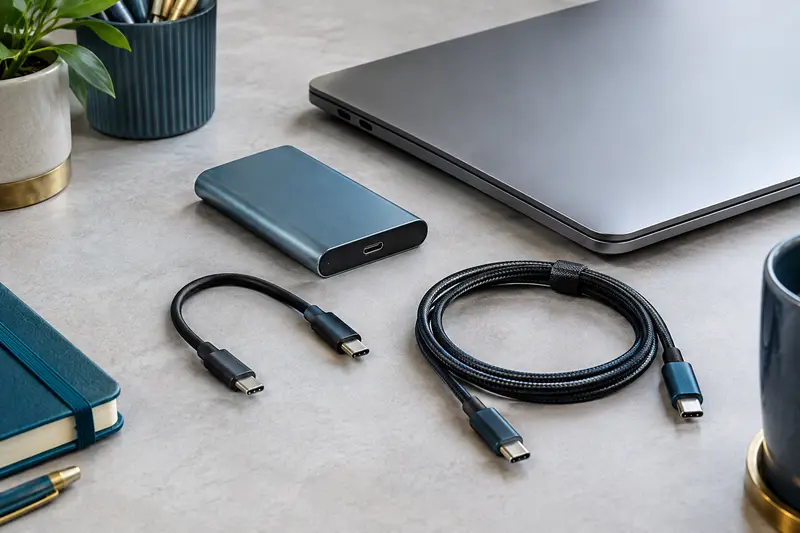
L’interface USB du boîtier SSD décrit la liaison entre le boîtier et l’ordinateur. Elle ne se résume pas à la forme de la prise : USB‑C désigne principalement un type de connecteur réversible, tandis que la version et les capacités du port déterminent les modes de transfert pris en charge. Une prise USB‑C peut ainsi correspondre à des débits différents selon l’ordinateur.
Vérifiez trois éléments séparément : la vitesse USB annoncée pour le boîtier, celle que prend en charge le port de l’ordinateur et les capacités du câble fourni ou choisi. La liaison fonctionne selon les capacités communes aux éléments connectés. Un boîtier rapide branché sur un port moins performant peut rester utilisable, mais les transferts seront limités par ce port. Un câble prévu uniquement pour la charge ou pour une norme plus lente peut également réduire les performances.
| Élément à vérifier | Information à relever | Ce que cela change |
|---|
| Boîtier | Norme USB et débit annoncé, par exemple USB 3.2 Gen 2 ou USB4 | Définit les modes de connexion que le boîtier peut proposer |
| Ordinateur | Norme exacte du port utilisé, dans la documentation du modèle | Détermine si le boîtier peut atteindre son mode le plus rapide |
| Câble | Prise, norme de données et débit pris en charge | Peut permettre la vitesse attendue ou la limiter |
| SSD installé | Interface PCIe et génération du module | La vitesse réelle dépend aussi du SSD et du contrôleur du boîtier |
Les mentions « USB 3.2 Gen 2 » et « USB 3.2 Gen 2x2 » ne sont pas interchangeables : elles correspondent respectivement à des débits nominaux de 10 et 20 Gbit/s. USB4 regroupe plusieurs capacités selon les appareils, et un boîtier annoncé à 40 Gbit/s exige un ordinateur et un câble compatibles pour exploiter ce mode. Ces valeurs sont des débits de liaison, pas la vitesse garantie d’une copie de fichiers. Les protocoles, le SSD, le contrôleur, la température et le type de fichiers influent sur le débit constaté.
Pour connaître les capacités de l’ordinateur, repérez son modèle exact, puis consultez sa fiche technique ou son manuel. Une prise USB‑C ne permet pas de déduire la norme. Les symboles près du port peuvent aider, mais leur absence ou leur apparence varie selon les fabricants. Sur Windows, la liste des contrôleurs dans le Gestionnaire de périphériques ne suffit pas toujours à identifier les capacités de chaque prise. Sur macOS, les Informations système peuvent renseigner sur les périphériques connectés et les bus, mais la documentation du modèle reste utile pour vérifier les ports eux‑mêmes.
Un port USB‑A peut aussi accueillir un boîtier doté d’un câble USB‑C, si un câble ou un adaptateur adapté est utilisé. La connexion fonctionnera selon les capacités du port le plus lent et du matériel associé. Pour comprendre les écarts entre prise et débit, consultez notre article sur la vitesse réelle d’un SSD USB‑C selon le port et le câble.
5. Lire les fiches techniques sans confondre les critères
Avant de choisir, mettez côte à côte la référence du SSD, celle du boîtier et celle de l’ordinateur. N’interprétez pas une caractéristique isolément : un SSD NVMe Gen 4 peut fonctionner dans un boîtier prévu pour une génération PCIe antérieure si le fabricant annonce cette compatibilité, mais il n’atteindra pas nécessairement son débit maximal. À l’inverse, un boîtier USB4 ne transforme pas un SSD ou un ordinateur plus lent en matériel USB4.
Utilisez cette liste pour vérifier les points qui conditionnent le fonctionnement et l’usage :
- Protocole : NVMe, SATA ou prise en charge explicite des deux par le boîtier.
- Clé : vérifiez que le connecteur du module correspond au logement du boîtier, sans en déduire seul le protocole.
- Dimensions : comparez le code du module, tel que 2230 ou 2280, aux formats acceptés et aux points de fixation disponibles.
- Épaisseur : tenez compte d’un dissipateur préinstallé et de la compatibilité avec le capot et le tampon thermique.
- Capacité : contrôlez la capacité maximale prise en charge si le fabricant du boîtier en indique une.
- Connexion : comparez la norme du boîtier, le port de l’ordinateur et le câble utilisé.
- Usage : vérifiez les besoins en dissipation si vous prévoyez de longues copies ou un accès fréquent à de gros fichiers.
La capacité maximale, la prise en charge des modules double face et les versions de PCIe ne sont pas toujours détaillées avec la même précision d’une fiche à l’autre. En cas de doute, recherchez la documentation complète du fabricant plutôt que de vous fier à une description courte. La rubrique des boîtiers pour SSD permet aussi de comparer les familles de produits, mais la compatibilité finale se valide modèle par modèle.
Pour le SSD, notez d’abord sa marque et sa référence complète. Si vous pouvez retirer le module de l’ordinateur sans risque et sans annuler une garantie, relevez les mentions sur l’étiquette, mais ne démontez pas un appareil si l’opération vous semble délicate. La documentation du fabricant, la facture ou la fiche de configuration de l’ordinateur peuvent donner le modèle exact du SSD. Vérifiez ensuite le protocole, le format et la clé dans les spécifications du modèle, plutôt que de chercher à déduire toutes ces informations depuis une seule photo.
Pour l’ordinateur, notez le nom commercial et le numéro de modèle précis, qui peut différer selon la taille d’écran ou la configuration. Consultez sa fiche constructeur pour identifier la génération de chaque port USB et, le cas échéant, la prise en charge d’USB4 ou de Thunderbolt. Si plusieurs ports sont présents, vérifiez chacun d’eux : ils n’offrent pas nécessairement les mêmes capacités, même s’ils ont la même forme.
Si l’ordinateur est déjà équipé du SSD, les outils système peuvent aider à confirmer son nom ou les périphériques connectés. Toutefois, ils n’affichent pas toujours clairement le facteur de forme, la clé ou toutes les caractéristiques du module. Pour ces détails, la référence fabricant reste la source la plus fiable. En cas d’ordinateur assemblé, le manuel de la carte mère précise les formats M.2 et les interfaces pris en charge, mais la référence du SSD doit toujours être vérifiée séparément.
7. Installer le module et éviter les erreurs courantes
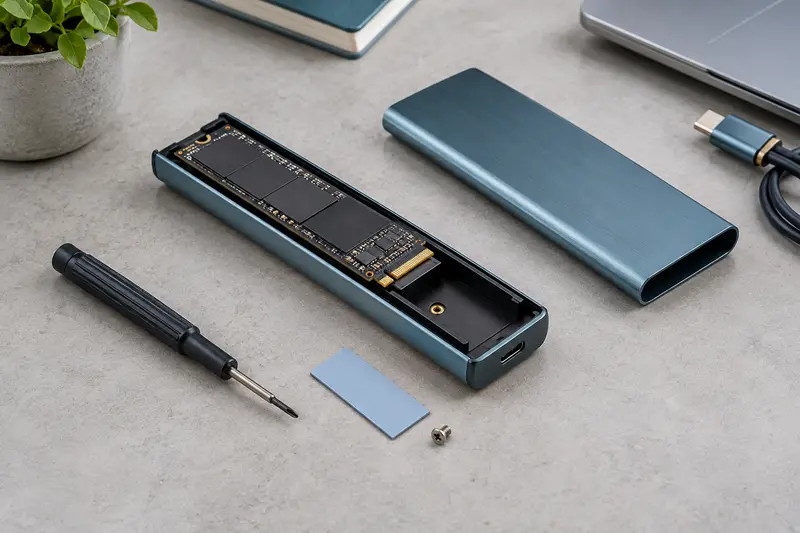
Une fois le bon boîtier choisi, installez le SSD en suivant les instructions du fabricant. Travaillez sur une surface propre et évitez l’électricité statique. Ouvrez le boîtier, insérez le module dans le connecteur dans le bon sens et abaissez‑le doucement vers le point de fixation. Ne forcez ni sur le connecteur ni sur la vis. Si un tampon thermique est fourni, retirez son film de protection si nécessaire et placez‑le comme indiqué, sans plier le SSD.
Avant de refermer, confirmez que le module est maintenu sans tension excessive et que le capot se ferme sans pression inhabituelle. Un dissipateur d’origine peut devoir être retiré si le boîtier n’offre pas assez de place, mais vérifiez les consignes du fabricant du SSD et du boîtier avant toute modification. Pour le montage détaillé et la dissipation, retrouvez notre guide sur l’installation d’un SSD M.2 dans un boîtier externe.
Après branchement, le système peut demander d’initialiser ou de formater le disque. Ne lancez pas ces opérations si le SSD contient des données que vous souhaitez conserver : elles peuvent rendre les fichiers inaccessibles ou les effacer. Un disque neuf doit parfois être initialisé et formaté avant d’apparaître dans l’explorateur, mais le choix du système de fichiers dépend de l’ordinateur et des appareils avec lesquels vous voulez partager le support.
- Ne choisissez pas un boîtier uniquement parce que le SSD entre physiquement dans son logement.
- Ne confondez pas USB‑C avec USB4, Thunderbolt ou une vitesse précise.
- Ne supposez pas qu’un câble de charge assure un transfert de données rapide.
- Ne prenez pas l’encoche pour une preuve suffisante du protocole.
- Ne formatez pas un ancien SSD avant d’avoir vérifié son contenu et sauvegardé les fichiers utiles.
En résumé, un achat fiable repose sur une vérification croisée : protocole NVMe, longueur et clé du module, dimensions admises par le boîtier, puis interface USB de l’ordinateur et câble. Lorsque ces informations sont confirmées dans les fiches techniques, vous réduisez nettement le risque d’incompatibilité et vous choisissez un boîtier adapté à votre usage, sans payer pour une interface que votre équipement ne peut pas exploiter.
Les prix indiqués sont ceux constatés à la date mentionnée ; seul le prix affiché lors de la commande fait foi.