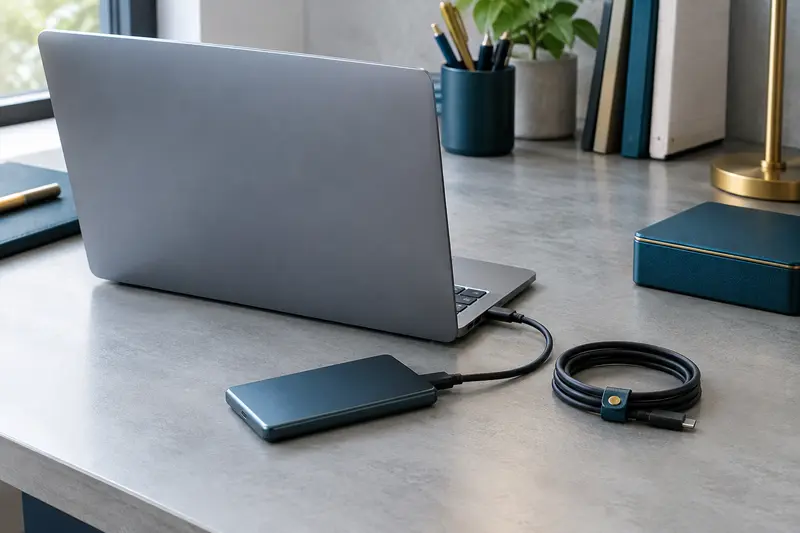
La vitesse affichée sur une fiche technique ne correspond pas automatiquement à celle que vous verrez lors d’une copie. Le port, le câble, les fichiers et les performances de l’ordinateur se combinent pour déterminer le débit réel.
La vitesse d’un SSD externe USB‑C dépend de toute la chaîne de connexion, pas seulement du SSD. Le port de l’ordinateur, le câble, le boîtier et le type de fichiers peuvent chacun devenir le facteur limitant. Une valeur exprimée en gigabits par seconde indique une capacité théorique de l’interface, pas la vitesse à laquelle un dossier se copiera dans toutes les situations.
Pour estimer le débit réel d’un SSD externe, vérifiez d’abord les caractéristiques du port et du câble, puis tenez compte de la source des données et de leur taille. Voici comment lire les chiffres, repérer les limites et mesurer la vitesse de transfert des fichiers dans des conditions proches de votre usage.
Débits théoriques et vitesses de copie : deux mesures différentes
Les interfaces USB sont généralement annoncées en gigabits par seconde, notés Gbit/s ou Gb/s. Les systèmes affichent le plus souvent les copies en mégaoctets par seconde, notés Mo/s ou MB/s. Comme un octet contient huit bits, il faut diviser le débit brut par huit pour obtenir un maximum théorique en octets. Ainsi, 10 Gbit/s correspondent à 1 250 Mo/s avant même de tenir compte des pertes liées au transport des données.
Ce maximum ne tient pas compte des informations nécessaires au protocole, des commandes du système ni des limites du SSD. Le débit mesuré est donc inférieur. Il varie aussi selon le produit : un SSD externe peut intégrer un modèle SATA, un SSD NVMe ou une mémoire et un contrôleur dont les performances ne sont pas identiques. Un boîtier M.2 ne garantit pas à lui seul un débit élevé si son interface ou le SSD installé constitue le goulot d’étranglement.
Les valeurs ci‑dessous sont des ordres de grandeur indicatifs pour de gros fichiers, avec un SSD et un ordinateur capables d’exploiter l’interface. Elles ne constituent pas une garantie de performance. Les résultats obtenus avec de nombreux petits fichiers seront souvent plus bas.
| Interface annoncée | Débit brut théorique | Repère indicatif en copie séquentielle |
|---|
| USB 3.2 Gen 1 | 5 Gbit/s, soit 625 Mo/s au maximum brut | Quelques centaines de Mo/s |
| USB 3.2 Gen 2 | 10 Gbit/s, soit 1 250 Mo/s au maximum brut | Environ 600 à 1 000 Mo/s selon la chaîne |
| USB 3.2 Gen 2x2 | 20 Gbit/s, soit 2 500 Mo/s au maximum brut | Peut dépasser 1 000 Mo/s avec du matériel compatible |
| USB4 ou Thunderbolt, selon la version | Jusqu’à 40 Gbit/s pour les versions concernées | Très variable selon le SSD, le boîtier et l’ordinateur |
Les appellations USB ont évolué et peuvent être moins lisibles que les débits. Consultez la documentation de l’ordinateur ou la fiche technique de la carte mère plutôt que de vous fier à la seule mention « USB‑C ». Pour approfondir les différences entre les interfaces les plus rapides, consultez notre guide pour comparer les débits Thunderbolt et USB4.
Le port USB‑C fixe une limite que le SSD ne peut pas dépasser
USB‑C désigne d’abord la forme du connecteur. Ce connecteur réversible peut correspondre à différentes générations et vitesses USB, et un port USB‑C peut aussi prendre en charge Thunderbolt ou USB4. Deux prises qui se ressemblent peuvent donc offrir des débits très différents. La vitesse du port USB‑C dépend de la norme réellement prise en charge par l’ordinateur, pas de son apparence.
Pour connaître cette norme, recherchez le modèle précis de votre ordinateur, puis vérifiez les caractéristiques de ses ports dans le manuel ou sur le site du fabricant. Les symboles près de la prise peuvent aider, mais ils ne sont pas toujours suffisamment explicites. Sur un ordinateur de bureau, la prise située en façade peut être reliée à un contrôleur différent de celui des ports arrière. Un port plus lent limitera le SSD même si celui‑ci est annoncé comme très rapide.
La connexion fonctionne selon le maillon le plus lent : interface du SSD, câble, port de l’ordinateur ou adaptateur. Un SSD USB 3.2 Gen 2 branché sur un port USB 3.2 Gen 1 ne peut pas atteindre le débit maximal de l’interface 10 Gbit/s. De la même façon, un modèle USB4 ne transforme pas un port USB‑C ancien en port USB4. La compatibilité permet souvent la connexion, mais pas l’accès à toutes les performances.
À retenir Ne déduisez jamais la vitesse d’une prise de sa seule forme. Vérifiez la norme prise en charge par le port et celle annoncée pour le SSD, puis comparez‑les avec les caractéristiques du câble.
Un autre piège concerne l’USB 3.2 Gen 2x2, à 20 Gbit/s. Tous les ports USB‑C ne prennent pas en charge ce mode, y compris certains ports d’ordinateurs récents. Si le SSD et le port ne partagent pas cette compatibilité, la connexion utilisera un mode inférieur pris en charge par les deux appareils. Pour choisir parmi les modèles adaptés à cette connectique, vous pouvez parcourir la sélection de SSD externes USB‑C, puis vérifier la norme de chaque produit.
Le câble USB‑C compte autant que la prise
Le câble fourni avec un SSD est généralement le premier à tester. Si vous devez le remplacer, choisissez un câble USB‑C pour un SSD externe spécifié pour le transfert de données et pour un débit au moins égal à celui recherché. La forme USB‑C ne renseigne pas, à elle seule, sur la vitesse de transfert. Certains câbles privilégient la recharge et ne prennent en charge que des données à vitesse réduite, voire un débit USB 2.0.
La puissance de recharge indiquée en watts ne permet pas de conclure sur les performances de transfert. Un câble peut accepter une recharge puissante sans offrir le débit de données attendu pour un SSD. Recherchez la vitesse USB explicitement indiquée sur l’emballage ou dans la fiche technique. Si la norme ou le débit ne sont pas précisés, ne supposez pas que le câble prend en charge la vitesse maximale du port.
Les adaptateurs, rallonges, stations d’accueil et concentrateurs ajoutent aussi des éléments à vérifier. Un adaptateur USB‑C vers USB‑A, par exemple, peut fonctionner, mais le débit sera limité par les capacités du port USB‑A, de l’adaptateur et du câble. Un concentrateur peut partager la bande passante de son contrôleur entre plusieurs appareils. Pour examiner les critères pratiques avant d’acheter, consultez notre guide sur le choix d’un câble USB‑C pour SSD externe.
Pour diagnostiquer un ralentissement, branchez d’abord le SSD directement sur un port de l’ordinateur avec son câble d’origine. Écartez les stations d’accueil et les adaptateurs, puis comparez le résultat avec un câble dont la vitesse est documentée. Si le débit change nettement, le câble ou l’accessoire intermédiaire peut être en cause. Un essai direct ne prouve pas à lui seul que le SSD atteint sa vitesse maximale, mais il simplifie le diagnostic.
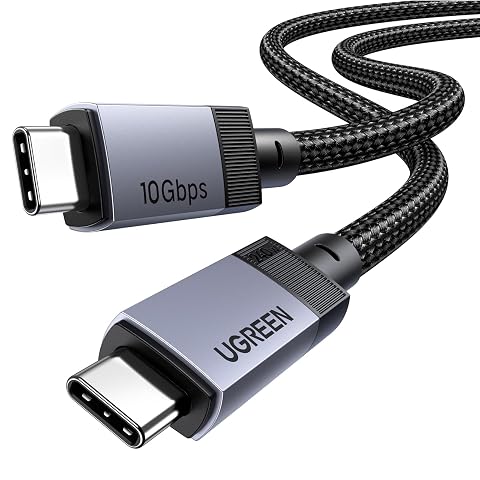
Rechargez, transférez vos fichiers et reliez un écran 4K avec un seul câble USB‑C de 2 m.
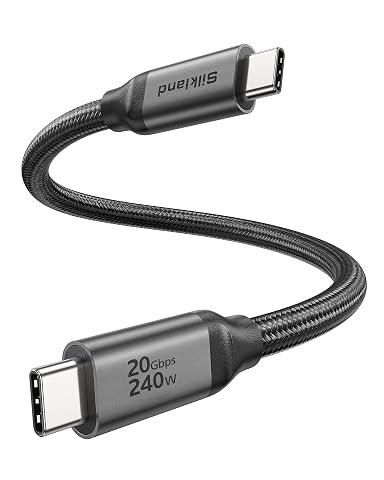
Un câble USB‑C court et tressé pour transférer rapidement, charger et relier un écran compatible.
La taille des fichiers transforme les résultats
Les débits annoncés sont généralement obtenus avec une lecture ou une écriture séquentielle de gros blocs de données. Copier un seul fichier vidéo volumineux ressemble davantage à ce scénario : le SSD peut transférer de longues suites de données sans devoir ouvrir et refermer une multitude d’éléments. Le résultat reste limité par la source, la destination et les performances soutenues du SSD, mais il se rapproche plus facilement du débit séquentiel annoncé.
Un dossier contenant des milliers de photos, de documents ou de petits éléments de projet donne souvent une autre impression. L’ordinateur doit traiter les métadonnées de chaque fichier, créer les entrées correspondantes et gérer de nombreuses opérations distinctes. La durée peut augmenter même si le volume total est identique. La vitesse de transfert des fichiers dépend alors autant du nombre d’éléments et du système de fichiers que du débit maximal du port.
Le sens du transfert a aussi son importance. Copier des données d’un disque interne rapide vers le SSD externe sollicite surtout l’écriture sur le SSD, tandis qu’une copie dans l’autre sens sollicite sa lecture. Si la source est un disque dur, une clé USB lente ou un réseau, elle peut plafonner le débit avant le SSD. Copier d’un SSD externe vers lui‑même peut également produire un résultat trompeur, car les deux opérations se disputent le même support et son contrôleur.
Enfin, la valeur affichée au début d’une copie n’est pas toujours représentative de la vitesse maintenue. Certains SSD écrivent d’abord rapidement grâce à une mémoire tampon, puis ralentissent lors d’un transfert prolongé, lorsque la mémoire tampon est sollicitée ou que le support chauffe. Le résultat dépend du modèle, de l’espace disponible et de la durée de l’opération. Pour juger une sauvegarde habituelle, observez le débit moyen sur une copie suffisamment longue, pas seulement le chiffre instantané au démarrage.
L’ordinateur et le SSD peuvent devenir les goulots d’étranglement
Un SSD externe rapide dépend aussi de l’ordinateur. Le contrôleur USB, le processeur, la mémoire disponible, le système d’exploitation et les tâches en cours influencent les transferts. Un antivirus peut analyser les fichiers pendant la copie ; un logiciel de synchronisation peut solliciter le disque en parallèle. Sur un ordinateur portable, un mode d’économie d’énergie peut également modifier le comportement de certains composants. Ces facteurs ne sont pas forcément la cause d’un problème, mais ils compliquent les comparaisons si les conditions changent d’un essai à l’autre.
La source doit être suffisamment rapide pour alimenter le SSD externe. Si elle lit les données à 300 Mo/s, le SSD ne peut pas écrire ces mêmes données à 900 Mo/s. De même, lorsqu’un SSD externe lit vers un disque dur lent, c’est souvent le disque de destination qui fixe le rythme de la copie. Pour isoler le SSD, comparez plusieurs transferts et évitez de lancer simultanément des sauvegardes, des téléchargements ou des opérations de montage.
Le type de stockage placé dans le boîtier a une incidence importante. Un SSD M.2 SATA n’a pas les mêmes limites qu’un SSD M.2 NVMe, et un boîtier doit être compatible avec l’interface du module. Le contrôleur USB du boîtier peut lui‑même plafonner les débits. Pour un SSD externe assemblé à partir de composants séparés, vérifiez donc la compatibilité entre le module, le boîtier et le port de l’ordinateur, plutôt que de regarder uniquement la vitesse annoncée du SSD interne.
La chaleur peut affecter les longues opérations sur certains modèles compacts. Si le boîtier est très chaud et que le débit baisse au cours d’une copie prolongée, laissez‑le refroidir, évitez de le recouvrir et vérifiez que ses ouvertures ne sont pas obstruées. Ne confondez pas une baisse ponctuelle due à la température avec un débit faible dès le branchement : les causes et les solutions ne sont pas les mêmes.
Le formatage et le chiffrement peuvent aussi intervenir. Un système de fichiers adapté à votre ordinateur facilite les échanges, mais ne rend pas automatiquement le SSD plus rapide. Un chiffrement logiciel peut solliciter davantage le processeur, notamment sur une machine ancienne. Pour comparer proprement deux essais, gardez le même système, le même formatage et les mêmes réglages ; ne désactivez pas une protection de sécurité uniquement pour obtenir un meilleur chiffre.
Mesurer le débit dans des conditions comparables
Un test simple avec vos propres fichiers est souvent plus parlant qu’une valeur de laboratoire. Préparez un gros fichier dont la taille est connue et un dossier représentatif de votre usage, puis relevez le temps de copie complet. Vérifiez que la source est suffisamment rapide et que le SSD externe est branché directement à l’ordinateur. Si vous cherchez à comparer deux SSD, utilisez le même ordinateur, le même port, le même câble et les mêmes fichiers.
- Identifiez la norme du port et vérifiez le câble utilisé, puis branchez le SSD sans concentrateur pour le premier essai.
- Testez un gros fichier et un lot de petits fichiers, en notant séparément le temps total et le débit moyen affiché par le système.
- Répétez l’opération dans l’autre sens si la lecture et l’écriture vous importent toutes les deux. Évitez de comparer une écriture sur un disque vide à une lecture depuis un disque déjà rempli.
- Laissez le transfert se terminer et observez si le débit reste stable. Une valeur momentanée peut refléter une mémoire tampon plutôt que la vitesse soutenue.
- Recommencez après avoir éliminé les facteurs parasites, comme une copie en arrière-plan, un hub ou un câble non documenté.
Vous pouvez aussi convertir une taille et un débit en durée approximative. Pour une copie de 100 Go à 500 Mo/s, comptez environ 200 secondes, soit un peu plus de trois minutes, avant les ralentissements et les opérations annexes. Ce calcul donne un repère, pas une prédiction exacte : le système peut afficher des unités différentes, et le débit varie pendant l’opération. Si le temps observé est beaucoup plus long, examinez d’abord la source, le port et le câble.
Les outils de benchmark peuvent comparer des lectures et écritures séquentielles ou aléatoires, mais leurs résultats dépendent des paramètres, de la taille des tests et de l’état du SSD. Un test synthétique ne remplace pas une copie réelle de vos fichiers. Avant de lancer un outil qui écrit des données, lisez ses consignes et sauvegardez les fichiers importants ; ne choisissez pas un test destructif sur un disque contenant des données à conserver.
Choisir selon votre usage, pas seulement selon le chiffre maximal
Pour des sauvegardes occasionnelles de documents ou de photos, un SSD externe et un port de 5 Gbit/s peuvent déjà offrir un rythme satisfaisant, surtout si la source contient de petits fichiers. Un modèle plus rapide n’accélérera pas une copie si le port de l’ordinateur ou le disque source est plus lent. Le choix doit tenir compte de la compatibilité que vous possédez réellement et non d’une évolution éventuelle de votre matériel.
Pour transférer régulièrement de gros fichiers, travailler sur des séquences vidéo ou déplacer des projets volumineux, un port 10 Gbit/s et un SSD capable de maintenir un débit soutenu peuvent réduire le temps d’attente. Si vous envisagez USB4 ou Thunderbolt, vérifiez que l’ordinateur et le SSD prennent en charge la même interface. Les débits très élevés ont peu d’intérêt lorsque les fichiers sont principalement petits ou que le travail se fait sur un ordinateur doté d’un port plus lent.
Avant l’achat, confrontez ces critères :
- La norme du port utilisé, et non simplement la présence d’une prise USB‑C.
- Le débit de données du câble, sans le déduire de sa puissance de recharge.
- La vitesse soutenue du SSD, en plus de son débit maximal annoncé.
- La nature des fichiers : gros médias, petits documents, bibliothèque de jeux ou sauvegarde mêlant plusieurs formats.
- La source et la destination, qui doivent suivre le rythme attendu.
- Les besoins de compatibilité avec les ordinateurs et systèmes que vous utiliserez.
Un boîtier externe peut convenir si vous réutilisez un SSD, à condition de choisir le bon format et la bonne interface. Un SSD SATA installé dans un boîtier compatible SATA restera limité par cette interface, même si le boîtier se branche en USB‑C. À l’inverse, un module NVMe n’exploitera son potentiel que si le boîtier et le port sont adaptés. Pour comparer les SSD et les boîtiers, gardez en tête la chaîne complète plutôt qu’un seul chiffre figurant sur l’emballage.
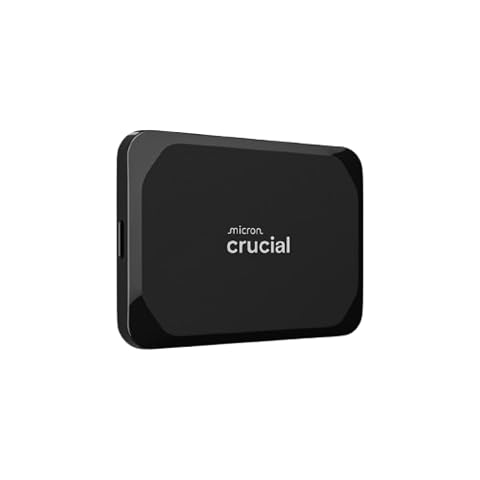
Emportez 2 To de fichiers et accélérez vos sauvegardes avec un SSD compact, rapide et compatible avec de nombreux appareils.
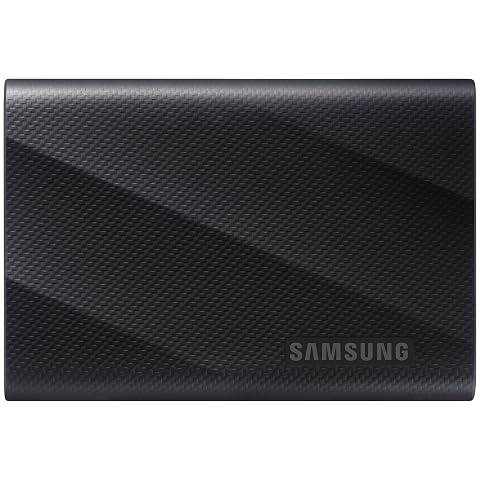
Accélérez vos transferts et emportez 1 To de stockage dans un SSD compact, robuste et compatible avec de nombreux appareils.
En pratique, un débit inférieur à la valeur maximale annoncée n’indique pas nécessairement un défaut. Il faut comparer des conditions identiques, distinguer une copie de gros fichiers d’un transfert de nombreux petits éléments et vérifier chaque maillon de la connexion. C’est cette méthode qui permet de savoir si la limite vient du port, du câble, de l’ordinateur, du SSD ou simplement de la tâche effectuée.
Les prix indiqués sont ceux constatés à la date mentionnée ; seul le prix affiché lors de la commande fait foi.