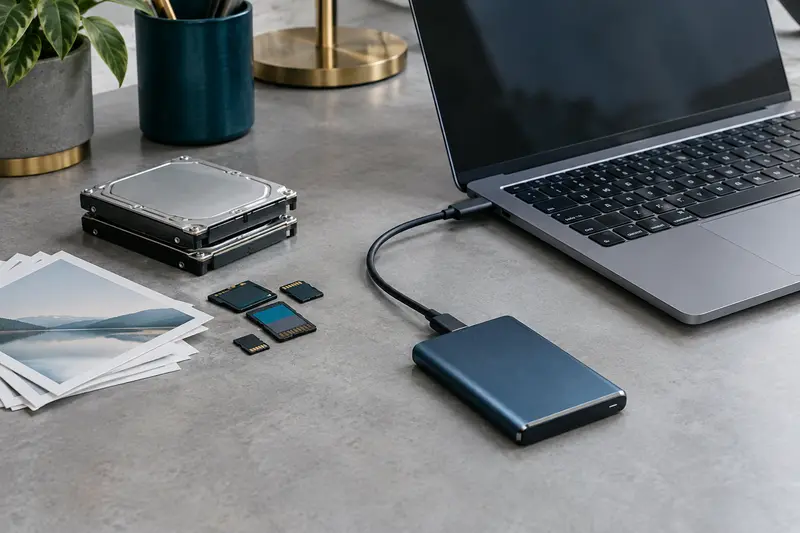
Un SSD externe chiffré protège les données en cas de perte ou de vol, à condition de pouvoir le déverrouiller sur les appareils que vous utilisez. Voici comment comparer le code saisi sur le support, le logiciel dédié et le chiffrement intégré à votre système, sans négliger la récupération.
Pour choisir un SSD externe chiffré, vérifiez d’abord comment il se déverrouille et sur quels ordinateurs il fonctionne. Un code saisi sur le boîtier peut éviter l’installation d’un logiciel, tandis qu’un chiffrement géré par Windows ou macOS dépend davantage du système et de ses outils.
Le bon choix tient à vos appareils, à vos habitudes de déplacement et à votre capacité à conserver un mot de passe ou une clé de récupération. Le chiffrement protège les fichiers lorsque le SSD est perdu ou volé, mais il ne remplace ni une sauvegarde ni une vérification de compatibilité.
Définir ce que vous voulez protéger
Le chiffrement transforme les données en contenu illisible sans le moyen de déverrouillage approprié. Il sert surtout à limiter l’accès aux fichiers lorsque quelqu’un met la main sur le support. Il ne bloque pas nécessairement un logiciel malveillant qui peut lire les fichiers après le déverrouillage, et il ne protège pas contre une suppression accidentelle.
Avant de comparer les modèles, précisez votre situation. Transportez-vous des documents professionnels, des archives personnelles ou des fichiers de création volumineux ? Le SSD restera‑t‑il branché à votre ordinateur habituel, ou devrez-vous l’utiliser sur plusieurs machines, parfois sans droits d’installation ? Ces détails déterminent si une méthode pratique au quotidien le sera aussi sur vos autres appareils.
- Usage sur un ordinateur personnel : le chiffrement intégré au système peut être simple à gérer, si vous restez dans le même environnement.
- Déplacements entre plusieurs ordinateurs : privilégiez une méthode disponible sur chaque système utilisé et testez‑la avant d’y copier vos données.
- Accès sur un ordinateur qui ne vous appartient pas : un logiciel à installer peut être impossible à utiliser. Un clavier intégré ou un déverrouillage autonome peut mieux convenir, sous réserve de vérifier le format des fichiers.
- Fichiers partagés : assurez-vous que les personnes autorisées pourront également déverrouiller le support et récupérer les données.
Un SSD externe sécurisé pour ordinateur doit donc réunir deux qualités distinctes : une protection adaptée à votre risque et un accès possible dans vos conditions réelles. La mention « chiffré » ne garantit pas à elle seule que le support fonctionnera sans logiciel sur un Mac, un PC ou un autre appareil.
Comparer les principales méthodes de chiffrement
Les solutions se distinguent par l’endroit où vous saisissez votre code, la dépendance à un logiciel et la portabilité des données. Le tableau résume les compromis courants. Les fonctions exactes varient selon les modèles et les versions des systèmes : vérifiez toujours les indications du fabricant avant l’achat.
| Méthode | Déverrouillage | Atout principal | À vérifier |
|---|
| Clavier intégré au SSD | Code saisi sur le boîtier | Pas nécessairement de logiciel à installer sur l’ordinateur | Procédure de déverrouillage, alimentation, format de fichiers et compatibilité de l’interface |
| Logiciel du fabricant | Mot de passe saisi dans une application | Fonctions de sécurité associées au modèle | Systèmes pris en charge, droits d’installation et disponibilité du logiciel dans le temps |
| Chiffrement de Windows ou macOS | Mot de passe ou clé gérés par le système | Intégration à l’environnement utilisé | Compatibilité avec les autres systèmes et conservation de la clé de récupération |
| Chiffrement par conteneur ou fichiers | Ouverture d’un volume ou d’une archive chiffrée | Possibilité de protéger une partie des données | Logiciel compatible, gestion des versions et protection des copies temporaires |
Code saisi sur le support
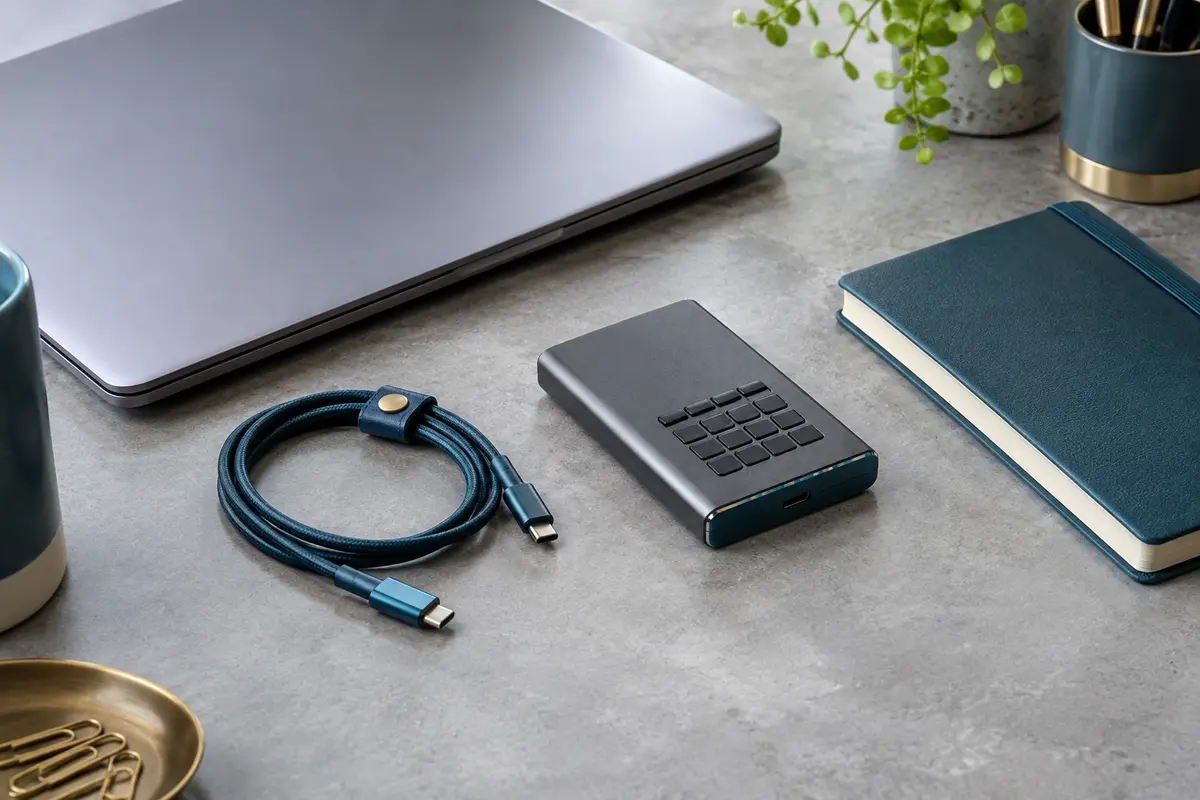
Certains SSD disposent d’un clavier ou d’un mécanisme matériel de saisie. Le déverrouillage se fait alors sur le support plutôt que dans une application de l’ordinateur. Cette approche peut être commode si vous devez passer d’un ordinateur à un autre sans installer de programme. Elle ne signifie pas pour autant que tous les appareils accepteront le SSD une fois ouvert : le système doit encore reconnaître sa connexion et son système de fichiers.
Logiciel du fabricant ou chiffrement du système
Un logiciel dédié peut être nécessaire pour saisir le mot de passe ou gérer les réglages de sécurité du SSD. Le chiffrement intégré à Windows ou macOS évite parfois cette dépendance à une application du fabricant, mais il peut rendre les échanges moins simples avec un autre système. Pour le chiffrement d’un SSD externe, la simplicité apparente d’une méthode ne suffit donc pas : vérifiez le parcours complet, du branchement au déverrouillage.
À retenir Un connecteur USB‑C décrit une interface de connexion, pas la compatibilité du chiffrement. Vérifiez séparément le câble, le système de fichiers, l’application de déverrouillage et les systèmes pris en charge.
Pour comparer les modèles conçus autour de ce besoin, consultez la sélection de SSD externes avec chiffrement. Examinez la notice du modèle précis, notamment la méthode de déverrouillage et les options de récupération.
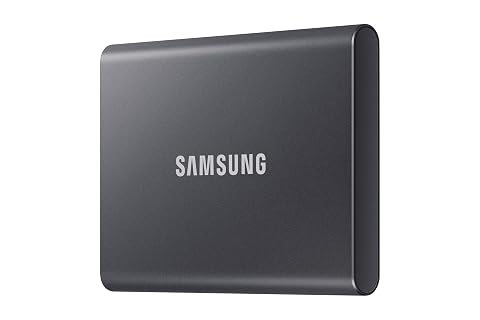
Un SSD compact et rapide, avec chiffrement matériel et mot de passe pour garder vos fichiers à portée de main.
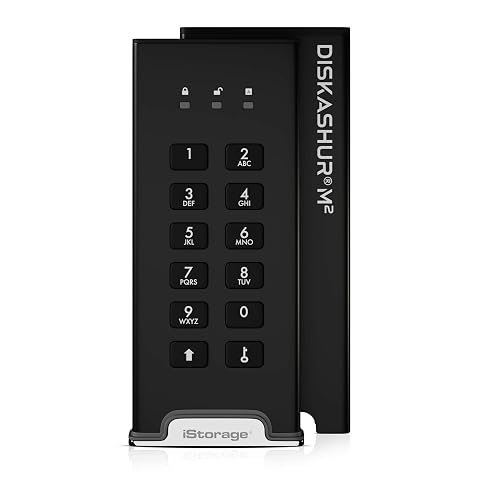
Un SSD nomade protégé par code PIN, conçu pour sécuriser vos fichiers et résister aux aléas du transport.
Vérifier la compatibilité avec vos appareils
La compatibilité comporte plusieurs niveaux. Le SSD doit d’abord se connecter physiquement à l’appareil : port, câble et éventuel adaptateur doivent convenir. Ensuite, le système doit reconnaître le support et son format. Enfin, la méthode de chiffrement doit pouvoir être déverrouillée dans cet environnement. Une réponse positive sur un seul de ces points ne suffit pas.
Notez les appareils que vous utiliserez réellement : ordinateur Windows, Mac, tablette ou autre équipement. Pour chacun, recherchez le système pris en charge, la version minimale si elle est indiquée, et la nécessité d’installer une application. Si un ordinateur est géré par une entreprise ou une école, l’installation d’un logiciel peut être bloquée par les règles de l’administrateur.
- Vérifiez si le déverrouillage exige une application, des droits administrateur ou une connexion à Internet.
- Demandez-vous si vous pourrez mettre à jour l’application et si elle fonctionne avec les versions actuelles de vos systèmes.
- Contrôlez le système de fichiers retenu. Un support formaté pour un système donné peut être en lecture seule, ou ne pas être reconnu, sur un autre.
- Ne présumez pas qu’un téléviseur, une console ou une tablette prendra en charge un volume chiffré parce qu’il accepte les SSD externes ordinaires.
Si vous partagez le support entre Windows et Mac, le formatage mérite une attention particulière. Le choix du système de fichiers peut influencer les échanges, indépendamment de la méthode de protection. Vous pouvez approfondir ce point avec notre guide sur le système de fichiers d’un SSD externe partagé entre Windows et Mac.
Un test avant utilisation est particulièrement utile lorsque vous comptez transporter des fichiers urgents. Déverrouillez le SSD sur chaque ordinateur prévu, copiez quelques fichiers non essentiels, éjectez le support proprement puis reconnectez‑le. Ce contrôle permet de repérer un logiciel introuvable, un format incompatible ou une étape de déverrouillage moins pratique que prévu.
Évaluer l’usage quotidien et les contraintes
La méthode la plus protectrice n’est pas forcément la plus adaptée si elle vous empêche d’accéder à vos fichiers au bon moment. Pensez au geste que vous répéterez : saisir un code sur le SSD, ouvrir une application, entrer un mot de passe ou déverrouiller un volume dans le système. Plus le parcours comporte d’étapes, plus il importe de le tester dans les conditions où vous travaillerez.
Un modèle avec clavier évite parfois d’avoir à installer un outil sur chaque ordinateur, mais le code reste à saisir et le support doit être alimenté selon sa conception. Un logiciel dédié peut offrir une procédure familière sur votre machine principale, mais devenir un obstacle sur un poste verrouillé. Un chiffrement géré par le système s’intègre bien à un environnement stable, au prix d’une vérification attentive si vous changez d’ordinateur ou de système.
Le mot de passe d’un SSD externe doit être suffisamment robuste et rester mémorisable ou conservé dans un gestionnaire de mots de passe fiable. Évitez de choisir une combinaison facile à deviner pour gagner quelques secondes. Vérifiez également la politique du modèle en cas d’erreurs répétées : les conséquences varient, et il ne faut pas supposer qu’un oubli se règle par une simple réinitialisation sans perte de données.
Enfin, distinguez la protection des données du confort d’utilisation. Le chiffrement peut ajouter des étapes, mais n’impose pas toujours une baisse visible des performances ; celle‑ci dépend du matériel, du logiciel et de l’usage. Si vous travaillez sur de gros fichiers, testez plutôt le flux complet avec votre ordinateur et votre connexion avant d’adopter le support pour une tâche importante.
Conserver les mots de passe et les moyens de récupération
Un chiffrement bien conçu ne prévoit pas nécessairement de moyen de contourner un mot de passe oublié. Cette propriété protège les fichiers contre un tiers, mais elle signifie aussi que vous pouvez perdre l’accès à vos propres données. Avant la première copie, repérez la procédure de récupération indiquée par le fabricant ou le système et conservez toute clé de secours proposée.
- Enregistrez le mot de passe ou la clé de récupération dans un gestionnaire sécurisé, ou dans un emplacement protégé distinct du SSD.
- Si une clé doit être imprimée ou conservée hors ligne, rangez‑la dans un lieu sûr et accessible à la personne qui devra en avoir besoin.
- Ne laissez pas l’unique copie de la clé dans un fichier sur le SSD qu’elle est censée déverrouiller.
- Testez la procédure de récupération avant de confier au support des fichiers irremplaçables, en suivant les instructions propres au modèle.
La récupération ne remplace pas une sauvegarde. Gardez une autre copie des données importantes sur un support distinct ou dans une solution adaptée à votre situation, et vérifiez que cette copie peut être restaurée. La synchronisation d’un dossier n’est pas toujours équivalente à une sauvegarde indépendante : une suppression ou une altération peut parfois se répercuter. Notre guide explique comment organiser une sauvegarde sur SSD externe sans confondre copie et stratégie de secours.
Avant de changer de mot de passe, de mettre à jour un outil ou de reformater le SSD, vérifiez les consignes du fabricant et assurez-vous que vos données sont copiées ailleurs. Une mise à jour ou une modification de configuration ne doit pas être improvisée sur l’unique exemplaire de vos fichiers.
Choisir selon votre profil d’utilisation
Pour faire un choix cohérent, partez de l’appareil principal, puis ajoutez les machines secondaires et les situations exceptionnelles. Un modèle adapté à un ordinateur fixe utilisé au bureau ne conviendra pas forcément à des déplacements entre plusieurs postes. Le tableau suivant résume les orientations possibles, sans remplacer la vérification des caractéristiques de chaque modèle.
| Votre situation | Approche à examiner | Point de vigilance |
|---|
| Vous utilisez un seul ordinateur personnel | Chiffrement intégré au système ou logiciel du fabricant | Clé de récupération et compatibilité après une réinstallation du système |
| Vous changez souvent d’ordinateur | Déverrouillage matériel ou méthode prise en charge sur tous vos appareils | Procédure réellement autonome et système de fichiers lisible |
| Vous travaillez sur un poste administré | Solution ne nécessitant pas l’installation d’un logiciel, si elle est compatible | Restrictions de connexion et règles de l’organisation |
| Vous protégez seulement quelques dossiers | Conteneur ou archives chiffrées | Copies temporaires, logiciels nécessaires et gestion des mises à jour |
Si vous comparez un modèle à clavier à un SSD dépendant d’une application, mettez en balance la facilité d’accès, les ordinateurs réellement pris en charge et les moyens de récupération. Le prix ou la mention « sécurisé » ne répond pas à ces questions à votre place. Les caractéristiques détaillées des SSD externes peuvent vous aider à comparer aussi le format, la capacité et la connectique.
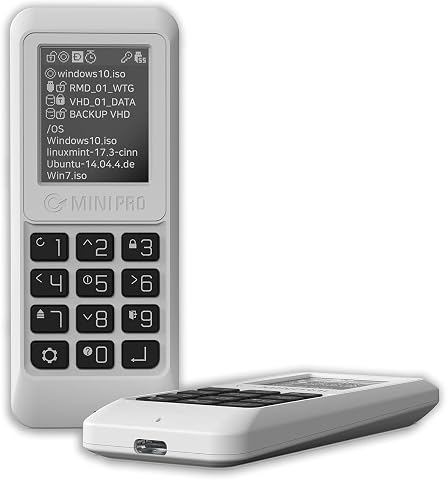
Un SSD de 1 To pour protéger vos fichiers et démarrer des images ISO sans installation logicielle.
Mettre en service le SSD sans erreur
Une fois le modèle choisi, prenez le temps de le configurer avant d’y transférer des documents sensibles. Lisez la notice, installez uniquement les outils nécessaires depuis une source de confiance et choisissez une méthode de déverrouillage que vous pourrez conserver. Créez ensuite le moyen de récupération demandé, puis vérifiez qu’il est correctement enregistré.
- Déverrouillez le SSD sur chacun des appareils prévus, sans données importantes dessus.
- Vérifiez la lecture et l’écriture de fichiers, puis testez l’éjection et la reconnexion.
- Confirmez que le mot de passe et la récupération fonctionnent comme indiqué par la documentation.
- Copiez les données, puis conservez une seconde copie indépendante des fichiers essentiels.
Évitez de supposer qu’un mot de passe à l’ouverture protège toutes les copies de vos fichiers. Une pièce jointe envoyée, une copie laissée dans un dossier temporaire ou un fichier déjà ouvert sur un ordinateur peut rester accessible en dehors du SSD. Pensez aussi à verrouiller votre session lorsque vous quittez l’ordinateur : le chiffrement du support ne remplace pas la protection de l’appareil utilisé.
En résumé, choisissez votre méthode en fonction des appareils et des logiciels auxquels vous aurez réellement accès. Un clavier intégré peut réduire la dépendance aux applications, un outil du fabricant peut convenir à un usage régulier sur des systèmes compatibles, et le chiffrement de Windows ou macOS peut être pertinent dans un environnement stable. Dans tous les cas, vérifiez le déverrouillage avant usage, conservez les moyens de récupération séparément et maintenez une sauvegarde.
Les prix indiqués sont ceux constatés à la date mentionnée ; seul le prix affiché lors de la commande fait foi.