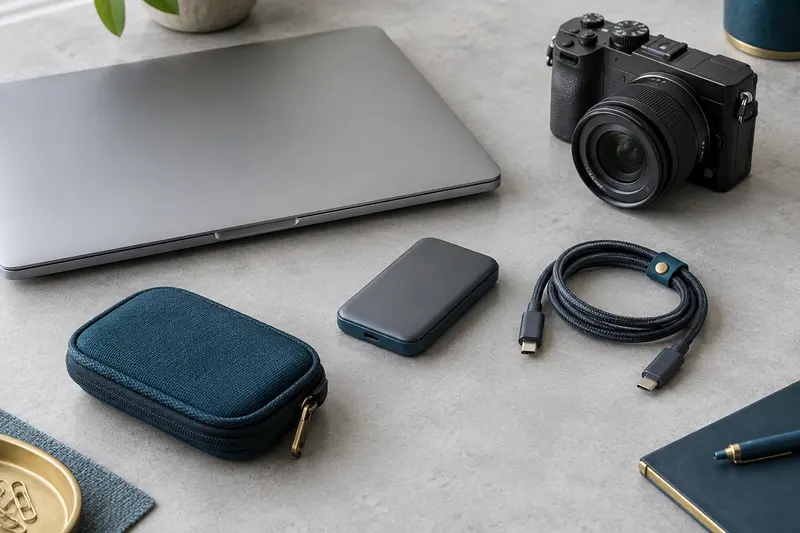
Copier ou synchroniser vos photos sur un SSD ne garantit pas que vous pourrez les récupérer après une suppression, une panne ou un vol. Voici une méthode simple pour conserver des versions indépendantes, les vérifier et choisir un SSD adapté à votre usage.
Une sauvegarde photo sur SSD externe n’est fiable que si elle conserve une copie indépendante de vos originaux. Une synchronisation, elle, maintient deux dossiers alignés et peut donc répercuter une suppression ou une modification indésirable. Pour pouvoir faire face à une panne, une erreur humaine ou la perte du support, prévoyez plusieurs copies, dont au moins une qui n’est pas en permanence connectée à votre ordinateur.
La méthode pratique consiste à conserver vos originaux dans un emplacement principal, à réaliser une sauvegarde datée sur SSD, puis à garder une autre copie sur un support distinct ou dans un emplacement séparé. Vous pouvez ensuite contrôler régulièrement que les fichiers sont lisibles et qu’une restauration fonctionne réellement.
Copie, synchronisation et sauvegarde : trois opérations différentes
Quand vous copiez des photos sur un SSD externe, vous créez un second exemplaire des fichiers sélectionnés. Cette copie peut être utile, mais elle ne devient pas automatiquement une sauvegarde fiable : si vous ne la mettez jamais à jour, elle sera incomplète ; si vous la remplacez à chaque transfert, vous risquez d’effacer une version ancienne dont vous auriez besoin.
La synchronisation automatise la mise en correspondance de deux dossiers. Selon le logiciel et les réglages, les ajouts, modifications et suppressions effectués d’un côté peuvent être reproduits de l’autre. C’est pratique pour travailler sur les mêmes fichiers depuis plusieurs appareils, mais dangereux si vous prenez le dossier synchronisé pour une archive. Une suppression accidentelle peut être propagée, parfois avant que vous ne la remarquiez.
Une sauvegarde conserve des données récupérables à un moment donné. Pour cela, elle doit être suffisamment indépendante de la source et, idéalement, garder plusieurs états successifs. La différence essentielle n’est donc pas le bouton utilisé, mais la possibilité de retrouver une ancienne version même après une erreur sur les originaux.
| Opération | Ce qu’elle fait | Limite principale | Usage adapté |
|---|
| Copie manuelle | Crée un exemplaire des fichiers choisis | Il faut penser à la renouveler et à préserver les versions antérieures | Transfert ponctuel ou première copie |
| Synchronisation | Aligne le contenu de plusieurs dossiers | Peut propager suppressions et modifications | Continuité de travail entre appareils |
| Sauvegarde avec versions | Conserve des copies récupérables à différentes dates | Demande un espace dédié et des contrôles réguliers | Protection contre les erreurs et incidents |
Vous pouvez utiliser un outil de synchronisation dans votre organisation, à condition de ne pas le confondre avec la sauvegarde. Vérifiez ses options de conservation des versions et de suppression différée. Si elles ne sont pas claires, gardez une copie distincte que le logiciel ne modifie pas automatiquement.
Construire une stratégie de secours autour du SSD
Un SSD externe est compact, rapide et pratique à transporter. Il n’est cependant pas infaillible : il peut tomber en panne, être perdu, subir un dommage ou être branché au moment d’un incident informatique. Un seul SSD contenant l’unique copie de secours ne constitue donc pas, à lui seul, une stratégie de secours. Il concentre les données sur un seul appareil et un seul emplacement.
Un principe souvent utilisé pour raisonner sur les copies est la règle dite « 3-2-1 » : conserver trois exemplaires des données au total, sur au moins deux types ou supports de stockage, avec une copie située ailleurs. Ce n’est pas une formule magique ni une obligation identique pour tous les photographes. Elle rappelle surtout qu’une sauvegarde doit résister à la perte de la source et à celle du support placé à côté.
Pour un usage domestique ou créatif, vous pouvez par exemple garder vos originaux sur l’ordinateur, une sauvegarde versionnée sur un SSD externe et une autre copie sur un second support, conservé dans un autre lieu, ou dans un service distant approprié. Après la sauvegarde, débranchez le SSD utilisé pour cette copie. Un support hors ligne est moins exposé aux suppressions automatiques, à certains logiciels malveillants et aux erreurs de manipulation pendant le travail courant.
- Copie de travail : les originaux et le catalogue photo utilisés au quotidien.
- Copie locale de secours : un SSD externe mis à jour, puis déconnecté quand il n’est pas utilisé.
- Copie séparée : un autre support ou un emplacement distant, pour limiter les risques liés au vol, au dégât ou à la panne d’un lieu.
Si votre photothèque est petite et que vous ne souhaitez pas multiplier les appareils, commencez par une copie versionnée sur SSD et définissez clairement ce qu’elle ne couvre pas. Vous pourrez ensuite ajouter une seconde destination. Une seule copie vaut mieux que l’absence de copie, mais il faut la considérer comme une première étape, non comme une protection complète.
À retenir Un SSD externe débranché protège mieux contre certains incidents qu’un support toujours connecté, mais il ne remplace pas une seconde copie indépendante, conservée ailleurs ou sur un autre appareil.
Organiser les dossiers et les versions sans ambiguïté
Pour organiser les sauvegardes de photos, séparez clairement les originaux, les fichiers de travail et les copies de secours. Une arborescence simple est plus facile à contrôler qu’un ensemble de dossiers nommés « nouveau », « final » ou « à trier ». Vous pouvez classer par année, puis par date et par événement, en gardant la même structure sur vos différents supports.
Par exemple, un dossier annuel peut contenir des sous-dossiers de séance dont le nom commence par une date au format année-mois-jour, suivie d’un sujet. Le format numérique facilite le classement chronologique. Évitez de déplacer ou renommer en masse les originaux après chaque sauvegarde : cela complique les comparaisons et peut provoquer des doublons ou des oublis.
Gardez ensemble les éléments nécessaires à la réouverture d’un projet. Selon votre façon de travailler, il peut s’agir des fichiers RAW, des JPEG, des vidéos, des fichiers annexes ou sidecars, du catalogue de votre logiciel photo et de ses aperçus. Un catalogue ne contient pas toujours les images elles-mêmes. Sauvegarder uniquement le catalogue ne suffit donc pas si les originaux restent sur un disque qui n’est pas copié.
La conservation de versions peut être organisée de deux façons courantes. Un logiciel de sauvegarde peut conserver l’historique des changements, ou vous pouvez créer manuellement des instantanés datés, par exemple une copie de fin de mois ou avant une réorganisation importante. Dans les deux cas, vérifiez que le système ne remplace pas automatiquement l’ancienne version dès que le disque manque d’espace.
Ne modifiez pas directement les fichiers de la copie de secours pour y faire le tri ou les retouches. Traitez‑les comme des exemplaires de récupération. Les changements courants se font sur la copie de travail, puis sont intégrés par une sauvegarde contrôlée. Si vous avez besoin d’une version éditée distincte, placez‑la dans un dossier de travail explicite plutôt que d’écraser l’original.
Choisir un SSD adapté à votre photothèque
Commencez par estimer l’espace occupé par vos originaux et les éléments associés, puis ajoutez une marge pour les prochaines prises de vue et les versions conservées. La capacité utile dépend aussi de votre méthode : une sauvegarde complète répétée prend davantage de place qu’une sauvegarde qui conserve seulement les changements, mais cette dernière dépend du bon fonctionnement de son logiciel et de son historique. Pour préparer votre choix, vous pouvez estimer la capacité d’un SSD externe pour vos photos et vidéos.
La vitesse n’est pas le seul critère. Pour une copie périodique, un modèle compatible avec le port de votre ordinateur et suffisamment capacitaire peut être plus pertinent qu’un appareil très rapide, mais coûteux ou sous-utilisé. Les débits annoncés dépendent de l’interface du SSD, du port de l’ordinateur, du câble et de la nature des fichiers transférés. Les petits fichiers et les gros fichiers ne sollicitent pas toujours le support de la même manière.
Vérifiez aussi le système de fichiers et la compatibilité avec les appareils qui liront la sauvegarde. Un SSD utilisé entre plusieurs systèmes peut demander un format adapté à ces échanges. Ne reformatez jamais un disque contenant déjà des données sans vérifier son contenu et disposer d’une autre copie. Un câble inadapté ou endommagé peut également interrompre les transferts : contrôlez la connexion avant de conclure que le SSD est en cause.
Un SSD externe convient bien à une sauvegarde transportable, mais le transport augmente le risque de perte ou de choc. Un étui protège contre les rayures et les petits incidents du quotidien, sans rendre le support indestructible. Si vous déplacez fréquemment vos archives, évaluez la robustesse annoncée, les conditions d’utilisation et la possibilité de conserver une autre copie dans un lieu fixe.
Si vous préférez composer vous-même un support, un boîtier externe peut accueillir un SSD compatible. Il faut alors vérifier que le boîtier correspond bien au format et à l’interface du module, puis tenir compte de la dissipation thermique et de la connexion. Pour une solution prête à l’emploi, comparez plutôt la capacité, le connecteur, la garantie et les conditions d’utilisation que le seul chiffre de débit.
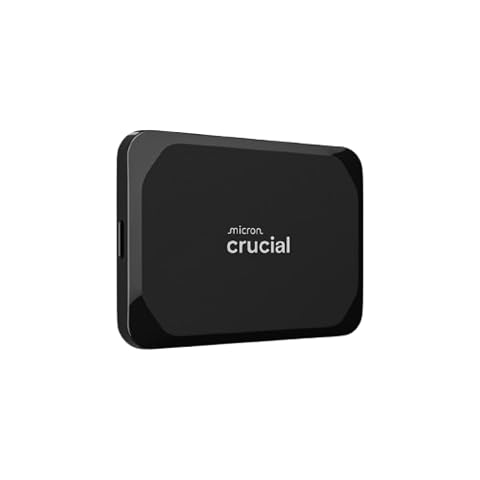
Emportez 2 To de fichiers et accélérez vos sauvegardes avec un SSD compact, rapide et compatible avec de nombreux appareils.
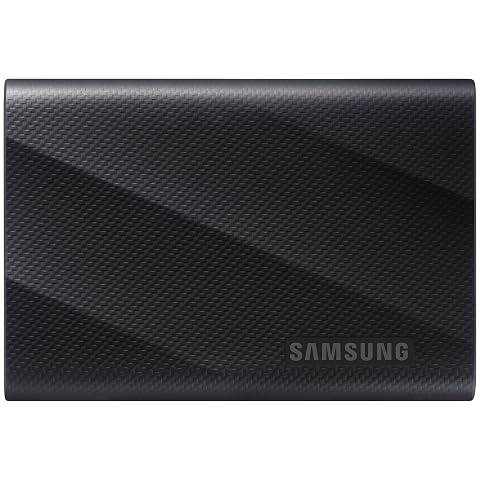
Accélérez vos transferts et emportez 1 To de stockage dans un SSD compact, robuste et compatible avec de nombreux appareils.
Mettre en place une routine de sauvegarde simple
Une routine régulière réduit le risque d’oublier les nouvelles images. La fréquence dépend du rythme des prises de vue et de l’importance des fichiers : après une séance importante, une sauvegarde immédiate peut être préférable à l’attente d’un rendez-vous mensuel. Le point essentiel est de décider à l’avance quand la copie sera faite, et de ne pas effacer une carte mémoire avant d’avoir contrôlé le transfert.
- Importez les photos dans votre dossier de travail, en conservant une structure stable et des noms compréhensibles.
- Contrôlez l’importation : vérifiez le nombre de fichiers attendu et ouvrez plusieurs images, notamment des fichiers RAW si vous en utilisez.
- Lancez la sauvegarde vers le SSD dédié. Si vous utilisez un outil automatique, assurez-vous qu’il copie les nouveaux fichiers et conserve l’historique attendu.
- Contrôlez le résultat avant d’effacer les cartes ou de supprimer des fichiers temporaires. Pour les séances importantes, conservez provisoirement les cartes comme copie supplémentaire.
- Déconnectez le SSD proprement, puis rangez‑le à l’endroit prévu. Mettez à jour votre seconde destination selon la fréquence fixée.
Une méthode manuelle peut suffire si votre bibliothèque est limitée et que vous la suivez sans exception. À mesure que le volume augmente, un logiciel de sauvegarde peut automatiser les tâches et conserver des versions. Prenez le temps de comprendre ses règles de rétention, sa gestion des suppressions et les messages d’échec. Un processus automatique dont vous ne surveillez jamais le résultat peut donner une fausse impression de sécurité.
Notez les dates des dernières sauvegardes et les supports concernés dans un fichier conservé séparément ou dans un carnet. Cette trace permet de savoir quelle copie est récente sans devoir brancher tous les disques. Elle aide aussi à repérer une routine interrompue, un support oublié ou une destination qui n’a pas reçu les dernières prises de vue.
Vérifier la sauvegarde et tester une restauration
Vérifier une sauvegarde photo, ce n’est pas seulement constater que le SSD apparaît dans l’explorateur de fichiers. Il faut confirmer que les fichiers attendus sont présents et qu’ils peuvent être ouverts. Après une première copie, comparez les dossiers source et destination, les noms, le nombre de fichiers ou les tailles. Un outil de comparaison ou des sommes de contrôle peuvent aider à détecter des différences, si vous savez les interpréter.
Effectuez également un test de restauration. Choisissez quelques images et, si vous utilisez un catalogue, les éléments nécessaires à leur réouverture. Copiez‑les vers un dossier temporaire sur un autre emplacement, puis ouvrez‑les depuis cette destination. Ce test confirme que vous savez retrouver la bonne version et que le processus de récupération est compréhensible, pas seulement que les fichiers existent sur le SSD.
Répétez ce contrôle périodiquement, par exemple après une sauvegarde importante, un changement de logiciel ou une réorganisation des dossiers. Vous pouvez aussi établir un calendrier adapté à votre activité. Il n’est pas nécessaire d’inspecter chaque fichier à chaque fois, mais une vérification régulière de plusieurs éléments et une restauration testée permettent de repérer plus tôt une erreur de configuration ou un dossier oublié.
Surveillez les messages d’erreur, les déconnexions inattendues et les ralentissements inhabituels. Un indicateur de santé du disque peut apporter une information utile quand le matériel le prend en charge, mais il ne garantit pas qu’une panne sera annoncée à temps. Remplacez un support suspect après avoir sécurisé les données ailleurs, et ne prenez pas l’absence d’alerte comme une preuve que la copie est complète.
Si la vérification échoue, ne relancez pas immédiatement une synchronisation qui pourrait écraser une version saine. Déconnectez le support concerné si vous suspectez une corruption, identifiez d’abord quelle copie est complète, puis restaurez depuis une source vérifiée. Cette précaution limite le risque de propager une erreur à toutes les destinations.
Protéger les données et éviter les erreurs courantes
Les photos peuvent contenir des informations personnelles ou des images que vous ne souhaitez pas exposer. Si le SSD quitte votre domicile ou votre studio, envisagez un chiffrement adapté à vos appareils. Conservez le mot de passe ou la clé de récupération dans un endroit distinct du support et prévoyez comment y accéder en cas de panne de l’ordinateur. Un disque chiffré dont la clé est perdue rend les données difficiles, voire impossibles, à récupérer. Pour comparer les options, consultez notre guide sur les SSD externes chiffrés.
Évitez de laisser toutes les copies branchées en permanence au même ordinateur. Si une mauvaise manipulation ou un logiciel malveillant modifie les dossiers accessibles, plusieurs supports connectés peuvent être touchés à la suite. Déconnecter une copie après la sauvegarde ajoute une étape, mais crée une séparation utile entre le travail quotidien et les données de secours.
Les erreurs les plus fréquentes sont de traiter une synchronisation comme une archive, d’effacer les cartes avant de contrôler l’importation, de conserver toutes les copies dans la même pièce et de ne jamais tester une restauration. Une autre erreur consiste à garder des dossiers différents d’un support à l’autre sans noter lequel contient les versions les plus récentes. Une structure commune et un historique identifiable limitent ces confusions.
Avant l’achat, posez-vous quelques questions concrètes :
- Quelle quantité de photos et de fichiers associés dois‑je sauvegarder aujourd’hui, et quelle marge me faut‑il pour la suite ?
- Le SSD sera‑t‑il utilisé avec un seul ordinateur ou avec plusieurs systèmes ?
- Ai‑je besoin de le transporter, de le chiffrer ou de le laisser débranché dans un lieu sûr ?
- Quelle sera ma seconde copie, et comment vais‑je vérifier qu’elle est à jour ?
- Est‑ce que je sais restaurer un dossier sans remplacer les originaux encore disponibles ?
Un SSD bien choisi rend la sauvegarde pratique, mais la fiabilité vient surtout de l’organisation : des copies distinctes, des versions conservées, un support déconnecté quand il le faut et des tests de récupération. La meilleure routine est celle que vous pouvez répéter sans hésitation après chaque séance importante.
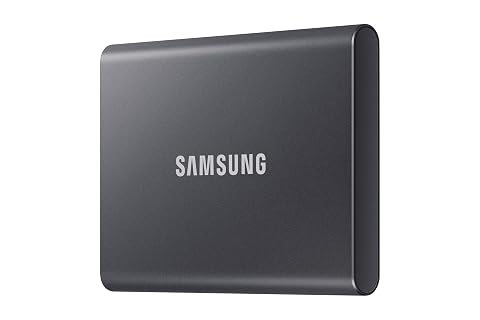
Un SSD compact et rapide, avec chiffrement matériel et mot de passe pour garder vos fichiers à portée de main.
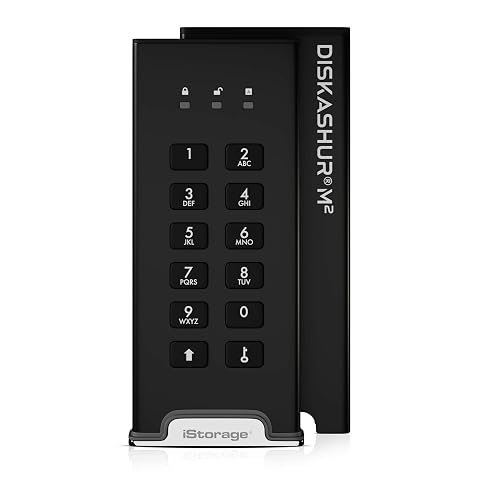
Un SSD nomade protégé par code PIN, conçu pour sécuriser vos fichiers et résister aux aléas du transport.
Les prix indiqués sont ceux constatés à la date mentionnée ; seul le prix affiché lors de la commande fait foi.