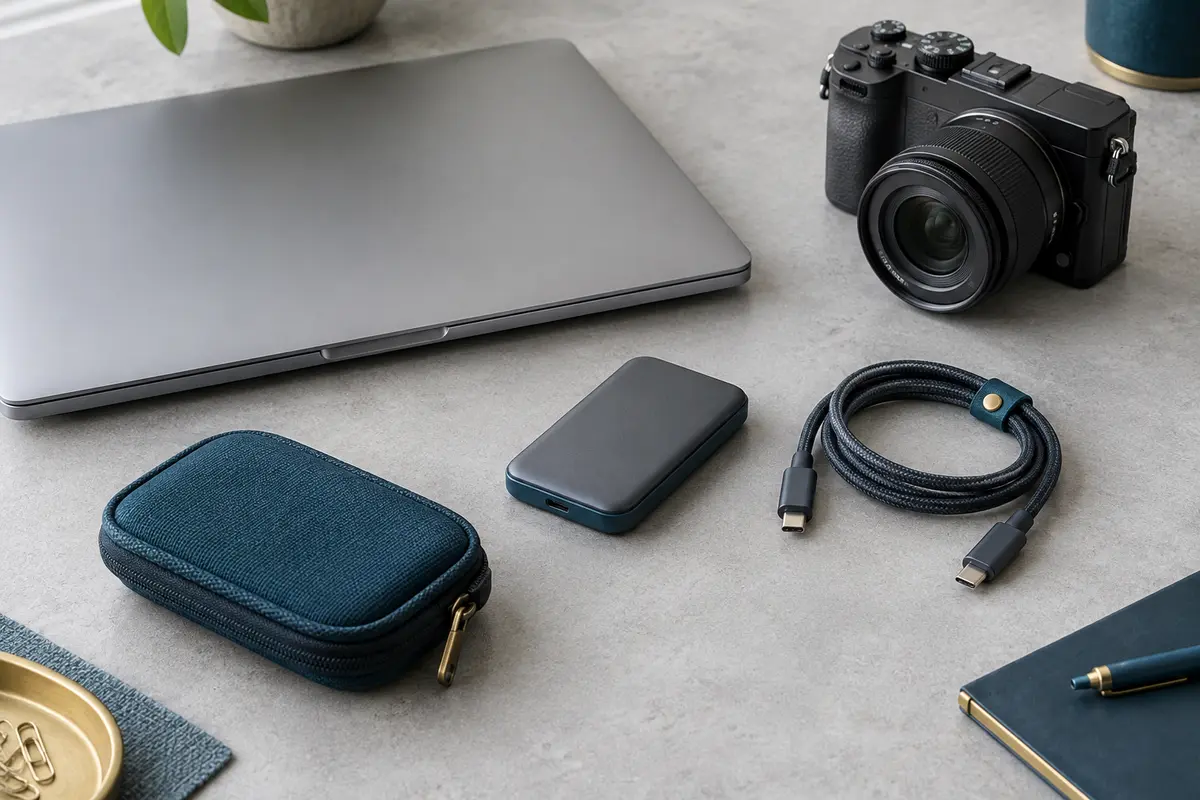
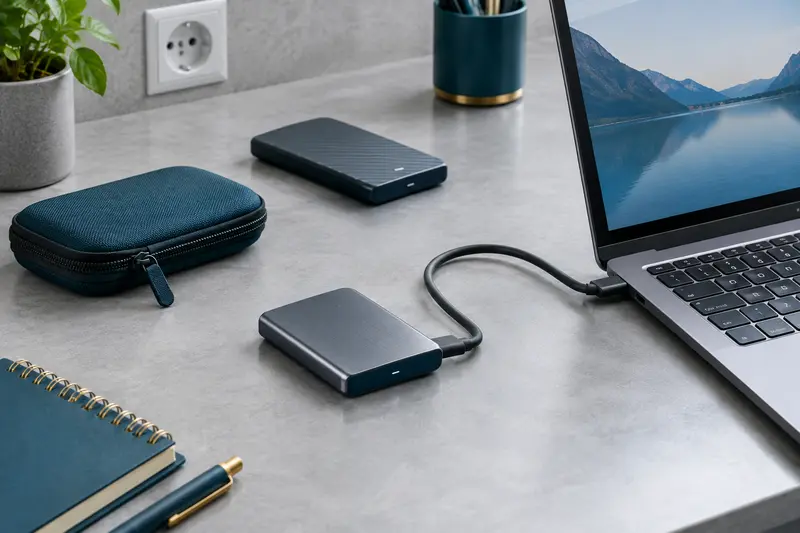
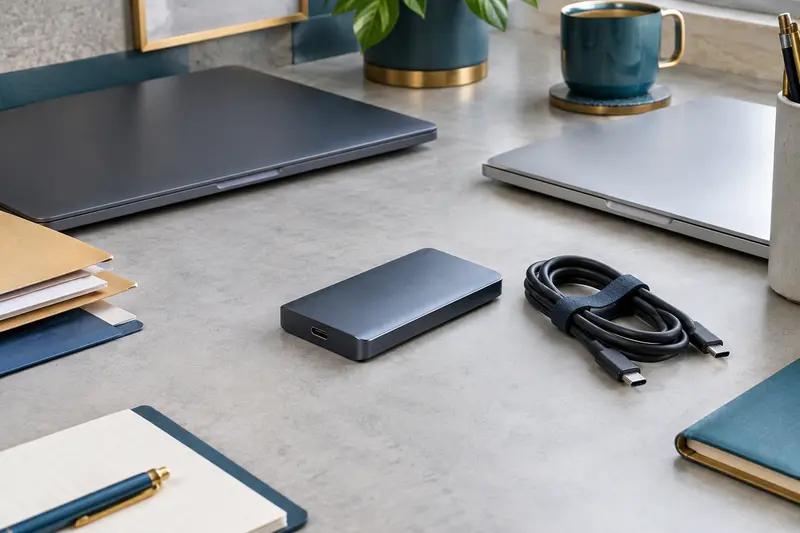
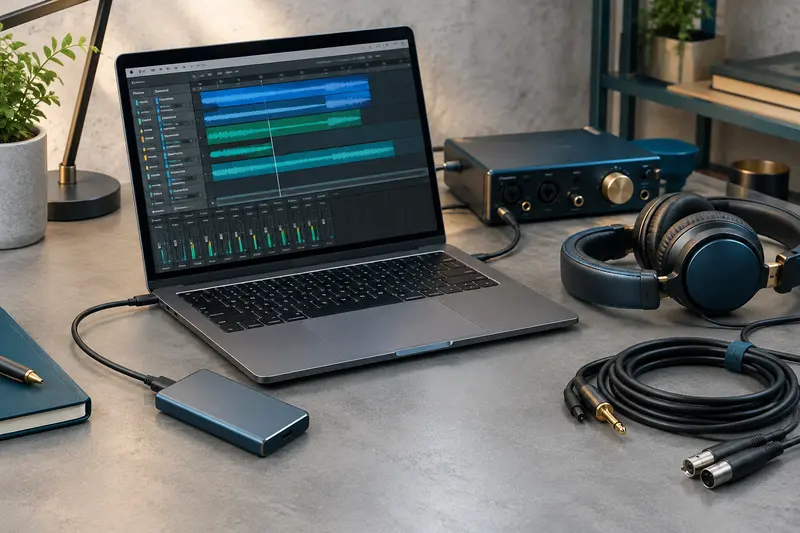
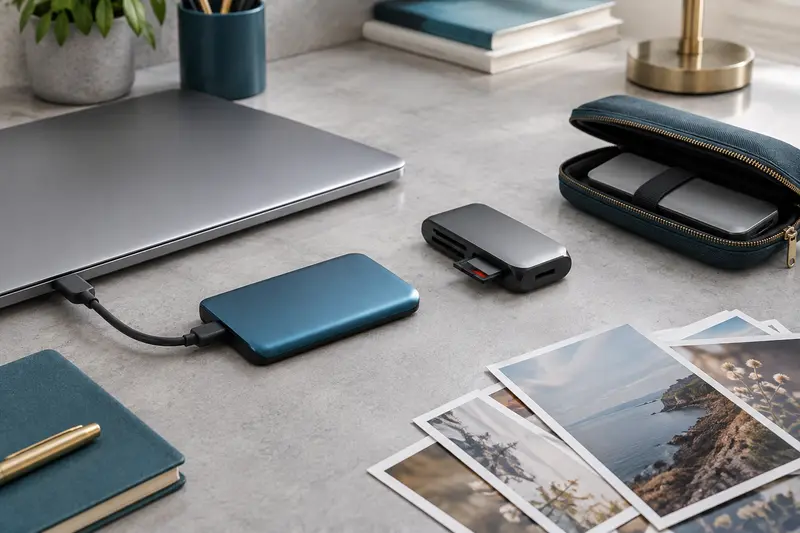
Pour déplacer un catalogue photo entre le studio, un ordinateur portable et un client, choisissez un SSD compatible avec tous vos postes et assez vaste pour les originaux, les aperçus et les fichiers de travail. Mais ce support nomade ne doit pas devenir votre unique copie : prévoyez une sauvegarde indépendante.
Pour transporter un catalogue photo entre plusieurs ordinateurs, privilégiez un SSD externe assez capacitaire pour contenir le catalogue et ses fichiers associés, et dont la connexion fonctionne sur chacun de vos postes. Vérifiez aussi comment votre logiciel gère les chemins d’accès, les aperçus et les originaux : déplacer le seul fichier de catalogue ne suffit pas toujours à retrouver une photothèque prête à travailler.
Un SSD externe pour un catalogue photo est un support de travail pratique, pas une stratégie de sauvegarde à lui seul. Gardez au moins une autre copie des images et du catalogue, sur un support distinct, afin qu’une perte, une panne ou un oubli pendant un déplacement ne mette pas votre travail en péril.
Définir le rôle du SSD avant de choisir
Commencez par décider ce que vous voulez transporter. Un catalogue peut désigner le fichier qui contient les classements, mots-clés, collections et réglages, mais aussi, dans l’usage courant, l’ensemble du projet photo : ce fichier, les images originales, les aperçus et parfois des fichiers annexes. Les besoins de stockage ne sont pas les mêmes si les originaux restent au studio ou si vous devez les emporter pour les modifier chez un client.
Si le SSD héberge le projet complet, il devient le support de travail principal pendant le déplacement. Vous ouvrez le catalogue depuis ce disque et les images restent accessibles, à condition que le logiciel accepte cet emplacement et que les chemins soient conservés. Si le SSD ne contient que des copies à remettre ou à consulter, il joue plutôt le rôle de support de transfert. Il ne remplace pas le disque de travail et encore moins une sauvegarde indépendante.
Pour un SSD externe pour photographe, ne vous arrêtez donc pas à la vitesse annoncée ou à la taille du boîtier. Évaluez la capacité réellement nécessaire, la compatibilité avec vos ordinateurs et votre logiciel, la facilité de reconnexion des fichiers, ainsi que la résistance aux déplacements. Un modèle très rapide ne résout pas un problème de catalogue mal relocalisé, et un disque de grande capacité ne protège pas contre sa propre panne.
À retenir Séparez les rôles : un SSD pour travailler et transporter le projet, une autre copie sur un support indépendant pour pouvoir le récupérer. La synchronisation automatique peut répliquer une erreur ou une suppression, elle ne constitue donc pas toujours une sauvegarde suffisante.
Calculer la capacité pour un catalogue photo
La capacité pour un catalogue photo dépend surtout des originaux et de ce que vous choisissez d’emporter avec eux. Le fichier de catalogue peut être relativement modeste par rapport aux images, mais ses aperçus, caches ou fichiers auxiliaires occupent aussi de la place. Les fichiers RAW, les retouches exportées et les versions dérivées s’ajoutent au total si vous les conservez dans le même projet.
Mesurez d’abord la taille du dossier de projet actuel sur votre ordinateur. Repérez les dossiers d’originaux, le fichier de catalogue et les éléments associés, sans additionner deux fois un même sous-dossier. Ajoutez ensuite les prises de vue ou livraisons prévues pendant la période où le SSD sera utilisé. Gardez une marge pour l’évolution du projet et pour le fonctionnement normal du disque : ne planifiez pas votre travail en supposant que chaque octet annoncé sera disponible après formatage.
| Votre usage | Éléments à compter | Point de vigilance |
|---|
| Catalogue et originaux réunis | Images sources, catalogue, aperçus, exports conservés | Mesurer le projet complet et prévoir de l’espace pour les prochaines prises de vue. |
| Catalogue seul, originaux sur un autre support | Fichier de catalogue, aperçus et données annexes | Les originaux doivent rester accessibles sur chaque poste, avec des chemins reconnus par le logiciel. |
| Transfert ou remise au client | Fichiers sélectionnés, exports et éventuels éléments de projet | Vérifier que le destinataire peut lire les formats et les fichiers livrés. |
Une fois votre estimation établie, comparez‑la à la capacité utilisable indiquée après formatage, plutôt qu’au seul chiffre commercial. Les systèmes d’exploitation et la convention de calcul peuvent afficher un espace disponible différent de la capacité nominale. Pour approfondir ce point, consultez notre guide sur le choix de la capacité d’un SSD pour des photos et des vidéos.
Si vous hésitez entre deux capacités, prenez en compte le renouvellement de la photothèque et le fait que les aperçus peuvent être reconstruits, mais pas les originaux perdus. Le coût d’un disque trop petit se traduit par des transferts et des arbitrages répétés. À l’inverse, une capacité importante n’est utile que si elle correspond à un projet réel et si vous pouvez aussi sauvegarder ce volume de données.
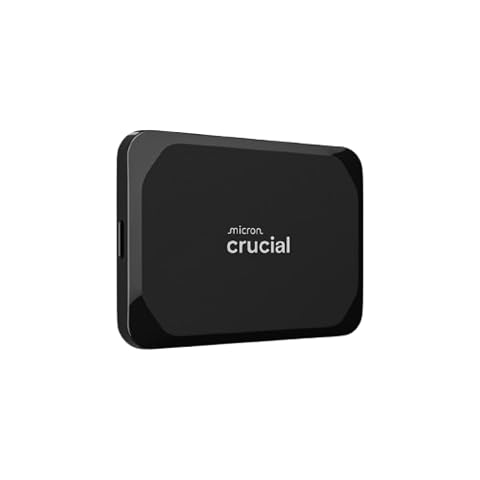
Emportez 2 To de fichiers et accélérez vos sauvegardes avec un SSD compact, rapide et compatible avec de nombreux appareils.
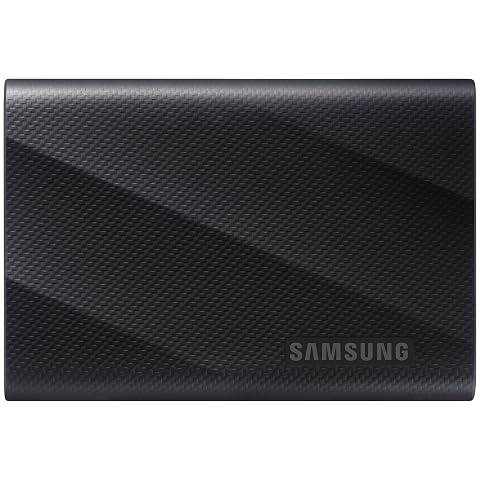
Accélérez vos transferts et emportez 1 To de stockage dans un SSD compact, robuste et compatible avec de nombreux appareils.
Choisir la connexion sans payer pour un débit inutile
La vitesse réelle dépend de toute la chaîne : le SSD, son contrôleur, le port de l’ordinateur et le câble. Une prise USB‑C décrit d’abord une forme de connecteur, pas une vitesse garantie. Un SSD rapide branché à un port plus lent fonctionne généralement selon les capacités du maillon le plus limitant. Vérifiez donc les caractéristiques exactes des postes du studio, du portable et de l’ordinateur du client.
Les catalogues photo mêlent de gros fichiers originaux et de nombreuses petites opérations liées à la consultation, aux aperçus ou aux modifications. Un débit séquentiel élevé peut accélérer les copies de gros volumes, mais ne garantit pas à lui seul une navigation fluide. Le logiciel, la taille du catalogue, les performances de l’ordinateur et l’emplacement des aperçus comptent également. Pour transporter un catalogue photo sur SSD, un modèle USB‑C bien adapté à vos ports peut donc suffire, même si des interfaces plus rapides existent.
Thunderbolt ou USB4 peuvent être pertinents si vos ordinateurs prennent en charge l’interface correspondante et si votre charge de travail en tire parti. Ne choisissez pas ces standards sur la seule base d’un chiffre de débit mis en avant : vérifiez que le SSD, le câble et les ports sont compatibles, et que le surcoût répond à un besoin. Pour comparer ces connexions, vous pouvez lire notre article sur les débits des SSD externes Thunderbolt et USB4.
- Pour un usage courant entre plusieurs ordinateurs, vérifiez en premier la présence d’un port et d’un câble compatibles sur chaque poste.
- Pour copier souvent de gros dossiers, regardez le débit pris en charge par le SSD, le port et le câble, et pas seulement le connecteur.
- Pour travailler directement depuis le disque, faites un essai avec votre catalogue et votre logiciel, car les performances perçues dépendent aussi de la façon dont l’application accède aux fichiers.
Un câble de remplacement adapté est utile en déplacement : vous ne dépendez pas d’un câble propriétaire ou d’un adaptateur difficile à trouver. Rangez‑le avec le SSD et évitez les câbles endommagés ou mal spécifiés, qui peuvent réduire les débits ou interrompre une copie.
Organiser les photos sur le SSD externe
Organiser des photos sur un SSD externe revient à rendre le projet compréhensible et transportable, pas seulement à copier des fichiers au hasard. Créez un dossier racine clairement identifiable, puis séparez le catalogue, les originaux et les exports selon une logique stable. Vous pouvez, par exemple, classer les prises de vue par projet ou par date, à condition de conserver la même convention lorsque vous importez de nouvelles images.
Évitez de déplacer ou de renommer les dossiers d’originaux depuis le gestionnaire de fichiers si le catalogue enregistre leur emplacement. Le logiciel peut alors les signaler comme introuvables. Si un déplacement est nécessaire, utilisez la fonction prévue par l’application ou relocalisez ensuite les dossiers depuis celle‑ci. Gardez un nom de volume reconnaissable et évitez de modifier les chemins entre les postes quand ce n’est pas nécessaire.
- Fermez le logiciel photo et vérifiez que le transfert initial est terminé.
- Copiez le projet dans son dossier racine sur le SSD, en conservant l’arborescence et les fichiers annexes.
- Ouvrez le catalogue depuis le SSD sur chaque ordinateur concerné et vérifiez l’accès à plusieurs originaux.
- Contrôlez les collections, les aperçus et quelques réglages, puis éjectez le disque proprement avant de le débrancher.
Ne confondez pas « copier le catalogue » et « copier le projet complet ». Si les images sont stockées ailleurs, le catalogue peut s’ouvrir sans que les originaux soient disponibles. À l’inverse, copier tous les fichiers ne garantit pas que le logiciel reconnaîtra leur nouvel emplacement. Testez le parcours avant une séance ou une remise au client, et non au moment où vous devez déjà travailler.
Un dossier distinct pour les exports livrés permet aussi de ne pas confondre les versions de travail et les fichiers finaux. Lorsque plusieurs révisions sont nécessaires, utilisez des noms explicites et conservez une règle cohérente. Cela réduit les risques d’écraser un export ou d’envoyer une ancienne version, sans pour autant remplacer une sauvegarde.
Vérifier le logiciel et le système de fichiers
Le disque doit être compatible avec les systèmes d’exploitation utilisés, mais aussi avec le fonctionnement du logiciel photo. Vérifiez si l’application accepte que le catalogue actif soit placé sur un support externe, où elle stocke les aperçus et si elle s’attend à retrouver les originaux selon un chemin précis. Les logiciels ne gèrent pas tous de la même façon le catalogue, les réglages, les fichiers annexes et les images sources.
Si vous passez de Windows à macOS, ou l’inverse, le système de fichiers devient un critère central. exFAT est couramment utilisé pour échanger des fichiers entre les deux environnements, mais il ne convient pas automatiquement à tous les logiciels ni à tous les usages. NTFS et APFS sont des formats natifs courants sur leurs systèmes respectifs ; la lecture et l’écriture depuis l’autre système peuvent demander une configuration complémentaire. Vérifiez les exigences de votre application et testez le disque avant de déplacer le catalogue principal.
Formatez le SSD avant d’y mettre des données, uniquement après avoir confirmé que le disque ne contient rien à conserver. Le formatage efface généralement les données présentes. N’utilisez pas un formatage comme une étape anodine pour résoudre un problème d’ouverture : copiez d’abord les fichiers ailleurs, puis validez la méthode de transfert et de restauration.
Les versions du logiciel comptent également. Si deux postes n’utilisent pas la même version, une mise à jour du catalogue sur l’un peut créer des problèmes de compatibilité avec l’autre. Consultez la documentation du logiciel, gardez les applications à un niveau compatible et ne laissez pas deux ordinateurs modifier simultanément le même catalogue. Les presets, polices, modules complémentaires ou profils de couleur peuvent aussi dépendre du poste et ne pas être inclus dans le dossier du catalogue.
Avant le premier déplacement, faites un test complet : ouvrez le catalogue sur chaque poste, vérifiez l’accès aux originaux et réalisez une modification sans importance, puis contrôlez qu’elle est bien conservée. Pour choisir un format adapté à un usage partagé, notre guide explique les systèmes de fichiers entre Windows et Mac.
Protéger le SSD pendant le transport et le travail
Un SSD n’a pas de pièce mécanique mobile comme un disque dur classique, mais il reste sensible aux chocs, à l’humidité, à la chaleur et aux connecteurs endommagés. Transportez‑le dans une poche dédiée ou un étui, sans le laisser en vrac avec des objets qui peuvent tirer sur le câble ou exercer une pression sur le boîtier. Un modèle renforcé peut être utile si vous vous déplacez souvent, mais vérifiez précisément ce que recouvrent ses indications de résistance : elles ne signifient pas que le disque peut être malmené sans conséquence.
Dans un espace client ou un studio partagé, le chiffrement peut limiter l’accès aux fichiers en cas de perte du SSD. Choisissez une méthode que vous pouvez déverrouiller sur tous les ordinateurs concernés, et conservez la clé ou le mot de passe dans un endroit distinct et sûr. Un chiffrement incompatible avec le poste de destination risque de rendre les données inaccessibles au moment du transfert. Testez donc le déverrouillage avant le déplacement.
Après une séance, éjectez le SSD depuis le système avant de le débrancher. Cette précaution permet de terminer les écritures en cours et de réduire le risque de fichiers incomplets ou de catalogue endommagé. Si une copie est longue, attendez sa fin et vérifiez quelques fichiers sur la destination. En cas d’interruption, ne supposez pas que tous les dossiers ont été transférés correctement.
Le SSD de travail ne doit pas être l’unique endroit où résident les images. Conservez une copie indépendante, par exemple sur un autre disque ou un stockage distinct, et vérifiez périodiquement qu’elle s’ouvre. Une seconde partition sur le même SSD ne protège pas contre la perte de l’appareil. Une synchronisation peut être utile pour retrouver des fichiers, mais une suppression ou une erreur peut se répercuter sur les éléments synchronisés. Pour distinguer ces notions, consultez notre guide sur l’organisation d’une sauvegarde photo sur SSD externe.
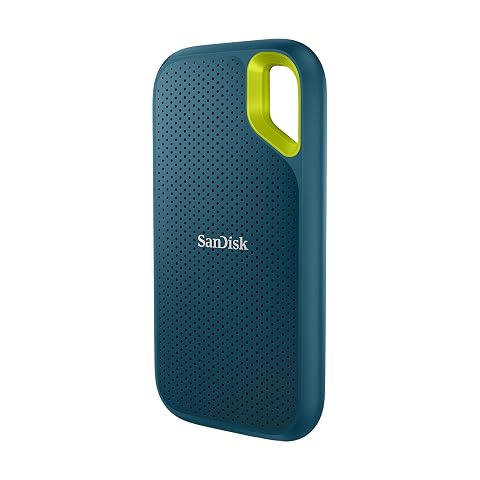
Emportez 2 To de stockage rapide, protégé contre les chutes, l’eau et la poussière au quotidien.
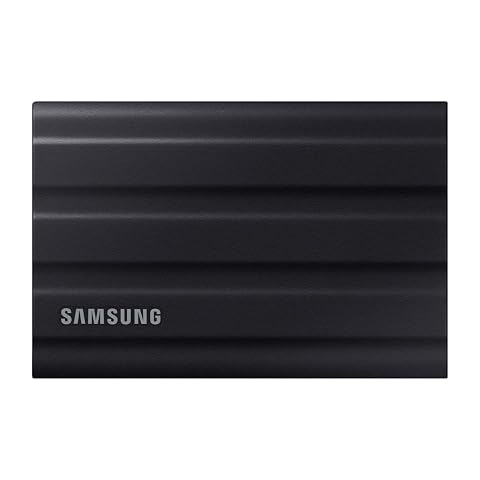
Un SSD nomade rapide et renforcé, conçu pour transporter vos fichiers avec plus de sérénité.
Faire le choix final selon votre parcours
Pour trancher, partez du trajet réel des fichiers. Si le catalogue et les originaux doivent rester disponibles partout, choisissez une capacité calculée à partir du projet complet, une connexion acceptée par tous les ordinateurs et un format testé avec le logiciel. Si les originaux restent au studio, assurez-vous que le portable et l’ordinateur du client peuvent les retrouver ou que le SSD contient bien les éléments nécessaires à la tâche prévue.
Les critères ne pèsent pas pareil selon les situations. Un poste fixe et un portable récents peuvent tirer parti d’une interface rapide, tandis qu’un ordinateur ancien imposera peut-être une connexion différente. Un déplacement fréquent donne davantage d’importance au boîtier, à l’étui et à un câble de rechange. Pour un catalogue confidentiel, vérifiez le chiffrement et la procédure de déverrouillage avant de comparer des modèles.
| Priorité | À vérifier avant l’achat |
|---|
| Mobilité entre plusieurs postes | Ports disponibles, câble compatible, format de fichiers accepté. |
| Travail sur les originaux | Capacité du projet complet, chemins des images et test dans le logiciel. |
| Déplacements fréquents | Protection du boîtier, rangement, connectique et possibilité de remplacement du câble. |
| Protection des données | Chiffrement utilisable sur chaque poste et copie de sauvegarde indépendante. |
Enfin, essayez votre organisation avant une mission : ouvrez le catalogue depuis le SSD sur chaque ordinateur, consultez plusieurs images, effectuez une modification test et confirmez que la sauvegarde est à jour. Cette vérification simple révèle les problèmes de format, de chemins ou de version logicielle tant que vous avez encore accès au poste d’origine. Un SSD choisi pour son usage réel, associé à des dossiers ordonnés et à une copie séparée, facilite le transport sans faire dépendre tout votre travail d’un seul appareil.
Les prix indiqués sont ceux constatés à la date mentionnée ; seul le prix affiché lors de la commande fait foi.