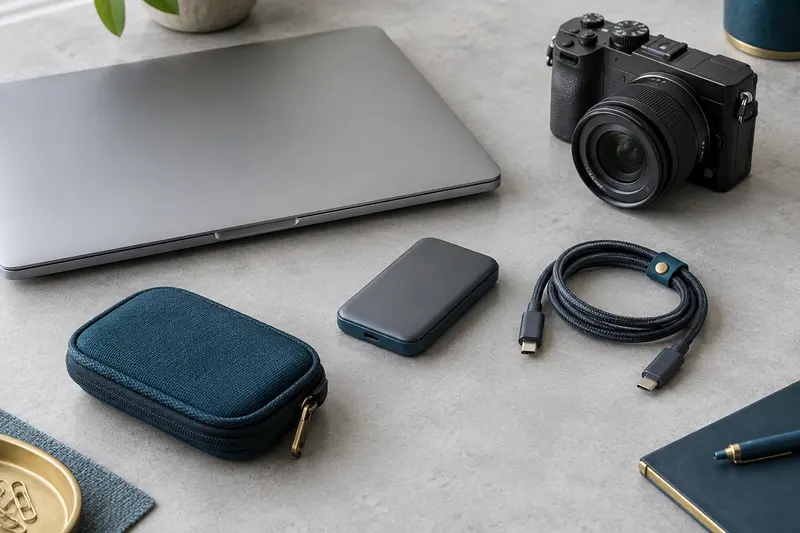
Pour échanger régulièrement des fichiers entre Windows et macOS, exFAT est généralement le choix le plus simple : les deux systèmes savent le lire et y écrire. Mais le meilleur format dépend aussi des appareils utilisés, de la taille des fichiers et de la présence de données à conserver.
Pour partager un SSD externe entre un PC Windows et un Mac, exFAT est le choix le plus pratique dans la plupart des usages courants : les versions actuelles des deux systèmes peuvent lire et écrire ce format, y compris pour des fichiers de plus de 4 Go. NTFS convient surtout à un usage Windows, tandis qu’APFS est pensé pour l’écosystème Apple.
Avant de choisir le système de fichiers d’un SSD externe, vérifiez toutefois les appareils auxquels il sera relié, les limites de compatibilité et la présence éventuelle de données à préserver. Un formatage efface les fichiers du volume concerné : il ne faut donc pas le lancer avant d’avoir vérifié vos sauvegardes.
À quoi sert le système de fichiers d’un SSD externe ?
Le système de fichiers organise les informations sur le SSD : il permet à l’ordinateur de repérer les dossiers, les noms de fichiers et leur emplacement. Il détermine aussi certaines fonctions disponibles, par exemple la gestion des droits d’accès, du chiffrement ou des métadonnées. Pour accéder aux données, l’ordinateur doit reconnaître à la fois le système de fichiers et la structure de partition du disque.
Un SSD externe compatible Windows et Mac ne se définit donc pas uniquement par sa prise USB‑C ou USB‑A. La connexion indique comment le support se branche et, en partie, à quelle vitesse il peut communiquer avec l’ordinateur. Le formatage détermine, lui, si les deux systèmes d’exploitation savent lire les fichiers et en enregistrer de nouveaux.
Il faut distinguer trois opérations souvent confondues :
- Lire : ouvrir ou copier les fichiers présents sur le SSD.
- Écrire : ajouter des fichiers, les modifier ou les supprimer.
- Formater : créer ou remplacer le système de fichiers. Cette opération peut rendre les données existantes inaccessibles.
Un disque peut ainsi être visible dans l’explorateur ou le Finder sans être utilisable en écriture. C’est notamment le cas d’un volume NTFS ouvert sur macOS sans outil complémentaire. À l’inverse, un problème de câble ou de port peut empêcher de voir un disque pourtant formaté dans un système compatible. Pour séparer ces questions, vérifiez d’abord la connexion, puis le format du volume.
Le tableau ci‑dessous résume le comportement habituel des principaux systèmes de fichiers sur les versions récentes de Windows et de macOS. Une ancienne version du système ou un appareil tiers, comme un téléviseur ou une console, peut toutefois imposer d’autres contraintes.
| Système de fichiers | Windows | macOS | Usage à privilégier |
|---|
| exFAT | Lecture et écriture | Lecture et écriture | Échanges courants entre PC et Mac |
| NTFS | Lecture et écriture | Lecture généralement possible, écriture native généralement indisponible | Usage principalement sous Windows |
| APFS | Pas de prise en charge native courante | Lecture et écriture | Stockage utilisé avec des Mac récents |
| Mac OS étendu (HFS+) | Pas de prise en charge native courante | Lecture et écriture | Certains anciens usages Mac |
| FAT32 | Lecture et écriture | Lecture et écriture | Appareils anciens, avec des limites de taille de fichier |
FAT32 reste très répandu et peut être utile avec des équipements anciens. Sa limite la plus gênante est la taille maximale d’un fichier individuel, proche de 4 Go : une vidéo volumineuse ou une archive de grande taille ne pourra pas y être enregistrée. Cette contrainte suffit à écarter FAT32 pour beaucoup de projets photo, vidéo et sauvegarde.
NTFS offre des fonctions adaptées à Windows, mais un Mac ne permet généralement pas d’y enregistrer des fichiers avec ses seuls outils intégrés. APFS et HFS+ sont, à l’inverse, des formats destinés à l’environnement Mac. Installer un pilote ou un logiciel tiers peut modifier certaines possibilités, mais cela ajoute une dépendance et parfois un coût. Pour un disque qui circule entre deux ordinateurs, exFAT évite habituellement cette complication.
Pourquoi choisir exFAT pour les échanges courants ?
Avec exFAT sur un SSD externe, les fichiers peuvent être copiés, renommés et modifiés depuis Windows comme depuis macOS, sans devoir installer un pilote spécifique dans la plupart des configurations récentes. Le format accepte les fichiers de plus de 4 Go, ce qui le rend plus adapté que FAT32 au transfert de vidéos, de bibliothèques de travail ou d’archives volumineuses.
Pour formater un SSD externe pour Windows et Mac, exFAT constitue donc le point de départ le plus simple lorsque l’objectif est de transporter et d’échanger des fichiers. Il convient par exemple à une personne qui travaille sur des documents tantôt sur un PC, tantôt sur un Mac, ou qui apporte un dossier de création d’un poste à l’autre. Il peut aussi servir de volume de transfert entre des ordinateurs, à condition que les appareils concernés prennent en charge ce format.
Cette compatibilité ne signifie pas que les fonctions de chaque système sont reproduites à l’identique. exFAT ne gère pas les autorisations, les métadonnées et les mécanismes propres à APFS ou NTFS de la même manière. Si vous utilisez des applications qui s’appuient sur des attributs spécifiques au Mac ou à Windows, testez votre flux de travail avec quelques fichiers avant d’y déplacer un projet complet. Certains logiciels produisent aussi des fichiers auxiliaires ou des éléments de catalogue qu’il vaut mieux vérifier après le transfert.
Le choix rapide Pour un SSD qui doit simplement transporter des fichiers entre un PC Windows et un Mac, choisissez exFAT. Si le disque reste sur un seul système, NTFS sous Windows ou APFS sous macOS peut être plus cohérent avec cet environnement.
La compatibilité dépend enfin du matériel tiers. Un ordinateur récent peut gérer exFAT alors qu’un appareil plus ancien ne le reconnaît pas. Si le SSD doit aussi être branché à un téléviseur, un appareil photo, une console ou un lecteur multimédia, consultez les formats pris en charge par le fabricant avant le formatage.
Pour choisir un support adapté aux déplacements et aux connexions actuelles, vous pouvez comparer les SSD externes USB‑C. Le connecteur ne garantit pas, à lui seul, la vitesse maximale : le port de l’ordinateur, le câble et le type de fichiers comptent aussi. Pour approfondir ce point, consultez notre guide sur la vitesse réelle d’un SSD externe USB‑C selon le port et le câble.
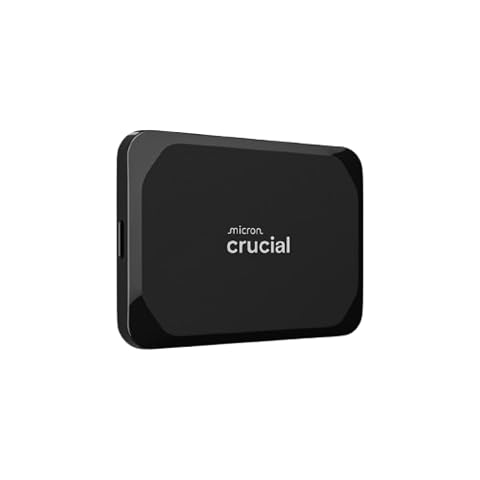
Emportez 2 To de fichiers et accélérez vos sauvegardes avec un SSD compact, rapide et compatible avec de nombreux appareils.
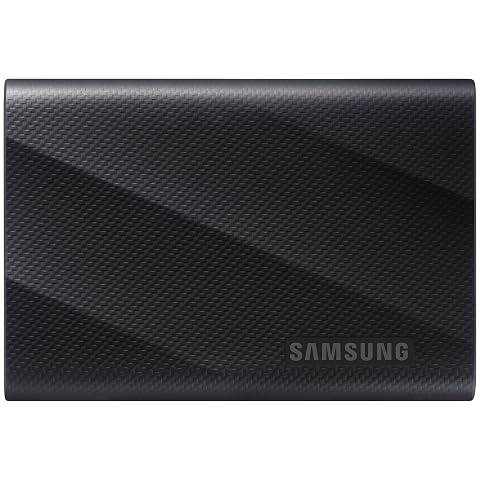
Accélérez vos transferts et emportez 1 To de stockage dans un SSD compact, robuste et compatible avec de nombreux appareils.
Choisir selon vos appareils et vos fichiers
Le bon format est celui qui reste lisible sur tous les appareils réellement utilisés. Avant de décider, notez les ordinateurs, mais aussi les équipements secondaires auxquels le SSD sera connecté. Une compatibilité sur Windows et macOS ne garantit pas automatiquement la reconnaissance par une console, un appareil photo ou un boîtier multimédia.
Vous échangez des fichiers entre un PC et un Mac
Choisissez généralement exFAT si les deux ordinateurs doivent pouvoir lire et modifier les mêmes dossiers. Ce format répond à la plupart des échanges ordinaires et n’impose pas de logiciel de lecture-écriture tiers. Éjectez proprement le disque avant de le débrancher de chaque machine, et évitez de le connecter simultanément à plusieurs postes par l’intermédiaire d’un montage non prévu pour le partage de stockage.
Vous utilisez le SSD uniquement avec Windows
NTFS est le choix habituel pour un volume de travail qui reste sous Windows. Il s’intègre aux outils du système et peut gérer des fonctions que l’on ne retrouve pas de la même façon avec exFAT. Si vous pensez devoir le brancher plus tard à un Mac, vérifiez cette contrainte à l’avance : la lecture est généralement possible sur macOS, mais l’écriture native ne l’est pas.
Vous travaillez uniquement sur Mac
APFS est le format courant pour un usage avec des Mac récents, notamment lorsque les données doivent rester dans l’environnement Apple. Certaines options, comme la sensibilité à la casse, peuvent gêner des logiciels qui traitent différemment les noms de fichiers selon les majuscules et minuscules. Ne choisissez pas une variante particulière sans savoir qu’elle est nécessaire à votre usage. HFS+ peut subsister dans des environnements plus anciens, mais ne constitue pas un format d’échange natif pratique avec Windows.
Vous avez des fichiers très volumineux ou un appareil ancien
Pour des vidéos, des images disque ou des archives dépassant 4 Go, écartez FAT32. Si un appareil ancien exige FAT32, vérifiez si le projet peut être fractionné en fichiers plus petits ou si une autre méthode de transfert est disponible. Inversement, pour un appareil moderne qui ne reconnaît pas exFAT, ne reformatez pas immédiatement : vérifiez d’abord sa documentation et la possibilité d’utiliser un autre support.
Le débit affiché par le SSD ne résout pas une incompatibilité de format. Pour du montage, de grandes sauvegardes ou de nombreux petits fichiers, la connexion et les caractéristiques du support peuvent peser sur le temps de transfert. Le format intervient dans la compatibilité et l’organisation des données, mais ne transforme pas un port lent en connexion rapide.
Un formatage n’est pas une simple modification de réglage. Il recrée le système de fichiers et peut supprimer l’accès aux dossiers déjà présents. Si le SSD contient des données importantes, partez du principe qu’elles seront effacées, même si l’outil propose un formatage rapide. Ne vous fiez pas à la présence d’un nom de volume ou à l’apparition du disque dans l’ordinateur pour conclure que les fichiers sont sauvegardés.
- Repérez les données à conserver. Ouvrez le volume et vérifiez les dossiers, les fichiers cachés utiles et les éventuels projets en cours.
- Copiez‑les vers un autre support. Une copie sur un autre dossier du même SSD ne protège pas d’un formatage du volume. Utilisez un emplacement distinct et disposant d’assez d’espace.
- Contrôlez la copie. Ouvrez plusieurs fichiers copiés, vérifiez les dossiers importants et comparez leur présence avec la source. Pour des projets de création, testez aussi l’ouverture dans le logiciel concerné.
- Formatez seulement après vérification. Sélectionnez le bon disque et la bonne partition dans l’outil de Windows ou l’Utilitaire de disque de macOS, puis relisez les choix avant de confirmer.
- Recopiez les données et testez les deux systèmes. Après le formatage, copiez quelques fichiers et vérifiez qu’ils s’ouvrent depuis Windows comme depuis macOS avant de transférer tout le contenu.
Attention à ne pas confondre le format du volume avec le schéma de partition. Les outils de gestion des disques présentent souvent les deux notions. Pour un usage récent entre PC et Mac, une table de partition GUID est généralement le choix adapté. Un appareil ancien peut toutefois imposer une autre structure. Si le SSD doit fonctionner avec un matériel spécifique, vérifiez ses exigences avant de modifier l’un ou l’autre paramètre.
Si les fichiers sont déjà dans un format compatible, il n’est pas nécessaire de reformater pour le principe. Commencez par identifier le format et essayez la lecture et l’écriture sur chaque ordinateur. En cas de données absentes, de demandes de réparation ou de messages d’erreur, arrêtez les manipulations qui pourraient écrire sur le disque et sauvegardez ce qui reste accessible avant toute opération de diagnostic.
Limites de compatibilité, sécurité et bonnes pratiques
Lire un SSD externe sur macOS et Windows dépend du format, mais aussi de la version du système et de l’état du support. Un format reconnu peut tout de même échouer à monter si le disque a été débranché pendant une écriture ou si son système de fichiers est endommagé. Utilisez la commande d’éjection de Windows ou l’option d’éjection du Finder, attendez la fin des copies et évitez de retirer le câble pendant une activité.
exFAT n’apporte pas le même niveau de fonctions qu’un système conçu pour un seul système d’exploitation. Il ne constitue pas non plus un mécanisme de sauvegarde : une suppression ou une panne du SSD peut faire perdre les fichiers. Gardez une seconde copie des documents irremplaçables, idéalement sur un autre support. Pour une capacité à prévoir selon vos photos et vidéos, consultez aussi notre guide sur le choix de la capacité d’un SSD externe pour les sauvegardes.
Le formatage ne chiffre pas automatiquement le contenu. Si vous transportez des informations confidentielles, distinguez le format du système de protection : BitLocker, les fonctions de chiffrement Apple et les solutions tierces ne sont pas nécessairement lisibles sur les deux systèmes. Avant de chiffrer un SSD partagé, vérifiez la compatibilité de la méthode sur chacun des ordinateurs et conservez la clé ou le mot de passe de récupération dans un endroit sûr. Une protection inutilisable sur le second poste peut bloquer l’accès à toutes les données.
Pour comparer les options de protection avant de transporter des fichiers sensibles, reportez-vous à notre guide consacré au choix d’un SSD externe chiffré compatible avec vos habitudes. Si vous optez pour un outil tiers, vérifiez qu’il fonctionne avec les versions exactes de Windows et macOS utilisées, et testez le déverrouillage avant d’y déposer vos seuls exemplaires de fichiers.
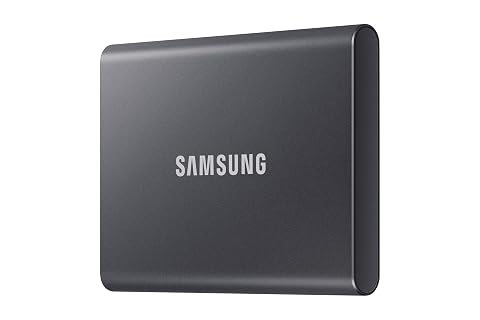
Un SSD compact et rapide, avec chiffrement matériel et mot de passe pour garder vos fichiers à portée de main.
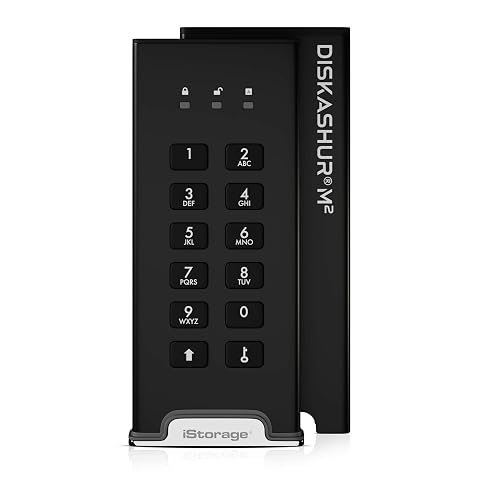
Un SSD nomade protégé par code PIN, conçu pour sécuriser vos fichiers et résister aux aléas du transport.
Décision finale : les vérifications avant de commencer
Pour les échanges courants entre un PC Windows et un Mac, retenez exFAT si les appareils sont récents et si les fichiers doivent être modifiables sur les deux systèmes. Préférez NTFS pour un disque principalement Windows, ou APFS pour un usage principalement Mac, en acceptant alors les limites de lecture ou d’écriture sur l’autre environnement.
Avant de formater, passez cette courte liste en revue :
- Le SSD sera‑t‑il utilisé sur un ordinateur, ou aussi sur une console, une télévision ou un appareil plus ancien ?
- Les fichiers dépassent‑ils la limite de taille de FAT32 ?
- Les données présentes ont‑elles été copiées et vérifiées sur un autre support ?
- Le schéma de partition choisi est‑il accepté par les appareils concernés ?
- Le chiffrement éventuel permet‑il l’accès depuis les deux systèmes ?
Une fois ces points validés, vous pouvez formater le volume, tester un petit transfert dans chaque sens, puis déplacer vos dossiers. Cette vérification préalable évite les mauvaises surprises et permet de choisir un format adapté à vos appareils sans sacrifier l’accès aux données existantes.
Les prix indiqués sont ceux constatés à la date mentionnée ; seul le prix affiché lors de la commande fait foi.