Description
Un espace de stockage facile à emporter
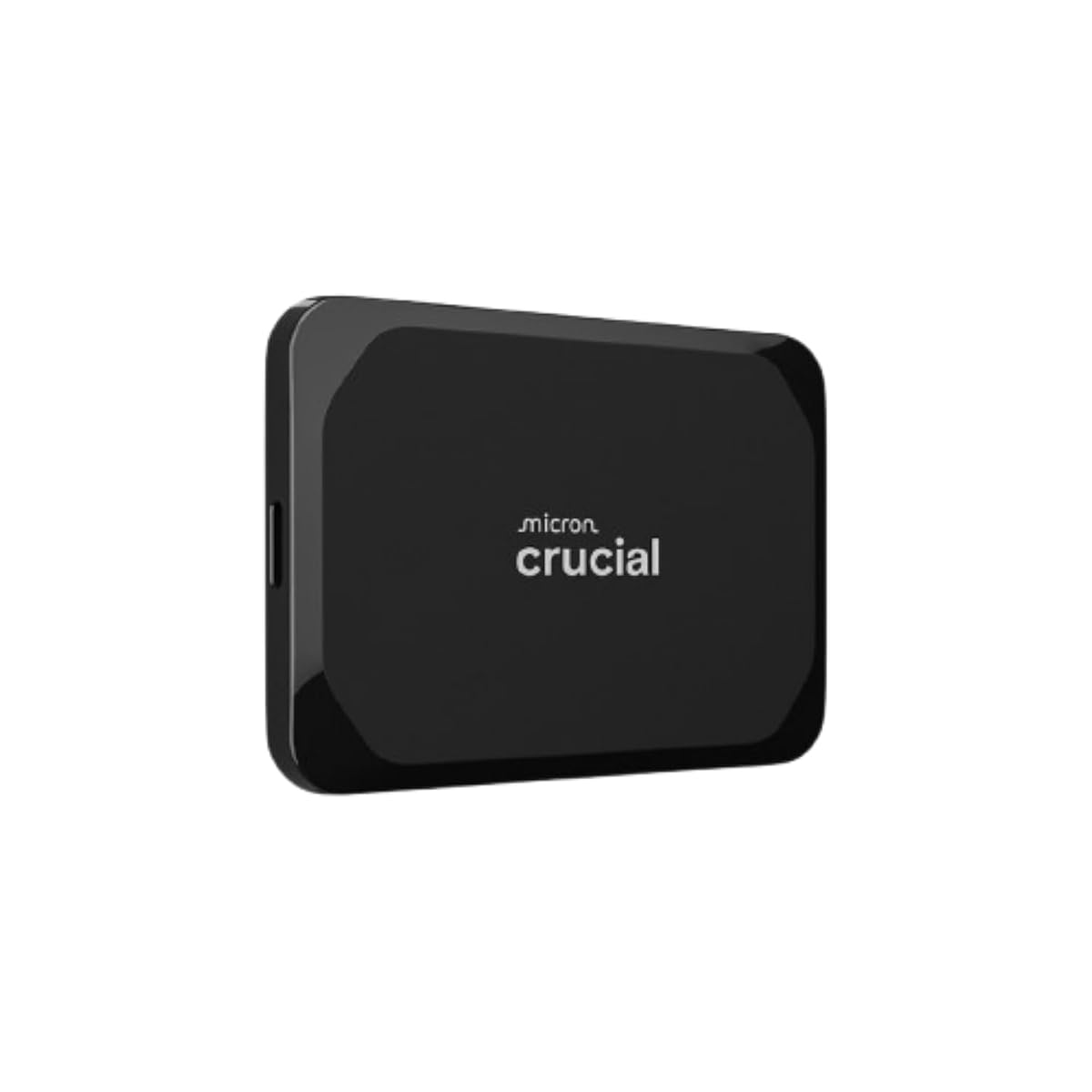
Le Crucial X9 est un SSD externe conçu pour garder vos fichiers à portée de main, à la maison comme en déplacement. Sa capacité de 2 To permet de stocker une bibliothèque de photos et de vidéos, des dossiers de travail ou des jeux sans dépendre uniquement du stockage interne de votre ordinateur ou de votre console.
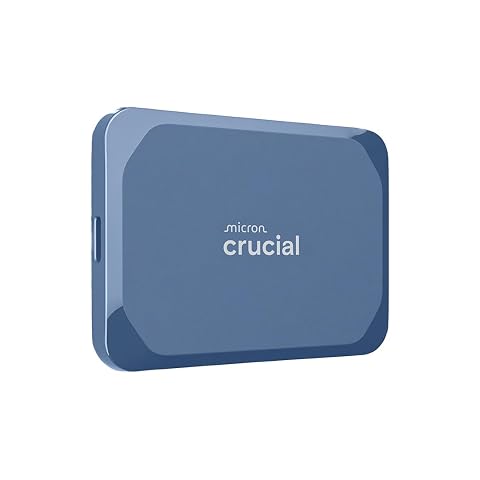
Avec ses dimensions de 6,5 × 5 × 1 cm et son poids de 32 g, il prend peu de place dans un sac ou une poche. Son boîtier en polycarbonate contribue à conserver un ensemble léger, tandis que la connexion USB‑C simplifie le branchement sur les appareils compatibles.
Des transferts rapides en USB‑C
Le X9 annonce une vitesse de lecture pouvant atteindre 1 050 Mo/s et s’appuie sur une interface USB 3.2 Gen 2, dont le débit d’interface maximal est de 10 Gb/s. Cette réserve de vitesse facilite la copie de dossiers volumineux et l’accès aux fichiers stockés. Elle peut aussi réduire le temps d’attente lors de transferts, en comparaison avec un disque dur portable ou une clé USB plus lente.
Le débit réellement obtenu dépend toutefois du port USB de l’appareil, du câble, des fichiers transférés et des conditions d’utilisation. Pour profiter au mieux des performances annoncées, branchez le SSD à un port compatible USB 3.2 Gen 2. Sur un port plus ancien, il reste utilisable, mais les transferts peuvent être moins rapides.
Une compatibilité étendue pour plusieurs usages
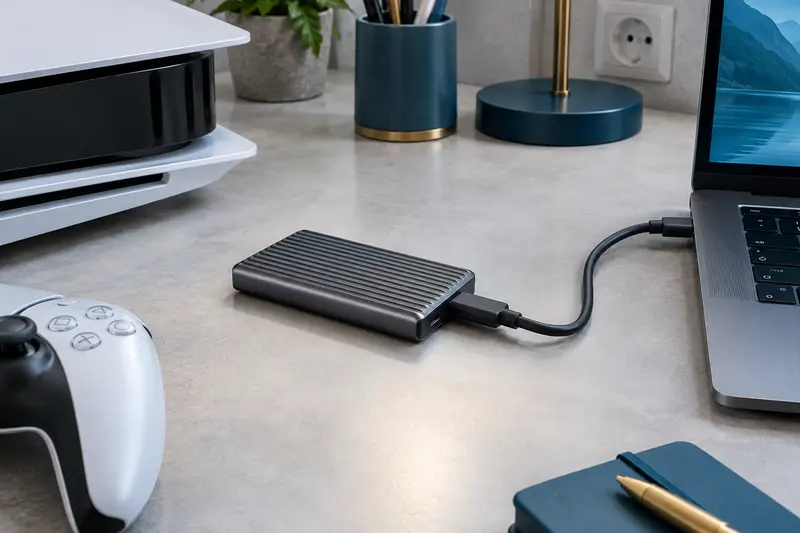
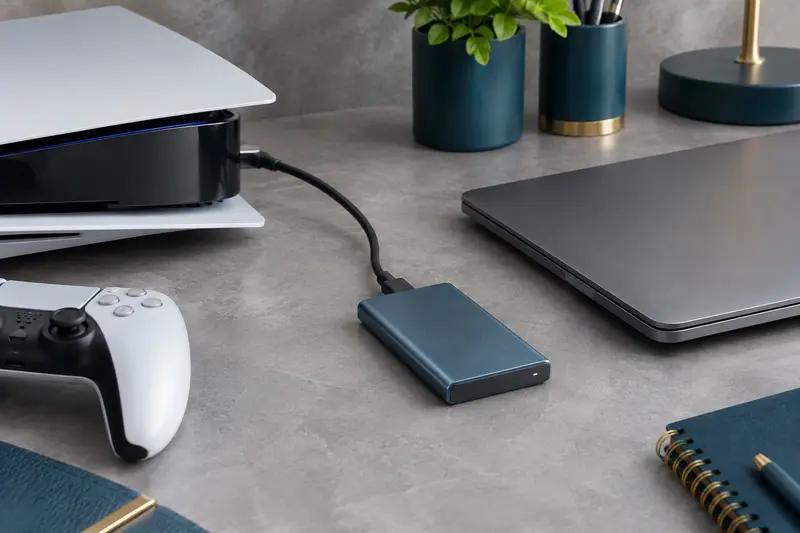
Le câble USB‑C vers USB‑C est fourni. Le SSD est destiné à une utilisation avec des PC, des Mac, des tablettes, des smartphones Android et des consoles PlayStation ou Xbox compatibles. La compatibilité dépend également du port disponible et des règles propres à chaque appareil. Pour une console, vérifiez notamment les exigences liées au stockage et aux jeux que vous souhaitez utiliser.
- Pour les fichiers personnels, les photos et les vidéos.
- Pour déplacer des dossiers entre des appareils compatibles.
- Pour étendre le stockage d’une console lorsque son système l’autorise.
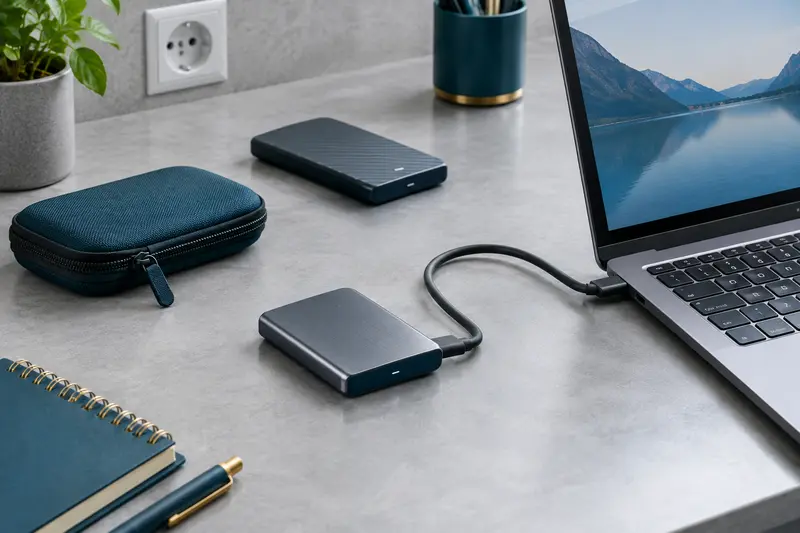
- Pour préparer des sauvegardes avec des outils compatibles comme l’Historique des fichiers Windows ou Apple Time Machine.
Le branchement est simple, mais un appareil doté uniquement d’un port USB‑A nécessitera un adaptateur adapté. Les logiciels de sauvegarde et les fonctions de console peuvent aussi demander un réglage initial.
Un format compact conçu pour bouger
Le boîtier est annoncé comme résistant aux chocs, aux vibrations et aux chutes jusqu’à 2 m. Sa protection IP55 apporte une résistance à la poussière et aux jets d’eau. Ces caractéristiques sont utiles pour un usage nomade, mais ne rendent pas le SSD indestructible ni étanche à l’immersion. Évitez de le laisser tomber volontairement et protégez‑le des liquides, en particulier lorsque le câble est branché.
Sa petite taille facilite le rangement, mais impose de le manipuler avec attention pour éviter de l’égarer. Le câble USB‑C fourni permet de le connecter sans devoir en chercher un séparément pour les appareils dotés du même type de port.
Des options pour sauvegarder vos contenus
Le Crucial X9 peut servir de destination à des sauvegardes régulières de vos documents, photos et vidéos. Il est compatible avec l’Historique des fichiers Windows, Apple Time Machine et Acronis True Image. Pensez à vérifier les réglages de votre logiciel et à contrôler que les fichiers importants ont bien été copiés avant d’effacer leur emplacement d’origine.
L’achat et l’enregistrement du produit donnent accès à une période de trois mois de Mylio Photos+ et d’un mois d’Adobe Acrobat Pro. Mylio Photos+ sert à réunir des appareils dans une photothèque, tandis qu’Acrobat Pro permet notamment de créer, modifier et signer des PDF. Ces accès complètent le stockage, sans remplacer une stratégie de sauvegarde adaptée à vos besoins.
Bien l’utiliser
Pour commencer, branchez le Crucial X9 à un port USB‑C compatible. Sur un ordinateur, attendez qu’il soit reconnu avant d’y copier vos fichiers. Si votre appareil ne possède qu’un port USB‑A, utilisez un adaptateur adapté. Les performances varient selon le port et l’appareil connectés.
- Créez des dossiers pour séparer vos sauvegardes, vos projets et vos médias.
- Copiez les fichiers, puis vérifiez leur présence sur le SSD avant de supprimer l’original.
- Pour une sauvegarde automatique, configurez l’Historique des fichiers Windows, Time Machine ou un logiciel compatible.
- Avant de débrancher le SSD, éjectez‑le depuis le système et attendez la fin des transferts.
Sur une console, suivez les réglages de stockage de son système et vérifiez les exigences du jeu concerné. Malgré sa résistance annoncée aux chutes et sa protection IP55, évitez les chocs volontaires, l’immersion et le débranchement pendant une copie. Gardez le port et le câble propres et secs.
Bien l’entretenir
Débranchez le SSD avant de le nettoyer. Essuyez son boîtier avec un chiffon doux et sec, sans produit abrasif ni liquide appliqué directement. Veillez à ne pas pousser de poussière dans le port USB‑C et ne branchez pas le câble si le connecteur est humide.
Après utilisation, éjectez le support depuis l’appareil, puis rangez‑le dans un endroit sec, à l’abri des objets susceptibles de l’écraser ou de rayer son boîtier. Évitez de tirer sur le câble pour le débrancher et ne le pliez pas fortement près des connecteurs. Pour une longue période sans utilisation, conservez le SSD et son câble ensemble afin de les retrouver facilement.
Pour qui ?
Le Crucial X9 s’adresse aux personnes qui souhaitent transporter une grande quantité de fichiers dans un support léger, que ce soit pour le travail, les photos, les vidéos ou les jeux. Sa capacité de 2 To convient à une bibliothèque qui dépasse le stockage disponible sur un ordinateur ou une console.
Il intéressera aussi les utilisateurs qui veulent créer des sauvegardes avec Windows ou Time Machine et qui disposent d’un port USB‑C compatible. Si votre matériel utilise uniquement l’USB‑A, prévoyez un adaptateur. Pour une utilisation sur console, vérifiez les règles de stockage propres à votre modèle et à vos jeux.