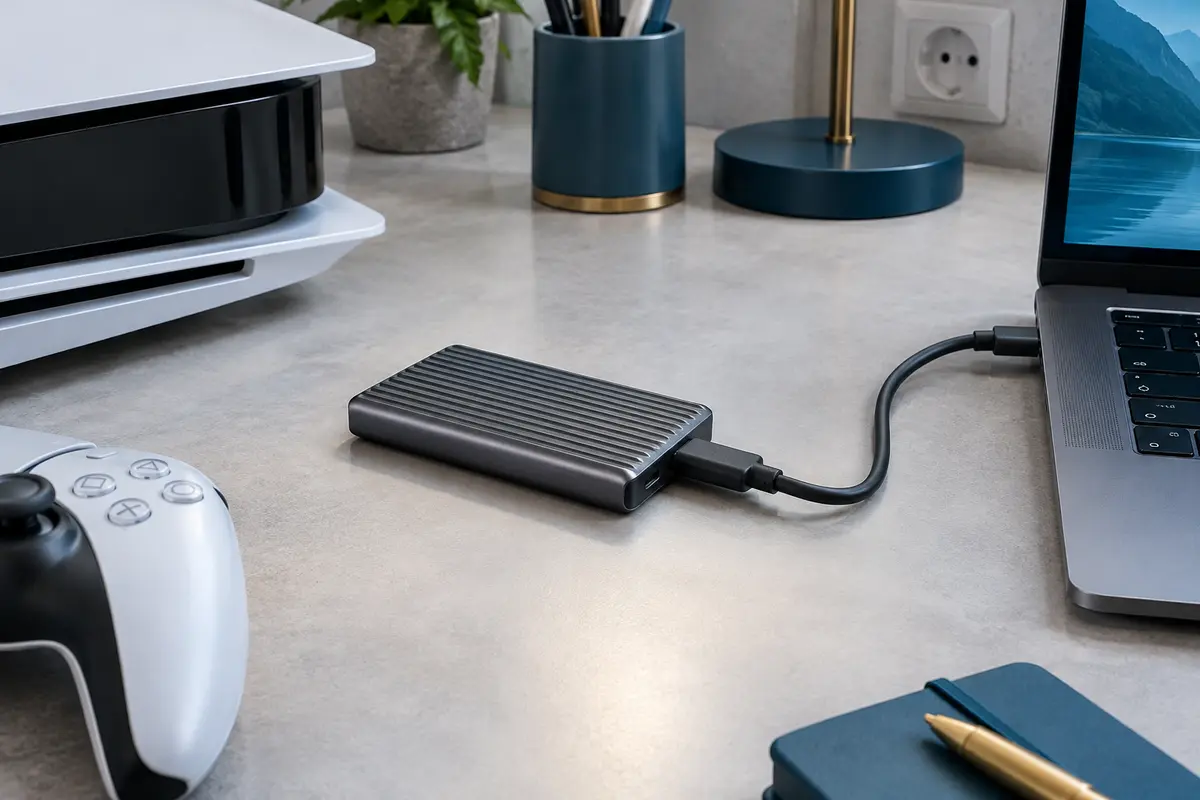
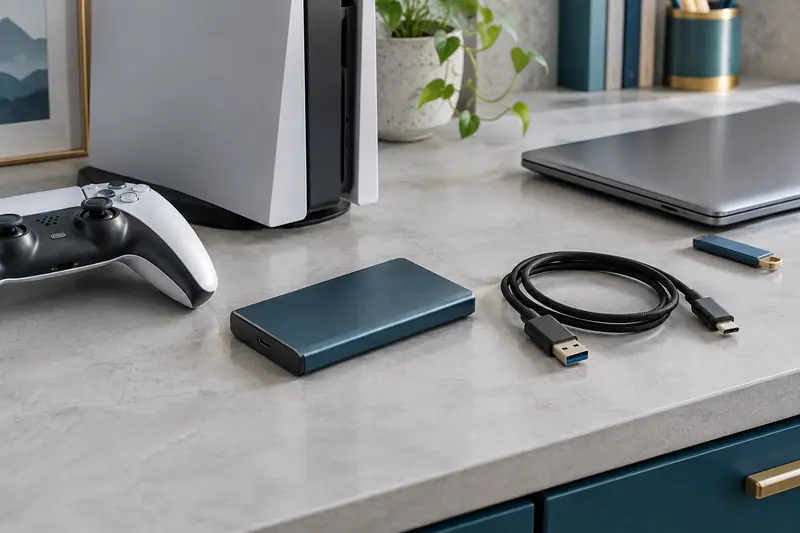
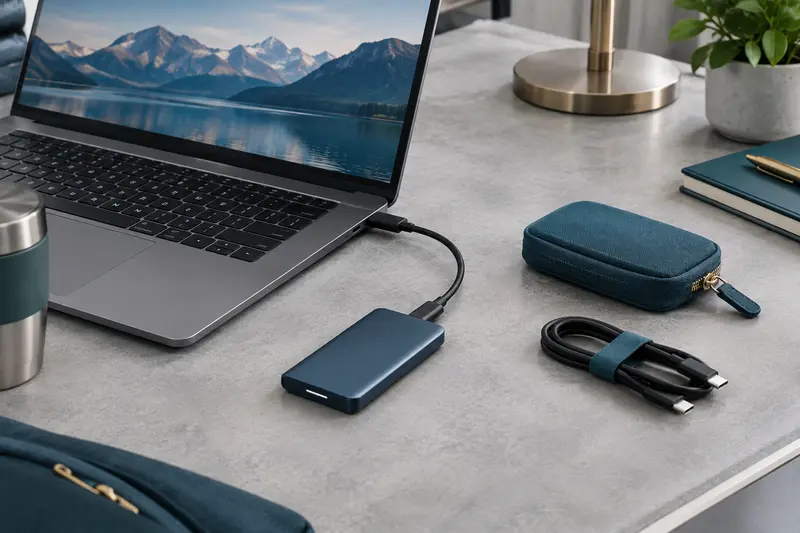
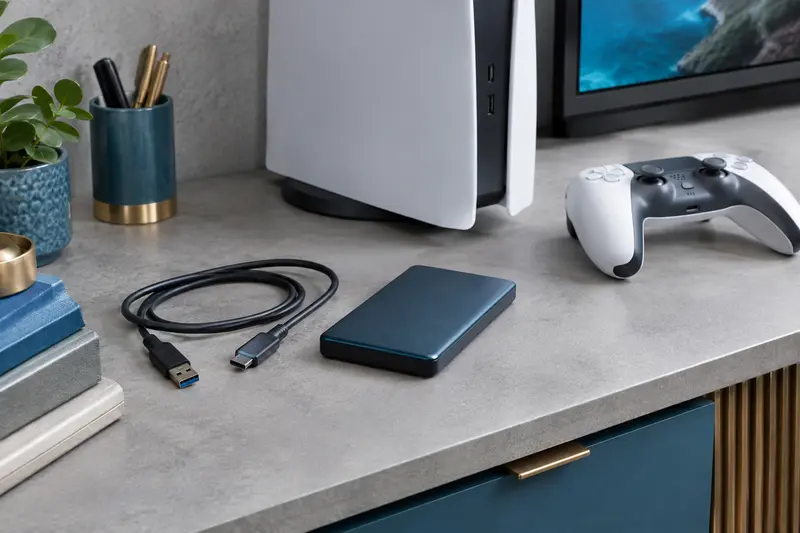
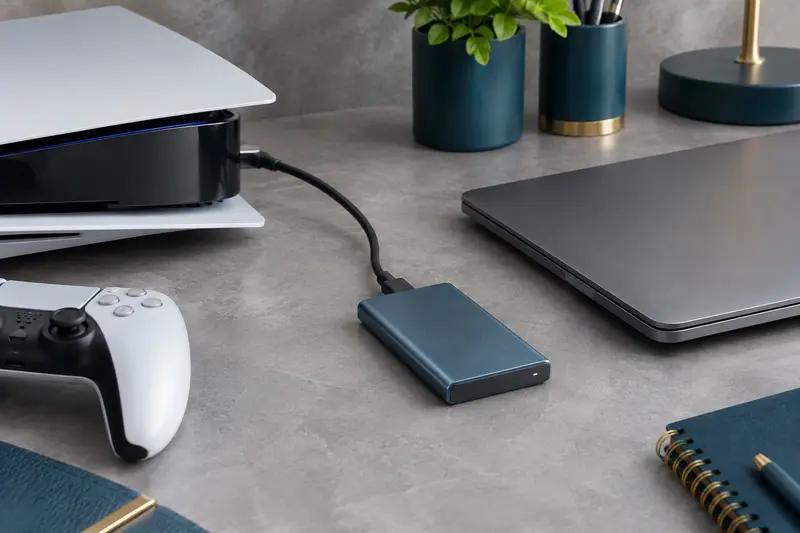
Oui, un SSD externe peut chauffer pendant une longue session de jeu ou un transfert important, sans que cela signale automatiquement une panne. La ventilation, le boîtier, la connexion et la nature de la charge influencent toutefois sa température et ses performances.
Oui, un SSD externe qui chauffe pendant le jeu peut rester dans son fonctionnement normal. Le contrôleur, la mémoire et le pont USB consomment de l’énergie, puis dissipent une partie de cette énergie sous forme de chaleur, surtout lors d’un transfert soutenu, d’une installation ou d’une mise à jour de jeu.
La chaleur mérite néanmoins votre attention si elle s’accompagne de ralentissements répétés, de déconnexions ou d’erreurs. Pour comprendre les baisses de performance d’un SSD externe, il faut distinguer la régulation thermique d’autres causes, comme une liaison USB trop lente, un cache d’écriture saturé ou une activité en arrière-plan.
Pourquoi un SSD externe chauffe pendant le jeu
Un SSD n’a pas de pièce mobile, mais il n’est pas dépourvu de composants actifs. Son contrôleur gère les échanges avec l’ordinateur ou la console, tandis que les puces mémoire enregistrent et lisent les données. À cela s’ajoutent l’électronique du boîtier et, selon le modèle, un circuit qui convertit le protocole du SSD en USB. Ces éléments dégagent de la chaleur en fonctionnement.
La charge compte beaucoup. Lire les fichiers d’un jeu n’équivaut pas forcément à écrire en continu de gros volumes, comme lors d’une copie de fichiers, d’une installation ou d’une mise à jour. Une partie peut solliciter le SSD par accès répétés à de nombreux petits fichiers, puis alterner avec des périodes plus calmes. Un téléchargement suivi d’une installation ou une vérification de fichiers peut, lui, maintenir l’activité plus longtemps.
La conception joue également un rôle. La taille du boîtier, ses matériaux, la présence d’une surface dissipatrice et la façon dont le SSD est monté influencent la diffusion de la chaleur. Un boîtier compact et étanche à la poussière ne se comporte pas forcément comme un modèle plus grand, conçu pour mieux évacuer la chaleur. La température ambiante et la proximité d’autres équipements chauds s’ajoutent à ces facteurs.
Enfin, les performances annoncées en pointe ne décrivent pas nécessairement un débit maintenu pendant toute une opération. Certains SSD accélèrent brièvement l’écriture grâce à une zone de mémoire utilisée comme cache. Si cette zone est sollicitée longtemps, le débit peut baisser même sans cause thermique. Pour comparer les interfaces et les débits pratiques, consultez aussi notre guide sur la vitesse réelle d’un SSD externe selon le port et le câble.
À retenir Une coque chaude au toucher ne suffit pas à conclure à une surchauffe. Cherchez plutôt une évolution mesurable des performances, des alertes du fabricant ou des symptômes qui se répètent dans les mêmes conditions.
Comment interpréter la température d’un SSD externe gaming
Il n’existe pas une température unique qui conviendrait à tous les SSD externes. La limite de fonctionnement dépend du modèle, de ses composants et de la conception du boîtier. Pour interpréter la température d’un SSD externe gaming, référez-vous aux indications du fabricant et, si elles sont disponibles, aux données de surveillance du modèle exact. Évitez de transposer à votre SSD une valeur trouvée pour un autre produit.
Certains systèmes ou utilitaires peuvent afficher une température SMART, c’est‑à‑dire une donnée communiquée par le support. Avec un SSD externe, le contrôleur du boîtier ou le pont USB ne transmet pas toujours cette information à l’ordinateur. Une valeur absente ne prouve donc pas que le SSD est froid, pas plus qu’une surface chaude ne permet de connaître précisément la température interne.
Le boîtier peut aussi être volontairement utilisé pour transmettre la chaleur vers l’extérieur. Il peut alors sembler chaud parce qu’il évacue l’énergie produite par les composants. À l’inverse, une coque qui reste tiède ne garantit pas que chaque élément interne est à basse température. Le toucher est donc un indice très approximatif, utile pour constater une différence, mais pas pour poser un diagnostic.
Observez plutôt un ensemble de signes : baisse de débit qui apparaît après une période de charge, retour à la normale après une pause, alertes de température ou déconnexions. Un seul ralentissement ne suffit pas à établir un lien thermique. Notez les circonstances, comme le type de tâche, la durée, le port utilisé et l’emplacement du support. Vous pourrez ensuite comparer des essais réalisés dans des conditions similaires.
Distinguer la chaleur des autres baisses de performance
Une baisse de débit peut venir d’une protection thermique. Lorsque le contrôleur approche une limite prévue par le fabricant, il peut réduire temporairement son activité pour contenir la température. Le débit remonte parfois après une période de repos ou lorsque le SSD est moins sollicité. Ce comportement de régulation n’est pas, à lui seul, la preuve d’un dommage.
D’autres causes sont fréquentes. Le port de l’ordinateur ou de la console, le câble et les éventuels adaptateurs déterminent la liaison réellement négociée. Un câble qui permet la charge, mais pas le débit attendu, ou un port moins rapide que le SSD peut limiter les transferts sans lien avec la chaleur. La vitesse dépend aussi du système, des pilotes, du format des fichiers et du nombre d’opérations simultanées.
Le cache d’écriture peut expliquer une baisse après un début rapide, en particulier lors d’une copie volumineuse. Une capacité presque pleine, une tâche de sauvegarde, une analyse antivirus ou le téléchargement d’un jeu en parallèle peuvent également mobiliser le support. Sur un ordinateur, vérifiez le moniteur d’activité ou le gestionnaire des tâches pour repérer les processus qui lisent ou écrivent sur le SSD.
- Le ralentissement apparaît immédiatement : vérifiez d’abord le port, le câble, l’adaptateur et les exigences du jeu.
- Le débit baisse après une longue écriture : le cache ou une régulation thermique peuvent être en cause. Répétez l’essai après une pause.
- Les chargements sont irréguliers : vérifiez les tâches en arrière-plan et l’activité de la plateforme de jeu.
- Le SSD se déconnecte ou signale des erreurs : contrôlez le câble et le connecteur, puis sauvegardez les données importantes avant des essais prolongés.
Pour savoir ce que le stockage externe peut changer sur une plateforme de jeu, les contraintes ne sont pas identiques d’une génération de console à l’autre. Notre article sur les temps de chargement avec un SSD externe gaming détaille ce point.
Où placer le SSD et comment améliorer la ventilation
Pour limiter la chauffe d’un SSD externe, commencez par lui laisser de l’espace. Posez‑le sur une surface stable, dégagée et sèche, plutôt que sous un ordinateur portable, dans un meuble fermé ou entre des objets qui retiennent la chaleur. Évitez également de le placer contre une console, une alimentation ou une bouche d’aération qui rejette de l’air chaud.
Ne recouvrez pas le support pendant une longue session. Un tapis, un vêtement ou un étui fermé peuvent gêner la dissipation, même si le SSD reste immobile. Un étui sert surtout à protéger le support pendant le transport : retirez‑le en usage prolongé si sa conception enferme le SSD et si le fabricant ne prévoit pas qu’il reste utilisé dans son étui.
La circulation d’air doit rester raisonnable et sans risque. Il n’est généralement pas nécessaire d’ajouter un ventilateur dédié à un SSD externe standard. En revanche, si le bureau est encombré ou si l’air chaud s’accumule autour de la console, déplacer le SSD vers une zone ouverte peut aider. Ne placez pas le support sur une surface humide ou exposée à la poussière, et ne le refroidissez pas brutalement avec de la glace ou un réfrigérateur : la condensation peut endommager l’électronique.
| Situation | Risque possible | Mesure pratique |
|---|
| SSD posé sur un appareil chaud | Chaleur ambiante accrue | Le déplacer sur une surface dégagée |
| SSD couvert ou enfermé | Chaleur évacuée plus difficilement | Retirer l’obstacle et laisser de l’espace autour |
| Câble tendu ou connecteur sollicité | Déconnexion ou liaison instable | Rerouter le câble sans traction |
| Boîtier M.2 utilisé en charge soutenue | Dissipation inadaptée au module | Vérifier le montage et les consignes du boîtier |
Si vous assemblez vous-même un SSD et son boîtier, la compatibilité ne suffit pas : la pose du tampon thermique et le contact avec la surface dissipatrice comptent aussi. Suivez les consignes du fabricant sans ajouter de couches ou de matériaux non prévus. Notre guide explique comment installer un SSD M.2 dans un boîtier en tenant compte de la dissipation.
Les vérifications à effectuer avant de changer de SSD
Avant d’attribuer un ralentissement à la température, procédez par étapes et ne modifiez qu’un élément à la fois. Cela permet de repérer la cause au lieu de multiplier les changements. Commencez par noter le modèle du SSD, le port utilisé, la tâche en cours et le moment où le débit baisse. Si un utilitaire du fabricant donne une température ou un avertissement, conservez cette information.
- Contrôlez la connexion. Branchez le SSD directement sur un port compatible, sans concentrateur ni adaptateur si possible. Vérifiez que le câble est adapté aux débits recherchés et que le connecteur est bien inséré.
- Libérez l’espace autour du support. Éloignez‑le des sources de chaleur et retirez tout objet qui le recouvre. Laissez‑le revenir à une température ambiante avant de refaire un essai comparable.
- Réduisez les tâches concurrentes. Suspendez provisoirement les copies, sauvegardes et téléchargements qui sollicitent le même support. Ne désactivez pas durablement les protections de sécurité de votre ordinateur pour gagner du débit.
- Comparez des charges similaires. Un lancement de jeu, une copie de gros fichiers et une installation ne sollicitent pas le SSD de la même manière. Ne tirez pas de conclusion en comparant des opérations différentes.
- Vérifiez les mises à jour et les erreurs. Consultez les consignes du fabricant pour le micrologiciel et contrôlez l’état du disque avec les outils disponibles. Sauvegardez vos données avant toute opération de maintenance risquée.
Un test de débit ponctuel peut être utile, mais il ne représente pas forcément une session de jeu. Les logiciels de mesure écrivent parfois de gros volumes et font travailler le SSD différemment d’un jeu qui lit ses ressources par séquences. Effectuez les vérifications avec des fichiers non irremplaçables et évitez de lancer des tests en boucle : ils ajoutent de la charge et ne remplacent pas l’observation de l’usage réel.
Choisir un SSD externe pour une longue session de jeu
Pour choisir un SSD externe pour une longue session de jeu, ne vous fiez pas uniquement au débit maximal indiqué sur une fiche technique. Vérifiez d’abord que l’interface est compatible avec votre ordinateur ou votre console et que le câble fourni permet d’utiliser la liaison disponible. Une interface rapide sur le papier ne compensera pas un port limité ou une connexion instable.
Examinez ensuite les informations relatives à la performance soutenue et à l’usage prévu. Si le fabricant publie des indications sur la température de fonctionnement ou la gestion thermique, elles sont plus pertinentes qu’une valeur générique. Prenez aussi en compte la forme du boîtier, la facilité de le placer à l’air libre et la longueur du câble : un support qui reste suspendu à son connecteur est plus exposé aux tractions et aux débranchements.
Un SSD externe prêt à l’emploi évite d’avoir à choisir séparément le module et le boîtier. Un ensemble à assembler peut convenir si vous savez vérifier la compatibilité du format, du protocole et de la dissipation. Les boîtiers M.2 NVMe, par exemple, doivent correspondre au module choisi et à l’interface de l’ordinateur. Pour explorer cette option, comparez les boîtiers SSD M.2 NVMe aux solutions externes complètes, en tenant compte de votre niveau de confort pour le montage.
La robustesse, elle, concerne surtout les déplacements. Un modèle renforcé peut être pertinent si vous transportez souvent le SSD, mais une protection contre les chocs ou l’humidité ne remplace pas une bonne ventilation en usage fixe. Vérifiez toujours les conditions exactes annoncées par le fabricant, notamment si vous comptez connecter le SSD pendant qu’il reste dans une pochette ou un étui.
Pour une bibliothèque de jeux, la capacité et la compatibilité logicielle doivent également être vérifiées. Certaines consoles distinguent le stockage des jeux installés, l’archivage et l’exécution depuis un périphérique externe. Consultez les règles de votre plateforme avant l’achat et gardez une marge d’espace libre. Un SSD presque saturé peut compliquer la gestion des installations et des mises à jour, sans que cela signifie automatiquement qu’il surchauffe.
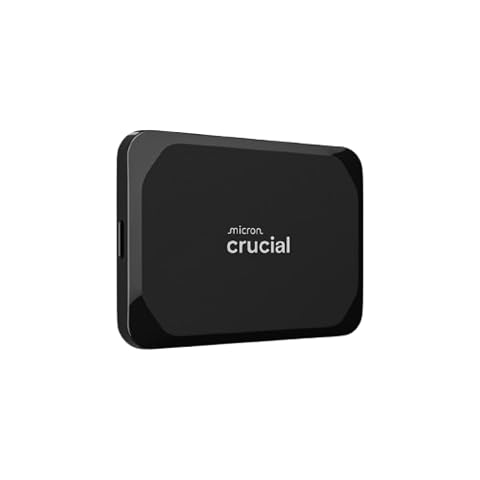
Emportez 2 To de fichiers et accélérez vos sauvegardes avec un SSD compact, rapide et compatible avec de nombreux appareils.
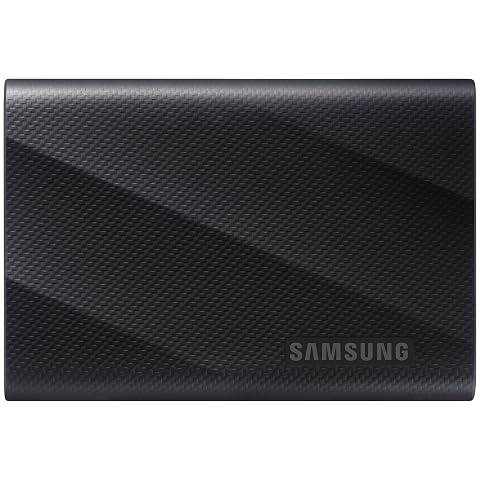
Accélérez vos transferts et emportez 1 To de stockage dans un SSD compact, robuste et compatible avec de nombreux appareils.
Si vous préférez transformer un module en stockage nomade, vérifiez soigneusement le type de SSD et la dissipation du boîtier avant de l’utiliser sous charge prolongée. Cette solution est flexible, mais elle ajoute un point de compatibilité et de montage à contrôler.
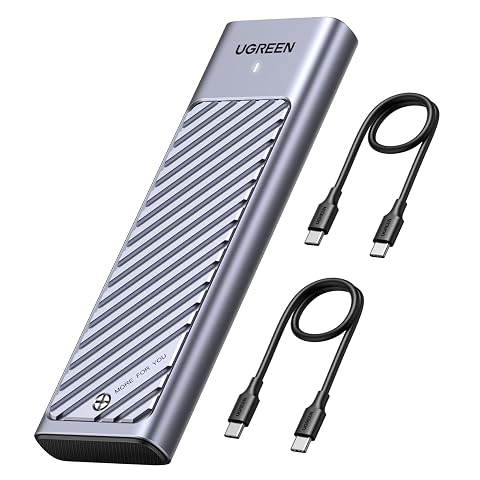
Transformez un SSD M.2 NVMe ou SATA en stockage nomade, avec une connexion USB pouvant atteindre 10 Gbit/s.
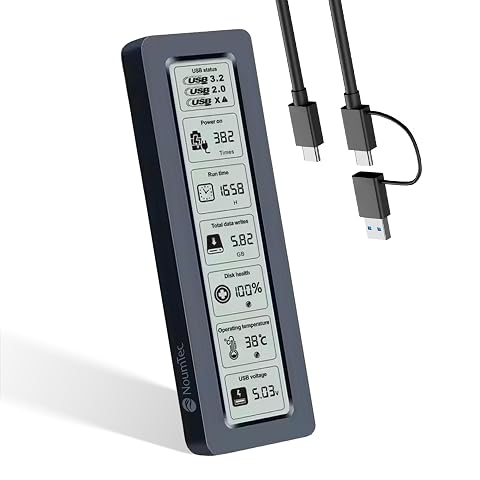
Transformez un SSD M.2 compatible en stockage nomade, avec écran LCD de suivi et connexion USB‑C jusqu’à 10 Gbit/s.
Quand s’inquiéter et quelles précautions prendre
Une coque chaude pendant une installation ou une partie ne signifie pas, à elle seule, que le SSD est défectueux. En revanche, des déconnexions répétées, des erreurs de lecture ou d’écriture, des alertes explicites du fabricant ou des performances qui se dégradent de façon persistante justifient une vérification. Dans ce cas, cessez les transferts importants et copiez les fichiers essentiels vers un autre support dès que cela peut se faire sans aggraver les erreurs.
Testez ensuite le SSD sur un autre port et avec un câble compatible, puis observez si le problème se reproduit dans un emplacement mieux ventilé. Si les symptômes suivent le SSD sur plusieurs appareils, consultez la documentation et le service d’assistance du fabricant. Si les erreurs concernent seulement un port ou un câble, le périphérique de stockage n’est peut-être pas en cause.
Ne démontez pas un SSD externe scellé et ne retirez pas ses protections sans vérifier les conditions de garantie. N’essayez pas non plus de le refroidir rapidement : une variation brutale de température peut provoquer de la condensation. Pour une session habituelle, un emplacement dégagé, une liaison stable et des pauses entre les transferts lourds sont des mesures simples. Elles réduisent les facteurs évitables sans faire de la chaleur un défaut automatique.
Les prix indiqués sont ceux constatés à la date mentionnée ; seul le prix affiché lors de la commande fait foi.