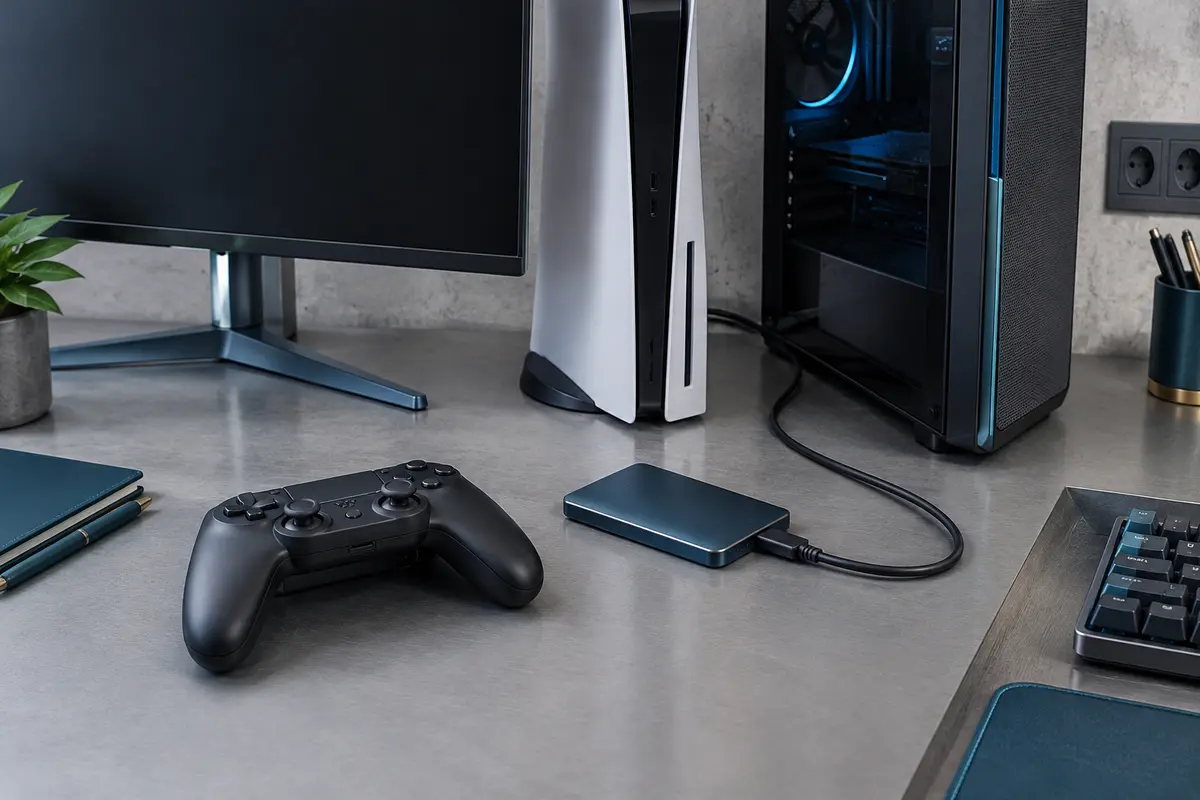
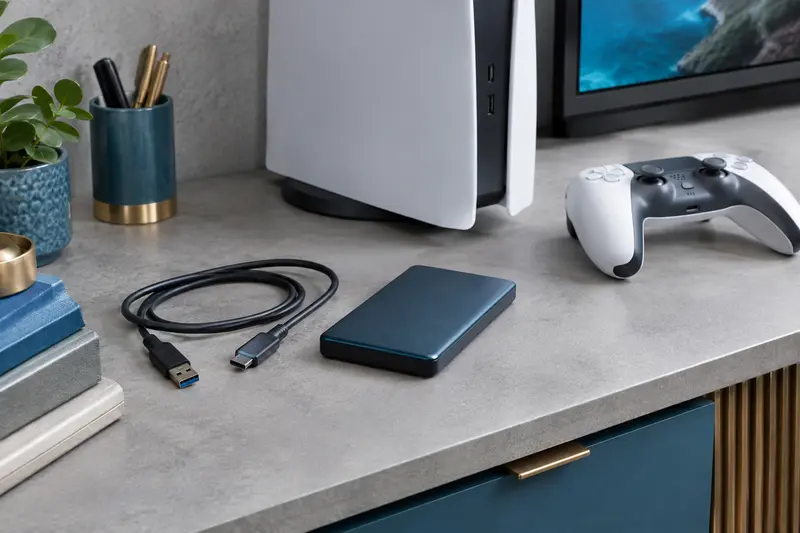
Un SSD externe peut réduire l’attente au lancement d’un jeu, surtout lorsqu’il remplace un disque dur mécanique. Mais pouvoir installer un titre sur un support USB ne signifie pas toujours pouvoir y jouer directement : tout dépend du PC, de la console et de sa génération.
Oui, un SSD externe peut réduire certains temps de chargement sur PC et sur plusieurs générations de consoles, en particulier face à un disque dur mécanique. Le gain dépend toutefois du jeu, du port utilisé et du stockage d’origine. Surtout, installer un jeu sur un disque externe et l’exécuter depuis celui‑ci sont deux possibilités différentes, qui varient selon le modèle.
Avant de choisir un SSD externe gaming pour PC et console, vérifiez donc les consignes de stockage de votre appareil et celles du jeu. Sur les consoles récentes, certains titres peuvent être archivés sur un support USB sans pouvoir y être lancés. Sur PC, l’exécution depuis un SSD externe est généralement possible, mais les performances restent limitées par toute la chaîne de connexion.
Ce qu’un SSD externe peut changer dans les chargements
Un jeu charge des données lorsqu’il démarre, ouvre une partie, change de zone ou affiche des ressources qui n’étaient pas déjà en mémoire. Un SSD accède à ces données différemment d’un disque dur mécanique et peut les lire plus rapidement. C’est pourquoi les temps de chargement avec un SSD externe peuvent être plus courts que depuis un disque dur USB classique, lorsque le jeu est exécuté depuis le support et que la connexion est adaptée.
Le résultat n’est pas identique pour tous les jeux. Certains chargements sont principalement liés au stockage ; d’autres dépendent aussi du processeur, de la mémoire, du moteur du jeu ou de la connexion réseau. Un SSD externe ne garantit donc ni un temps précis ni une hausse générale de la fréquence d’images. Il ne remplace pas non plus une mise à niveau du processeur ou de la carte graphique.
La comparaison avec le stockage interne est tout aussi importante. Sur un PC encore équipé d’un disque dur, un SSD externe peut faire une différence notable. Sur une console récente dotée d’un SSD interne rapide, un support USB peut être moins réactif, même s’il utilise lui‑même un SSD. La prise USB, le contrôleur du boîtier, le câble et la façon dont le jeu gère ses fichiers contribuent tous au résultat.
Un jeu peut être stocké sur un SSD externe sans pouvoir être exécuté depuis celui‑ci. Vérifiez séparément les règles d’installation et de lancement pour votre modèle de PC ou de console.
Sur PC : une bibliothèque externe souvent utilisable pour jouer
Sur un ordinateur, les jeux installés sur un SSD externe peuvent généralement être lancés depuis ce disque, à condition que le système et le logiciel de jeu reconnaissent l’emplacement. Vous pouvez créer une bibliothèque de jeux sur le SSD, déplacer certains titres ou sélectionner le disque externe lors de l’installation. Les options exactes varient selon le système d’exploitation et le lanceur utilisé.
Le gain est surtout pertinent si le PC utilise encore un disque dur interne, ou si vous souhaitez transporter une bibliothèque entre plusieurs ordinateurs compatibles. Si le stockage interne est déjà un SSD rapide, les chargements peuvent rester proches, voire être limités par le port externe. Vérifiez aussi que l’ordinateur dispose de suffisamment d’espace libre et que le jeu n’est pas lié à des fichiers ou à des réglages propres à un autre PC.
Ne confondez pas connecteur et débit
Un connecteur USB‑C décrit sa forme, pas à lui seul sa vitesse. Le port de l’ordinateur, le câble et le SSD doivent prendre en charge une interface compatible pour atteindre le débit attendu. Un SSD rapide branché sur un port plus lent fonctionne, mais à la limite de ce port. Pour comparer les caractéristiques, consultez notre guide sur la vitesse réelle d’un SSD externe selon le port et le câble.
Un SSD externe USB‑C peut convenir à un PC de jeu compatible, mais vérifiez la présence du câble adapté et la prise en charge de son interface. Pour une utilisation nomade, débranchez le disque proprement avant de le retirer et évitez de jouer pendant que le câble risque d’être tiré ou déplacé.
Si vous déplacez une bibliothèque existante, utilisez en priorité les fonctions du lanceur ou du système. Elles peuvent mettre à jour le chemin d’accès et éviter de devoir télécharger à nouveau les fichiers. Notre guide pour déplacer une bibliothèque de jeux vers un SSD externe détaille les précautions à prendre pour les installations et les sauvegardes.
PlayStation : distinguer PS4 et PS5
Sur PS4, un disque externe compatible peut servir d’espace de stockage étendu pour les jeux, et ces jeux peuvent généralement être exécutés depuis ce support. Si vous remplacez le disque dur interne par un SSD externe USB, les chargements de certains titres peuvent être plus courts. Le résultat dépend du jeu et de la comparaison avec le disque utilisé auparavant : il ne faut pas extrapoler un essai réalisé sur un titre à toute la bibliothèque.
Sur PS5, la règle est différente pour les jeux conçus pour cette console. Un support USB externe peut servir à les conserver ou à les transférer, mais il ne permet généralement pas de les lancer directement. Pour y jouer, il faut les déplacer vers le stockage interne de la console ou vers un SSD M.2 interne compatible, installé dans l’emplacement prévu. Les conditions de compatibilité du SSD M.2 doivent être vérifiées dans les consignes de votre modèle.
Les jeux PS4 exécutés sur PS5 constituent un cas distinct : ils peuvent être lancés depuis un stockage USB compatible. Un SSD externe peut alors accélérer certains chargements par rapport à un disque dur mécanique, sans pour autant égaler nécessairement le stockage interne de la PS5. La présence d’un jeu sur le disque ne suffit donc pas à savoir s’il peut être joué directement : vérifiez sa génération et son emplacement d’installation.
Pour choisir un SSD externe pour PlayStation, contrôlez les exigences USB, la capacité acceptée et la procédure de formatage demandées par votre console. Le formatage peut effacer les fichiers déjà présents. Avant de connecter un disque qui contient des données, copiez‑les ailleurs et confirmez la consigne affichée par la console. Les jeux sur un SSD externe de console peuvent aussi être soumis à des règles différentes selon qu’il s’agit d’un titre PS4 ou PS5.
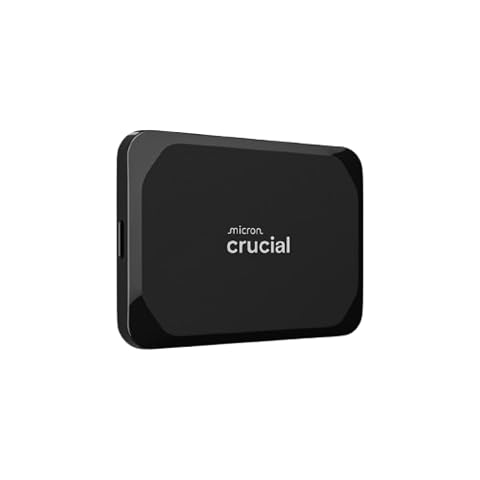
Emportez 2 To de fichiers et accélérez vos sauvegardes avec un SSD compact, rapide et compatible avec de nombreux appareils.
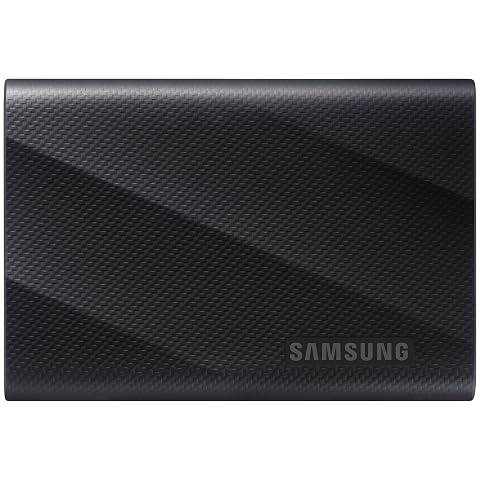
Accélérez vos transferts et emportez 1 To de stockage dans un SSD compact, robuste et compatible avec de nombreux appareils.
Xbox : Xbox One et Series X|S n’ont pas les mêmes règles
Sur les consoles Xbox One, un stockage USB externe compatible peut accueillir des jeux et permettre de les lancer depuis le disque. Un SSD peut réduire certains chargements par rapport au disque dur interne mécanique, mais le résultat varie selon le titre. Pour une Xbox One déjà équipée d’un SSD interne, l’intérêt peut être moins marqué que pour un modèle utilisant un disque dur.
Sur Xbox Series X|S, le stockage externe USB peut conserver des jeux, y compris des titres optimisés pour la génération Series. En revanche, de nombreux jeux conçus pour exploiter cette génération doivent être exécutés depuis le SSD interne ou depuis la carte d’extension de stockage compatible. Il faut alors les transférer vers un emplacement autorisé avant de jouer. Certains titres et versions peuvent faire exception : ne déduisez pas la règle à partir du seul nom du jeu ou de son icône.
Les jeux Xbox One rétrocompatibles et les titres de générations antérieures sont généralement plus souples : beaucoup peuvent être lancés depuis un disque USB externe sur une console Series, sous réserve de compatibilité du jeu et du stockage. L’interface de la console indique si un titre peut être joué depuis le disque choisi ou s’il doit être déplacé. C’est une vérification plus fiable qu’une simple estimation du débit du SSD.
Pour un SSD externe pour Xbox, consultez la documentation de votre modèle et les indications de la console lors de la configuration. Le port USB, le câble, le formatage et la génération du jeu déterminent ensemble l’usage possible. Un disque externe ordinaire ne doit pas être confondu avec une carte d’extension destinée au stockage interne des jeux Series.
Comparatif : installation, exécution et effet attendu
| Plateforme | Installer ou stocker sur USB | Jouer depuis le support | Effet possible sur les chargements |
|---|
| PC | Généralement possible, selon le système et le lanceur | Généralement possible si le jeu reconnaît la bibliothèque externe | Potentiellement utile face à un disque dur, selon le port et le jeu |
| PS4 | Stockage étendu externe possible avec un disque compatible | Généralement possible pour les jeux installés sur le support | Certains chargements peuvent être plus courts qu’avec un disque dur |
| PS5, jeux PS5 | Stockage et transfert sur USB possibles | Généralement non depuis le support USB | Pas de gain en jeu tant que le titre est seulement archivé sur USB |
| PS5, jeux PS4 | Stockage externe possible | Possible depuis un stockage USB compatible | Gain possible face à un disque dur, variable selon le jeu |
| Xbox One | Stockage externe possible selon les exigences de la console | Généralement possible pour les jeux compatibles | Gain possible face au disque dur mécanique d’origine |
| Xbox Series X|S | Stockage externe possible, y compris pour transférer des jeux | Jeux rétrocompatibles souvent exécutables ; certains titres Series exigent un stockage interne ou une extension compatible | Le gain dépend d’abord de l’emplacement depuis lequel le titre peut être lancé |
Ce tableau donne les règles générales, pas une garantie pour chaque jeu. Une mise à jour, une édition différente ou une fonction propre à un titre peut modifier son emplacement d’exécution. En cas de doute, consultez la documentation de votre modèle et l’indication affichée dans le menu de stockage avant de déplacer ou de supprimer des fichiers.
Choisir le SSD selon l’appareil et l’usage
Commencez par déterminer votre priorité : accélérer un PC, étendre l’espace d’une PS4, archiver des jeux PS5 ou emporter une bibliothèque entre plusieurs appareils. La même capacité et la même interface ne rendent pas ces usages interchangeables. Si vous recherchez les jeux sur un SSD externe de console, la compatibilité d’exécution est aussi importante que le débit annoncé.
- Vérifiez la génération et le modèle de la console, puis les règles de stockage propres aux jeux concernés.
- Contrôlez l’interface réellement prise en charge par l’appareil et le câble. Le nom USB‑C ne garantit pas à lui seul un débit particulier.
- Choisissez une capacité adaptée au nombre de jeux que vous souhaitez garder installés. Consultez les tailles affichées par vos jeux et gardez une marge pour les mises à jour.
- Prévoyez le formatage demandé par la console ou le PC. Il peut supprimer les données présentes sur le disque.
- Vérifiez la portabilité : un câble remplaçable, un boîtier solide et un emplacement à l’abri des chocs sont utiles pour un SSD souvent transporté.
Les débits annoncés par un fabricant ne correspondent pas toujours à ceux obtenus en jeu. Ils peuvent être mesurés dans des conditions différentes, avec de gros fichiers et sur un ordinateur adapté. Les chargements de jeux impliquent aussi de nombreuses opérations de lecture et dépendent de l’optimisation du titre. À caractéristiques comparables, le SSD le plus rapide sur le papier n’est pas nécessairement celui qui améliorera le plus votre expérience sur une console donnée.
Installation : vérifier avant de déplacer vos jeux
Pour éviter les mauvaises surprises, procédez dans l’ordre. Notez le modèle précis de votre appareil, repérez la génération de chaque jeu et lisez les consignes de stockage correspondantes. Branchez ensuite le SSD directement sur un port adapté, sans ajouter de concentrateur pendant le premier test. Si l’appareil vous propose de formater le support, arrêtez-vous si vous souhaitez conserver des données déjà présentes.
- Copiez les fichiers importants vers un autre emplacement avant toute configuration qui pourrait effacer le disque.
- Configurez le SSD avec la fonction de stockage de la console ou du lanceur de jeux, plutôt qu’en déplaçant au hasard les dossiers du jeu.
- Déplacez un titre compatible, puis vérifiez dans le menu s’il peut être lancé depuis le nouvel emplacement.
- Testez les chargements dans des conditions comparables : même jeu, même sauvegarde si possible, et absence de transfert en arrière-plan.
- Si le jeu ne démarre pas, vérifiez d’abord son emplacement requis, le câble et le port avant de réinstaller l’ensemble de la bibliothèque.
Ne confondez pas les fichiers d’installation avec les sauvegardes. Les sauvegardes peuvent être gérées séparément par le jeu, le système ou un service de synchronisation. Avant de réinitialiser une console ou de supprimer une ancienne installation, vérifiez que les données de progression sont bien conservées. Un SSD externe destiné aux jeux ne constitue pas automatiquement une sauvegarde de vos sauvegardes.
En résumé, un SSD externe peut réduire les chargements quand le jeu peut réellement être exécuté depuis lui et que le support remplace un stockage plus lent. Sur PC, PS4 et Xbox One, cet usage est généralement accessible, avec des différences selon les configurations. Sur PS5 et Xbox Series X|S, la génération du jeu et son emplacement autorisé sont décisifs. Vérifiez toujours les consignes de stockage de votre modèle avant l’achat, le formatage ou le déplacement des jeux.
Les prix indiqués sont ceux constatés à la date mentionnée ; seul le prix affiché lors de la commande fait foi.