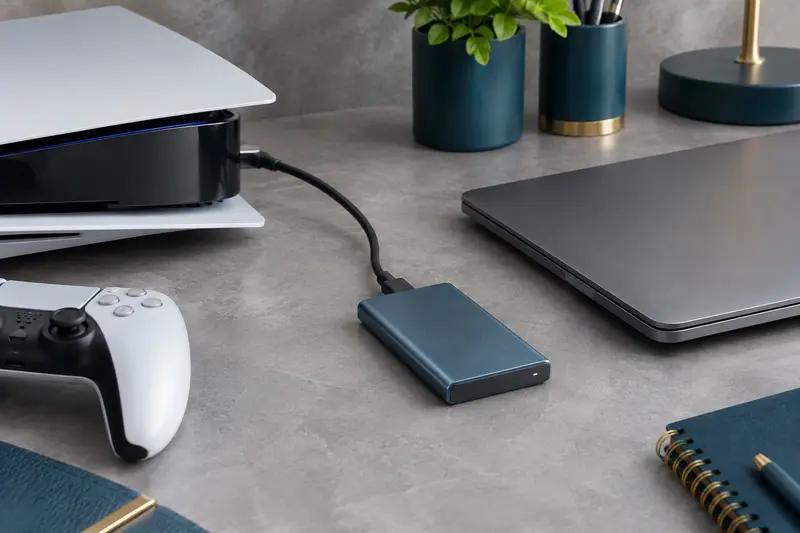
Oui, un SSD externe peut servir à conserver des jeux ou certaines sauvegardes, mais ces usages ne sont pas interchangeables. Avant de le connecter, vérifiez ce que la console va formater et copiez ailleurs les fichiers déjà présents.
Oui, un SSD externe peut servir à sauvegarder une console, mais pas toujours de la manière attendue. Selon la machine, il peut accueillir des jeux installés, contenir une copie de certaines données ou être reformaté par la console pour devenir une extension de stockage. Cette dernière opération peut effacer tout ce qui se trouve déjà sur le support.
La règle la plus sûre est simple : si vous avez un SSD externe avec des données existantes, ne lancez aucun formatage avant d’en avoir fait une copie vérifiée sur un autre support. Ensuite, identifiez précisément ce que vous voulez conserver : les jeux, les sauvegardes de progression, les captures ou les paramètres de la console.
Trois usages à ne pas confondre
L’expression « sauvegarder une console » peut désigner plusieurs opérations. Or, une console ne traite pas nécessairement de la même façon les fichiers de jeu et les données qui enregistrent votre progression. Un SSD utilisé pour stocker des jeux n’est donc pas automatiquement un support de sauvegarde des parties.
- Stocker des jeux consiste à déplacer ou installer les fichiers d’un jeu sur le SSD. Selon la console et la génération du jeu, vous pourrez parfois y jouer directement ou devrez le transférer vers le stockage interne pour le lancer.
- Sauvegarder des données signifie conserver une copie de données comme les parties, les réglages ou, selon la procédure, des captures et des vidéos. La console peut imposer une fonction de sauvegarde dédiée, un compte en ligne ou un support formaté d’une certaine manière.
- Étendre le stockage revient à réserver le SSD à la console pour y installer des jeux. La console peut alors créer son propre format ou sa propre structure de données, ce qui rend le contenu antérieur inaccessible et peut l’effacer.
Un SSD externe pour sauvegarder une console ne se choisit donc pas seulement selon sa capacité ou sa vitesse. Il faut vérifier que le modèle de console accepte ce type de support pour l’usage visé, ainsi que la procédure exacte avant de la lancer. Pour comparer les usages de jeu et les limites selon les générations, consultez aussi notre guide sur le SSD externe gaming sur console.
À retenir Si la console affiche une demande de formatage, arrêtez-vous avant de confirmer. Le formatage peut supprimer les fichiers présents, même si votre intention est uniquement de libérer de la place ou de transférer des données.
Avant de brancher le SSD : sécurisez les fichiers
Un SSD déjà utilisé peut contenir des documents, des photos ou des jeux destinés à un ordinateur. Une console peut ne pas reconnaître son système de fichiers, afficher un message d’incompatibilité ou proposer de le préparer pour le stockage de jeux. Ne supposez pas que le branchement est sans risque : une confirmation apparemment anodine peut lancer une opération destructive.
Avant toute manipulation, procédez dans cet ordre :
- Inventoriez le contenu. Branchez le SSD à l’appareil sur lequel il fonctionne déjà et repérez les dossiers importants. Si vous ne savez pas à quoi correspondent certains fichiers, ne les supprimez pas pour faire de la place.
- Copiez les données ailleurs. Déplacez‑les vers un ordinateur ou un second support qui ne sera pas formaté par la console. Une partition supplémentaire sur le même SSD n’est pas une sauvegarde fiable si la console reformate le disque entier.
- Vérifiez la copie. Ouvrez quelques fichiers depuis leur nouvel emplacement et contrôlez que les dossiers attendus sont présents. Une copie interrompue ou incomplète ne protège pas vos données.
- Lisez l’intitulé de l’opération sur la console. Distinguez une demande de formatage, une option de déplacement et une option de sauvegarde. Si le message est ambigu, annulez et consultez l’aide correspondant à votre modèle de console.
Ne comptez pas sur le fait que la console préservera les fichiers qu’elle ne reconnaît pas. Certaines procédures d’extension de stockage préparent le support entier, pas uniquement l’espace libre. De même, le fait qu’un SSD ait déjà été formaté pour un ordinateur ne garantit pas qu’il sera accepté tel quel.
Les caractéristiques matérielles restent utiles, mais elles viennent après la compatibilité et la procédure de formatage. Un modèle USB‑C ne convient pas à toute console par le seul fait qu’il utilise ce connecteur : l’interface, le câble, le port disponible et les exigences logicielles doivent aussi correspondre. Vous pouvez comparer les SSD externes USB‑C, sans oublier de vérifier la compatibilité annoncée pour votre appareil.
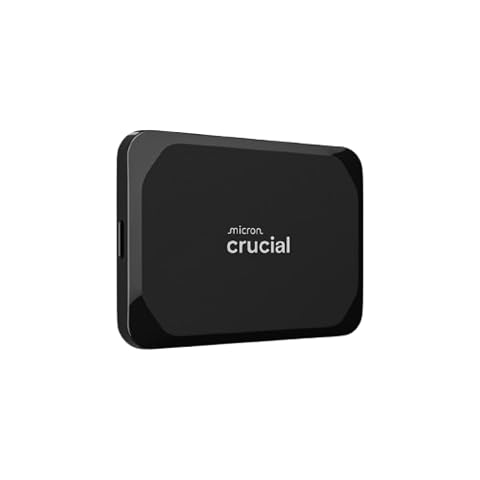
Emportez 2 To de fichiers et accélérez vos sauvegardes avec un SSD compact, rapide et compatible avec de nombreux appareils.
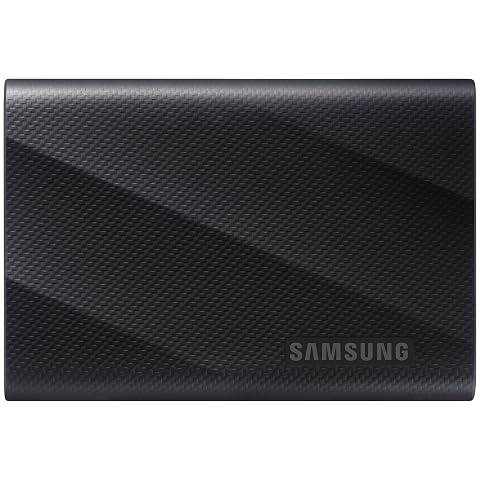
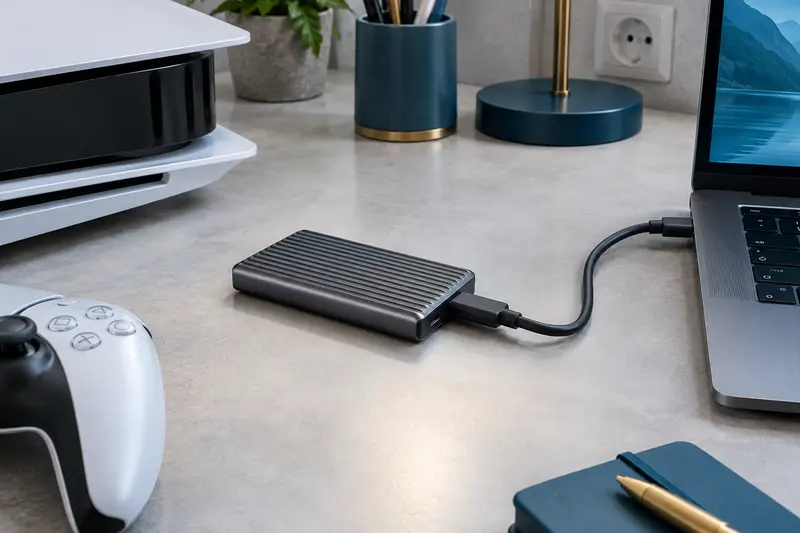
Accélérez vos transferts et emportez 1 To de stockage dans un SSD compact, robuste et compatible avec de nombreux appareils.
Ce qui change selon la console
Les procédures ne sont pas universelles. Le tableau ci‑dessous donne des repères généraux pour les principales familles de consoles. Les menus, les options disponibles et les conditions d’utilisation peuvent varier selon le modèle, la génération, la version du système et le type de jeu. Vérifiez toujours l’écran de la console et les instructions officielles de votre modèle avant de formater.
| Console | Stockage de jeux sur SSD USB | Sauvegarde des données de jeu | Point de vigilance |
|---|
| PlayStation 4 | Un support USB compatible peut servir de stockage étendu pour des jeux. | Les sauvegardes peuvent être copiées sur USB selon les fonctions proposées, ou conservées en ligne avec le service adapté. | La préparation en stockage étendu efface le support. Les sauvegardes et les jeux stockés ne sont pas la même chose. |
| PlayStation 5 | Un SSD USB peut accueillir des jeux PS5 à conserver, mais ceux‑ci doivent généralement être transférés vers le stockage interne pour être lancés. Les jeux PS4 peuvent, selon les conditions de compatibilité, être exécutés depuis le support externe. | Utilisez les options de sauvegarde ou de synchronisation prévues par la console. La copie individuelle de sauvegardes PS5 vers une clé USB n’est pas proposée comme sur PS4. | Le formatage en stockage étendu supprime les données déjà présentes. Vérifiez les options disponibles pour votre version du système. |
| Xbox One et Xbox Series | Un disque USB compatible permet de stocker des jeux. Les possibilités de lancement dépendent de la génération du jeu : de nombreux jeux optimisés pour Series X|S doivent être déplacés vers le stockage interne ou une carte d’extension compatible. | Les sauvegardes de progression sont généralement synchronisées en ligne avec le compte lorsque la console est connectée. Le SSD USB sert surtout aux jeux et aux transferts. | La console peut demander de préparer le support pour les jeux. Ne confirmez pas si les fichiers présents ne sont pas copiés ailleurs. |
| Nintendo Switch et Switch OLED | Le stockage des jeux téléchargeables repose principalement sur la mémoire de la console et une carte microSD compatible, pas sur un SSD USB connecté comme extension de jeu standard. | Les sauvegardes sont conservées dans la mémoire de la console et, selon le jeu et le service utilisé, peuvent bénéficier de fonctions en ligne ou de transfert. | Un SSD USB ne remplace pas une carte microSD ni les fonctions de sauvegarde prévues par la console. |
Sur PlayStation, distinguez donc le stockage étendu de la sauvegarde des parties. Sur Xbox, un SSD USB peut faciliter le déplacement d’une bibliothèque, tandis que les progressions suivent généralement le compte et la synchronisation en ligne. Sur Switch, n’achetez pas un SSD dans l’idée de copier directement les sauvegardes de jeu : les fonctions et supports prévus sont différents.
Pour sauvegarder les données d’une console sur SSD, commencez par identifier les catégories que vous voulez préserver. Une partie, un jeu installé et une capture d’écran ne sont pas forcément gérés par la même fonction. Les jeux peuvent souvent être téléchargés à nouveau ou déplacés ; les sauvegardes de progression, elles, demandent une procédure dédiée et peuvent être plus difficiles à reconstituer.
Sur PlayStation
Sur PS4, les fonctions de gestion des données permettent notamment de copier certaines sauvegardes sur un support USB compatible. Une sauvegarde complète du système est une autre opération, avec ses propres exigences. Sur PS5, cherchez la fonction de sauvegarde et de restauration du système ou la synchronisation en ligne pour les données concernées. Les options ne sont pas identiques à celles de la PS4 : ne partez pas du principe que chaque sauvegarde peut être copiée individuellement vers un SSD.
Pour déplacer des jeux, passez par les menus de stockage de la console plutôt que par un ordinateur. Les répertoires d’un support de jeu peuvent être organisés d’une manière que la console seule sait interpréter. Après le déplacement, vérifiez que le jeu apparaît bien dans la bibliothèque et que les données de progression sont accessibles depuis le profil concerné.
Sur Xbox
Les sauvegardes de progression sont habituellement associées au profil et synchronisées avec le réseau Xbox quand la console est connectée. Un SSD externe est surtout utile pour stocker ou déplacer des jeux et des applications. Il ne faut donc pas prendre le contenu d’un SSD de jeux pour une copie autonome de toutes vos sauvegardes. Avant une réinitialisation, un changement de console ou une longue période hors ligne, contrôlez la synchronisation et le compte utilisé.
Sur Nintendo Switch
La sauvegarde d’une progression ne se réalise pas en copiant des fichiers sur un SSD USB. Selon le titre, le transfert entre consoles ou la sauvegarde en ligne peut être proposé, mais certains jeux ont des conditions ou des limites particulières. Vérifiez la prise en charge jeu par jeu dans les paramètres de sauvegarde de la console. Les logiciels téléchargés et leurs sauvegardes sont également deux éléments distincts : déplacer ou télécharger à nouveau un jeu ne garantit pas que la progression soit récupérée.
Dans tous les cas, si votre objectif est une copie de secours, assurez-vous qu’elle peut être restaurée. Une sauvegarde visible dans un dossier, mais que la console ne sait pas réimporter, n’est pas suffisante. Notez le compte utilisé, la date de la dernière synchronisation et les étapes nécessaires à la restauration.
La réponse à la question « peut‑on formater un SSD externe pour console sans effacer ce qui est déjà dessus ? » est généralement non, si la console demande de préparer ou de formater tout le support. Le formatage crée une structure que l’appareil sait exploiter et peut rendre les données antérieures inaccessibles ou les supprimer. Il ne s’agit pas simplement de réserver une petite partie du disque.
Ne cherchez pas à contourner cette étape en créant plusieurs partitions sur un ordinateur, sauf si la documentation de votre console indique explicitement que cette configuration est prise en charge. Une console peut exiger l’usage de la totalité du support ou modifier ses partitions. La présence d’une partition séparée ne garantit donc pas que les fichiers personnels resteront intacts.
- Copiez d’abord les fichiers importants vers un autre support.
- Vérifiez cette copie, puis éjectez proprement le SSD depuis l’ordinateur.
- Connectez‑le directement à un port compatible de la console, avec un câble adapté.
- Si la console propose un formatage, relisez le message et confirmez uniquement si le support est vide ou si les données sont déjà sauvegardées ailleurs.
- Une fois l’opération terminée, testez l’installation, le déplacement ou la restauration que vous souhaitiez effectuer.
Un formatage sur ordinateur n’est pas une garantie de compatibilité : la console peut demander un autre système de fichiers ou réaliser sa propre préparation. Évitez aussi de débrancher le SSD pendant un transfert ou une opération de formatage. Une interruption peut endommager les données ou empêcher le support d’être correctement reconnu.
Choisir un SSD : les critères utiles
Pour le stockage de jeux, regardez d’abord les exigences publiées pour votre console et le type de jeux que vous souhaitez conserver. La capacité doit correspondre à votre bibliothèque, mais l’espace annoncé ne sera pas entièrement disponible après la préparation du support. Si vous hésitez sur la taille, notre guide explique quelle capacité prévoir pour les jeux installés sur une console.
La vitesse de transfert peut réduire le temps nécessaire pour déplacer des jeux, mais elle ne transforme pas un SSD USB en stockage interne compatible avec tous les titres. Les performances dépendent aussi du port de la console et du câble utilisé. Pour un usage mobile, la solidité du boîtier et la facilité de remplacement du câble peuvent compter autant que le débit maximal indiqué.
- Compatibilité : contrôlez les recommandations de la console, le type de port et les conditions propres aux jeux que vous utilisez.
- Capacité : prévoyez une marge pour les mises à jour et les autres jeux, sans confondre espace de jeu et espace de sauvegarde.
- Connexion : vérifiez le câble fourni et les ports disponibles. Un connecteur USB‑C ne garantit pas à lui seul la compatibilité.
- Mobilité : si le SSD voyage avec la console, un boîtier renforcé ou un étui peut limiter les risques de choc et de poussière.
- Usage mixte : si vous voulez aussi y conserver des fichiers d’ordinateur, vérifiez si la console peut les laisser en place. Ne présumez pas qu’elle acceptera un même disque pour deux usages.
Un modèle simple peut suffire pour déplacer des jeux à la maison. Pour un support souvent transporté, privilégiez un boîtier robuste et protégez‑le pendant les déplacements. Retrouvez des SSD externes renforcés si la résistance aux chocs fait partie de vos critères, tout en vérifiant séparément la compatibilité avec votre console.
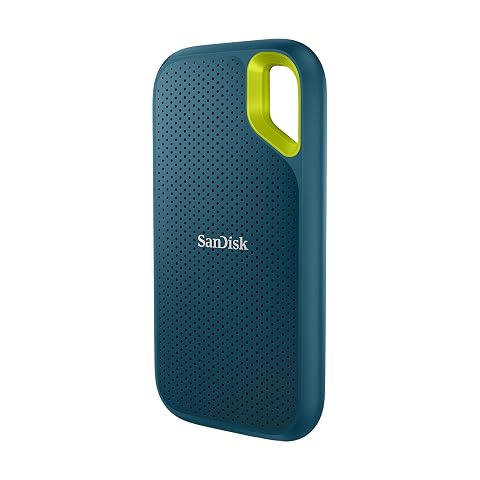
Emportez 2 To de stockage rapide, protégé contre les chutes, l’eau et la poussière au quotidien.
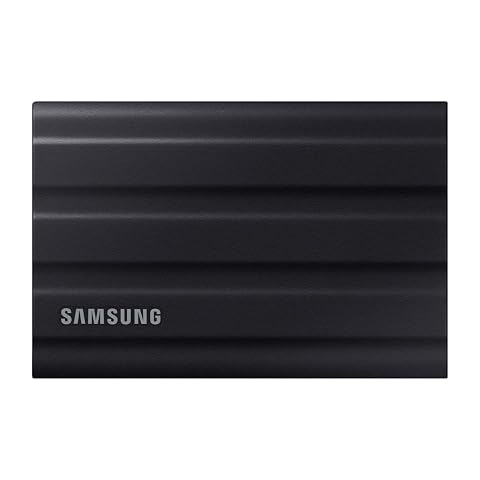
Un SSD nomade rapide et renforcé, conçu pour transporter vos fichiers avec plus de sérénité.
Les erreurs à éviter et la bonne décision
La confusion la plus fréquente consiste à croire qu’un SSD qui contient les jeux contient aussi les sauvegardes. Ce n’est pas une règle générale. Une autre erreur est de lancer le formatage proposé par la console en pensant qu’il ne concernera que l’espace disponible. Enfin, copier des fichiers vers un second dossier du même SSD ne protège pas contre le formatage de l’ensemble du support.
Avant de choisir votre méthode, posez-vous ces questions :
- Souhaitez-vous libérer de la place, garder des jeux prêts à être déplacés ou mettre vos sauvegardes à l’abri ?
- Votre console permet-elle cet usage avec un SSD USB, ou exige‑t‑elle un autre support ou un service en ligne ?
- Les données déjà présentes ont‑elles été copiées ailleurs et leur copie a‑t‑elle été vérifiée ?
- La procédure affichée indique‑t‑elle clairement ce qui sera supprimé ou modifié ?
Si vous ne pouvez pas répondre à ces questions, n’acceptez pas le formatage. Recherchez la procédure correspondant au modèle exact de la console et au type de donnée à protéger. Pour le stockage de sauvegarde d’une console, la capacité du SSD n’est qu’un critère : la méthode de restauration, la compatibilité et l’existence d’une seconde copie sont tout aussi importantes.
En résumé, un SSD externe peut être un bon outil pour conserver ou déplacer des jeux et, dans certains cas, pour réaliser une sauvegarde au moyen d’une fonction prévue par la console. Mais il ne faut jamais supposer qu’il préservera automatiquement son contenu lors de son installation. Copiez les fichiers importants ailleurs, vérifiez les procédures propres à votre console et ne formatez qu’une fois le risque d’effacement maîtrisé.
Les prix indiqués sont ceux constatés à la date mentionnée ; seul le prix affiché lors de la commande fait foi.