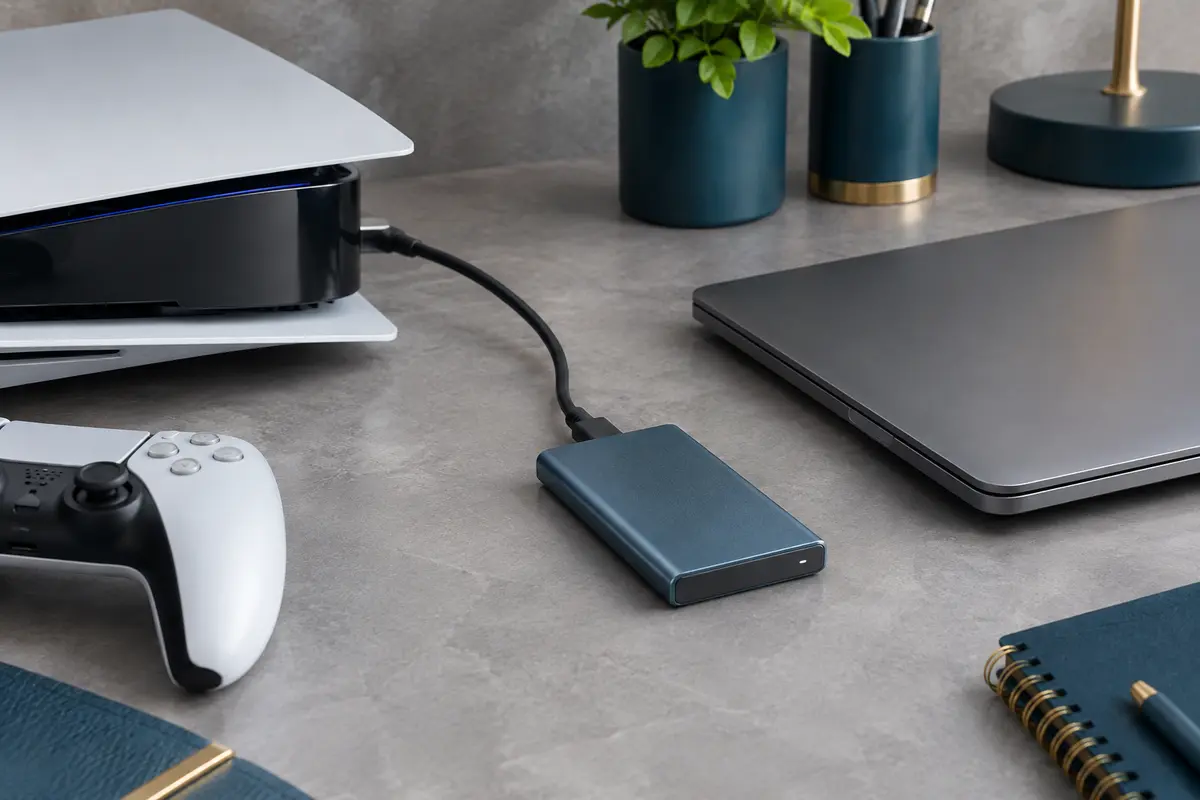
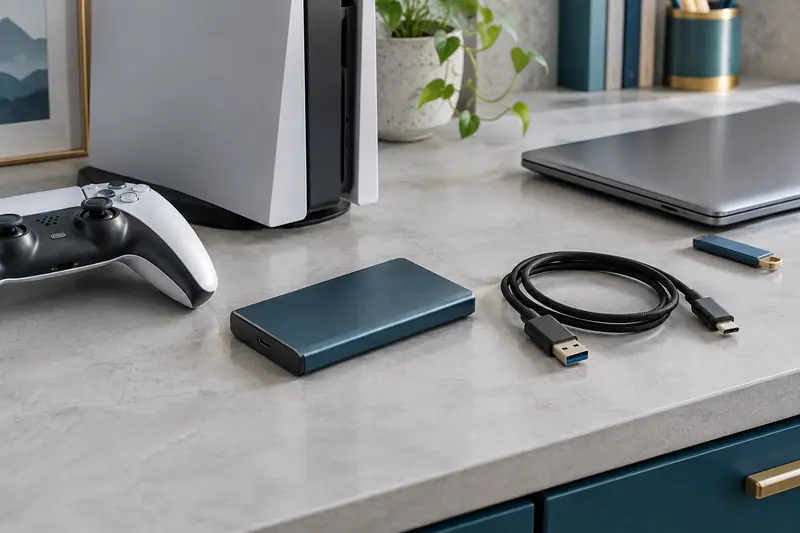
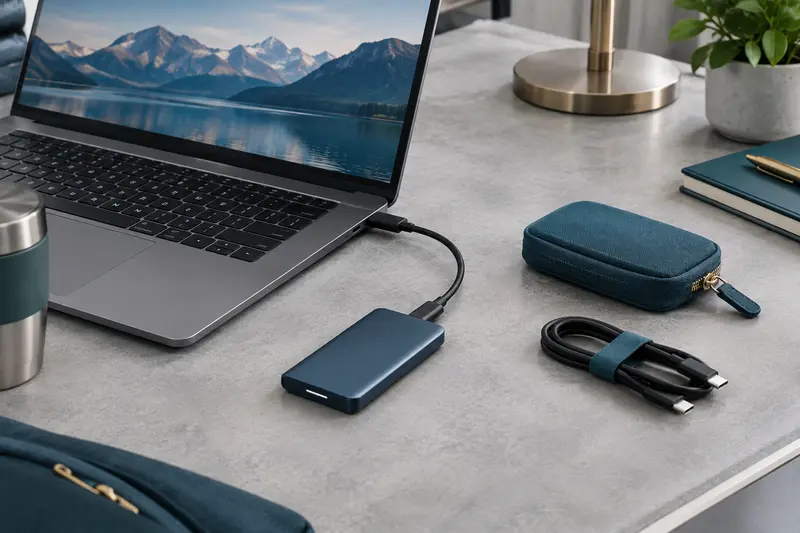
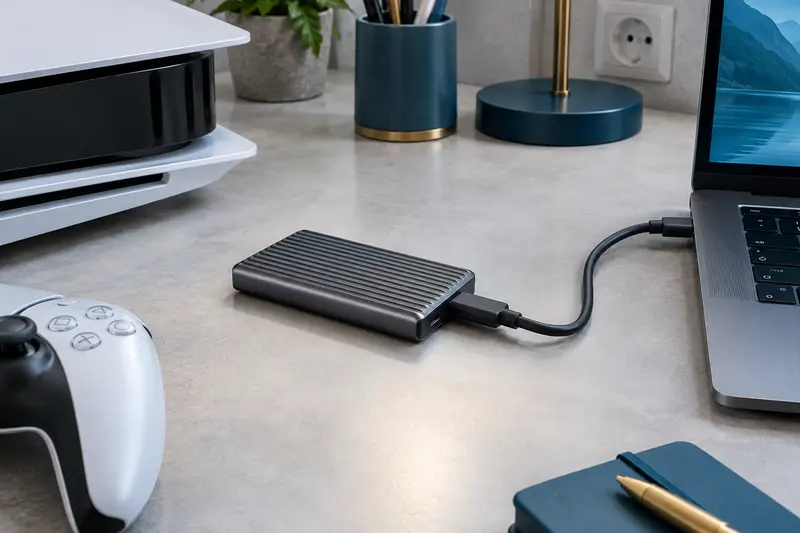
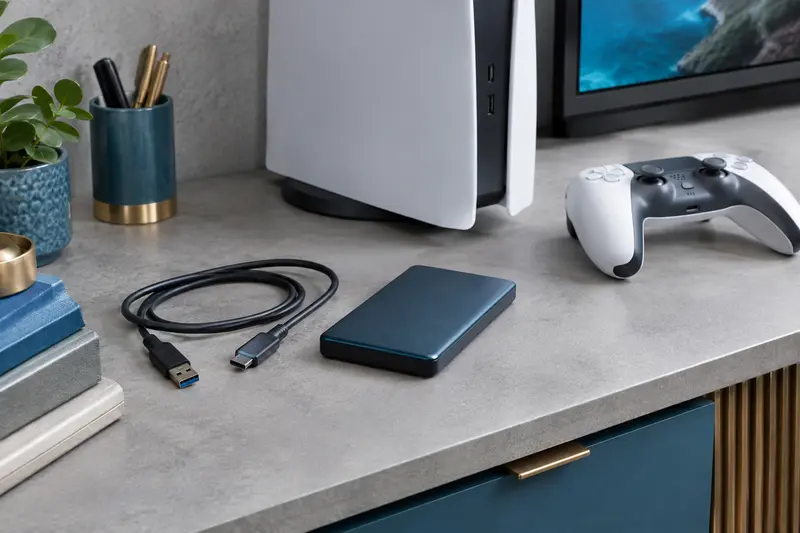
Déplacer une bibliothèque de jeux vers un SSD externe ne revient pas toujours à copier un dossier : le lanceur ou la console doit souvent reconnaître le nouvel emplacement. Vérifiez d’abord les sauvegardes, fermez les jeux et conservez les fichiers d’origine jusqu’à ce que tout fonctionne.
Pour déplacer une bibliothèque de jeux sur SSD externe sans perdre vos sauvegardes ni vos paramètres, commencez par distinguer les fichiers du jeu des données personnelles. Sur ordinateur, privilégiez la fonction de déplacement du lanceur ; sur console, suivez les options de stockage prévues par le système. Dans les deux cas, vérifiez les sauvegardes et ne supprimez pas l’installation d’origine avant d’avoir testé le jeu.
Les étapes exactes dépendent du lanceur, du modèle de console et du jeu. Un SSD peut accueillir les fichiers d’installation sans forcément permettre de lancer tous les jeux depuis ce support, notamment sur certaines consoles. Voici les précautions à prendre, les méthodes les plus sûres et les contrôles à effectuer après le transfert.
Avant de déplacer les jeux, sécurisez les données
Un transfert d’installation ne constitue pas une sauvegarde complète. Les fichiers du jeu, les parties enregistrées, les paramètres, les captures et les mods peuvent être stockés dans des emplacements distincts. Un déplacement réussi peut donc laisser vos sauvegardes intactes, mais il ne les protège pas d’une suppression accidentelle ou d’un problème de synchronisation. Avant de transférer des jeux sur un SSD externe, repérez où chaque jeu conserve ses données.
- Fermez les jeux et les applications associées. Quittez le jeu, puis fermez son lanceur et les outils de mise à jour. Une application encore active peut verrouiller des fichiers ou continuer à modifier une sauvegarde pendant la copie.
- Vérifiez la synchronisation des sauvegardes. Si le jeu utilise le cloud, attendez la fin de la synchronisation et contrôlez qu’aucune alerte n’est affichée. Le cloud n’est pas systématique et peut conserver une version plus ancienne si vous choisissez le mauvais fichier lors d’un conflit.
- Créez une copie de secours des parties importantes. Utilisez la fonction de sauvegarde du jeu ou du système quand elle existe. Sur ordinateur, les données locales se trouvent parfois dans Documents, AppData ou un dossier propre au jeu, mais leur emplacement varie. Consultez les informations du jeu avant de copier ou de modifier ces fichiers.
- Notez les réglages particuliers. Relevez les paramètres de commandes, les options graphiques et les mods installés. Ils peuvent être conservés dans le profil utilisateur plutôt que dans le dossier d’installation.
- Contrôlez l’espace libre et l’état du support. Le SSD doit avoir assez d’espace pour les jeux choisis et leur éventuelle mise à jour. Évitez d’interrompre le transfert, et reliez le support directement à l’ordinateur ou à la console, sans concentrateur instable.
La règle de prudence Ne désinstallez pas la copie d’origine et n’effacez pas le SSD externe tant que le jeu n’a pas démarré depuis son nouvel emplacement et que vos sauvegardes ne sont pas visibles.
Si vos jeux sont répartis entre plusieurs lanceurs, faites un inventaire avant de commencer. Notez le nom de chaque jeu, son emplacement actuel, la présence ou non d’une sauvegarde cloud et la taille de son installation. Cette liste vous évite de confondre un jeu déplacé, un jeu simplement copié et un jeu que le lanceur a commencé à télécharger de nouveau.
Choisir un SSD externe adapté à votre bibliothèque
Pour un SSD externe destiné à une bibliothèque de jeux, vérifiez d’abord la compatibilité de l’appareil qui l’utilisera. Un port USB‑C ne garantit pas à lui seul un débit donné : le port, le câble, le contrôleur du SSD et les limites de l’ordinateur ou de la console comptent aussi. Un modèle USB‑A peut convenir si c’est le connecteur disponible, à condition que le support soit reconnu et que le câble soit adapté.
Évaluez ensuite la capacité selon les jeux que vous souhaitez garder installés en même temps. Les tailles varient beaucoup et les mises à jour peuvent demander de l’espace temporaire supplémentaire. Pour faire votre estimation, additionnez les installations visées, puis prévoyez une marge pour les mises à jour et les fichiers que vous ajouterez. Le guide sur la capacité à prévoir pour les jeux installés sur console détaille ce calcul.
| Critère | À vérifier | Pourquoi c’est utile |
|---|
| Interface et câble | Connecteur, norme USB et compatibilité de l’appareil | Un maillon plus lent ou incompatible peut limiter le transfert. |
| Capacité | Jeux conservés, mises à jour et marge libre | Évite de devoir déplacer ou supprimer des titres trop souvent. |
| Formatage | Système de fichiers demandé par l’ordinateur ou la console | Le formatage peut effacer les données présentes et limiter l’usage sur un autre appareil. |
| Mobilité | Boîtier, câble et rangement | Un support transporté régulièrement doit être protégé des chocs et des débranchements. |
Si le SSD doit passer d’un ordinateur à un autre, choisissez aussi un système de fichiers adapté aux appareils concernés. Les consoles peuvent imposer leur propre formatage et réserver le support aux jeux. Pour mieux comprendre les compromis entre systèmes, consultez notre article sur le système de fichiers d’un SSD partagé entre Windows et Mac.
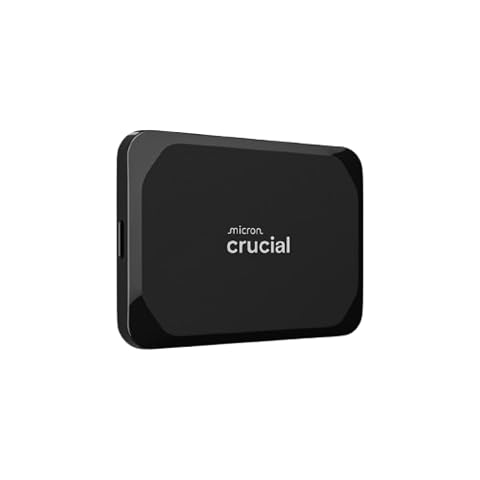
Emportez 2 To de fichiers et accélérez vos sauvegardes avec un SSD compact, rapide et compatible avec de nombreux appareils.
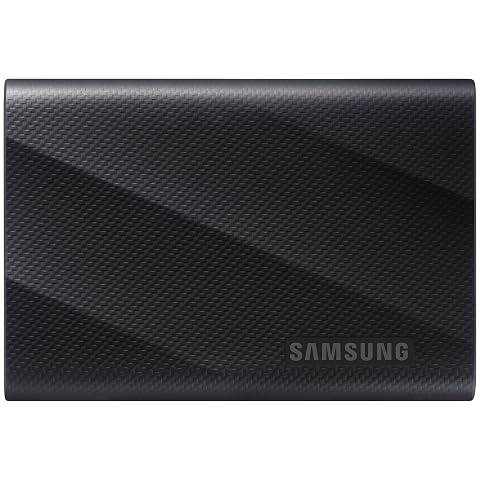
Accélérez vos transferts et emportez 1 To de stockage dans un SSD compact, robuste et compatible avec de nombreux appareils.
Un câble trop long, abîmé ou limité peut compliquer les transferts et provoquer des déconnexions. Si vous utilisez un SSD à boîtier séparé, vérifiez également que le boîtier correspond bien au type de SSD installé. La sélection de boîtiers pour SSD permet de comparer les formats avant de réutiliser un module existant.
Sur ordinateur, déplacez les fichiers avec le lanceur
Sur PC ou Mac, la méthode la plus fiable consiste à utiliser l’option de déplacement ou de gestion des dossiers proposée par le lanceur. Elle met à jour le chemin d’installation que l’application connaît. Les libellés et les menus changent selon les logiciels et leurs mises à jour, mais le principe reste le même : déclarer le SSD comme emplacement de bibliothèque, puis déplacer le jeu depuis l’application.
- Branchez le SSD et vérifiez qu’il apparaît correctement dans le système. Donnez‑lui, si nécessaire, un nom facile à identifier, sans le débrancher pendant une opération.
- Ouvrez les paramètres de stockage du lanceur et ajoutez le SSD comme nouvel emplacement de jeux, si cette étape est demandée.
- Sélectionnez le jeu et utilisez la commande de déplacement vers le nouvel emplacement. Laissez l’application terminer l’opération et ne mettez pas l’ordinateur en veille.
- Quand le lanceur indique que le déplacement est terminé, vérifiez que le jeu apparaît comme installé sur le SSD. Lancez au besoin une vérification ou une réparation des fichiers depuis l’application.
- Démarrez le jeu, contrôlez la présence de votre partie et essayez les fonctions essentielles avant d’envisager de supprimer l’ancienne copie.
Cette méthode est préférable à un glisser-déposer manuel du dossier : le lanceur peut conserver une référence vers l’ancien chemin et croire que le jeu est absent. Si une application ne propose pas de déplacement, consultez son aide ou sa fonction de localisation d’une installation existante avant de copier les fichiers. Certains lanceurs acceptent de reconnaître un dossier copié ; d’autres peuvent demander une réinstallation ou télécharger des fichiers manquants.
Pour les jeux installés avec une boutique intégrée au système, les possibilités peuvent différer de celles d’un lanceur indépendant. Regardez les options de stockage proposées par l’application avant de toucher au dossier du jeu. Ne déplacez pas non plus une installation pendant une mise à jour, une vérification de fichiers ou une synchronisation en cours. En cas d’erreur, interrompez la manipulation proprement et relancez la détection du jeu plutôt que de supprimer au hasard des fichiers.
Sauvegardes et paramètres : ce qui suit le jeu, et ce qui reste ailleurs
La question « les paramètres d’un jeu sur SSD externe » n’a pas une réponse unique. Le déplacement du programme ne déplace pas nécessairement le profil utilisateur. Les sauvegardes et réglages peuvent être enregistrés dans le compte du jeu, synchronisés par le lanceur, stockés dans un dossier utilisateur ou conservés séparément par le système. Les jeux en ligne peuvent également gérer certaines données côté service, sans que cela remplace une vérification de votre compte et de vos options de synchronisation.
Après le transfert, ouvrez le jeu et contrôlez au minimum la bonne sauvegarde, la progression, les commandes et les options graphiques. Si vous utilisez des mods, des extensions ou des fichiers personnalisés, vérifiez qu’ils sont toujours reconnus. Certains mods dépendent d’un chemin précis ou d’un gestionnaire installé à part. Il peut être nécessaire de les reconfigurer, même si le jeu lui‑même fonctionne.
En cas de conflit entre une sauvegarde locale et une sauvegarde cloud, ne choisissez pas au hasard. Comparez les dates ou les informations affichées par le jeu et le lanceur. Si vous ne savez pas quelle version est la plus récente, annulez l’opération lorsque c’est possible et faites une copie des fichiers locaux avant de reprendre. Ne remplacez pas une partie récente par une version distante sans avoir vérifié son contenu.
Les paramètres graphiques peuvent aussi être recréés au premier lancement si le jeu détecte un nouvel environnement ou un changement de matériel. Cela ne signifie pas forcément que vos données ont été effacées. Gardez votre note des réglages importants jusqu’à ce que vous ayez confirmé que les options souhaitées sont bien présentes. Pour un ordinateur partagé, pensez également aux différents profils utilisateurs : une sauvegarde peut appartenir à un autre compte local que celui utilisé pour le transfert.
Sur console, respectez les règles propres au stockage externe
Une console peut formater le SSD pour les jeux, ce qui efface les données déjà présentes. Avant de le brancher, copiez ailleurs les fichiers à conserver et lisez attentivement l’avertissement à l’écran. La console peut aussi imposer des caractéristiques minimales ou un port précis. Suivez les indications du système et consultez les différences entre stockage externe et lancement des jeux sur console avant de choisir le support.
Sur PlayStation, les jeux et les sauvegardes relèvent de fonctions de stockage distinctes. Selon la génération et le type de jeu, un support USB peut servir à conserver des titres sans permettre de les lancer directement. Les jeux compatibles d’une génération précédente peuvent obéir à d’autres règles. Vérifiez l’emplacement proposé pour chaque jeu et ne confondez pas déplacement de l’installation et copie des données de sauvegarde.
Sur Xbox, les possibilités varient également selon la génération et l’optimisation du jeu. Un SSD USB peut accueillir des titres, mais certains jeux conçus pour la génération actuelle doivent être lancés depuis le stockage interne ou une extension compatible. D’autres titres peuvent être jouables depuis un support USB. L’écran de gestion du stockage indique les choix disponibles pour chaque jeu : appuyez-vous dessus plutôt que de supposer que tous les titres se comportent pareil.
Dans tous les cas, la procédure générale est la suivante :
- Vérifiez que les sauvegardes sont synchronisées ou sauvegardées avec les outils prévus par la console.
- Branchez le SSD et acceptez son formatage uniquement si vous avez déjà mis de côté son contenu.
- Ouvrez la gestion du stockage, choisissez le jeu, puis sélectionnez déplacer ou copier selon l’option affichée.
- Attendez la fin de l’opération, puis vérifiez l’emplacement du jeu dans la liste des installations.
- Essayez de lancer le jeu. Si la console demande de le déplacer vers un stockage interne pour jouer, suivez cette indication et conservez le SSD comme espace de stockage si cela correspond à votre usage.
Une copie peut être utile pour garder un jeu sur le support d’origine, mais elle ne dispense pas de vérifier les sauvegardes. À l’inverse, une commande de déplacement peut retirer la copie de départ une fois l’opération terminée. Lisez le libellé affiché avant de confirmer, surtout si le SSD contient d’autres fichiers ou si plusieurs utilisateurs partagent la console.
Après le transfert, faites un contrôle complet
Avant de supprimer l’ancienne installation, vérifiez à la fois le jeu et les données personnelles. Un simple lancement jusqu’au menu ne suffit pas toujours à confirmer qu’une sauvegarde a été chargée. Ouvrez votre partie, contrôlez la progression et assurez-vous que le profil utilisé est le bon. Si le jeu propose plusieurs emplacements de sauvegarde, inspectez‑les sans enregistrer par‑dessus la partie que vous souhaitez garder.
- Le lanceur ou la console indique le nouvel emplacement et le jeu n’est pas en attente de téléchargement.
- Le jeu démarre depuis le SSD externe, ou le système précise clairement qu’il doit être déplacé pour être lancé.
- Votre progression, vos extensions et vos paramètres essentiels sont présents.
- Les mises à jour et la vérification des fichiers se terminent sans erreur.
- La sauvegarde de secours est conservée dans un emplacement distinct du SSD qui héberge le jeu.
Si vous utilisez le SSD sur plusieurs appareils, éjectez‑le proprement avant de le débrancher. Sur console, fermez le jeu et utilisez l’option de retrait du support lorsque le système la propose. Un débranchement pendant une écriture peut interrompre un transfert ou endommager des fichiers en cours de modification. Après un premier déplacement, laissez le SSD branché quelques minutes et observez qu’aucune opération n’est encore active.
Un démarrage plus lent que prévu ne signifie pas automatiquement que le SSD est défectueux. Le port utilisé, le câble, le format de stockage, le jeu et les limites de la machine influencent les performances. Si le jeu se lance mais semble instable, essayez un autre port compatible, vérifiez le câble et lancez l’outil de réparation du lanceur avant de tout réinstaller.
Les erreurs à éviter pour garder une bibliothèque fiable
La première erreur est de considérer une copie de dossier comme une sauvegarde des parties. Elle ne protège pas toujours les données enregistrées ailleurs et peut produire deux versions différentes du même jeu. La seconde est de supposer qu’un même SSD peut passer sans préparation entre ordinateur et console : le formatage demandé par la console peut effacer les fichiers, et un support formaté pour un appareil peut ne pas être lisible par un autre.
Évitez aussi de lancer plusieurs déplacements en même temps si le lanceur ne les gère pas clairement. Ne débranchez pas le câble parce que la barre semble immobile : certains jeux comportent de nombreux petits fichiers et la progression peut sembler irrégulière. Si l’opération échoue, notez le message, vérifiez l’espace disponible et l’état de connexion, puis utilisez les outils de réparation. Supprimer l’installation source trop tôt complique le retour en arrière.
Enfin, ne choisissez pas un SSD uniquement sur la promesse d’un débit annoncé. Le gain dépend de la connexion réellement disponible et, sur console, des limites de stockage prévues pour chaque génération. Si vous transportez souvent votre bibliothèque, un boîtier robuste et un câble remplaçable peuvent compter autant que la vitesse maximale. Pour un usage fixe, privilégiez surtout la compatibilité, la capacité utile et une procédure de sauvegarde que vous pourrez répéter.
En résumé, sauvegardez les parties importantes, fermez les jeux, utilisez les outils du lanceur ou de la console et testez chaque titre depuis son nouvel emplacement. Conservez une copie indépendante des sauvegardes : le SSD qui héberge vos jeux ne doit pas être votre unique filet de sécurité.
Les prix indiqués sont ceux constatés à la date mentionnée ; seul le prix affiché lors de la commande fait foi.