Choisir le bon niveau de protection
Pour choisir un SSD externe chiffré, commencez par évaluer les conséquences d’une perte ou d’un vol. Pour des documents sensibles ou des fichiers professionnels, privilégiez un modèle qui chiffre les données et impose une authentification avant leur consultation. Pour des fichiers moins confidentiels, un chiffrement logiciel peut suffire, à condition de bien protéger le mot de passe et l’appareil utilisé pour déverrouiller le support.
Le chiffrement protège les données stockées sur le SSD lorsque celui‑ci est verrouillé. Il ne remplace toutefois ni la sauvegarde ni les précautions prises sur l’ordinateur auquel vous le connectez. Un appareil déjà déverrouillé, une session laissée ouverte ou un ordinateur compromis peuvent exposer les fichiers. Pensez donc à verrouiller le support après usage et à conserver une copie de secours distincte.
Comparer les mécanismes de chiffrement
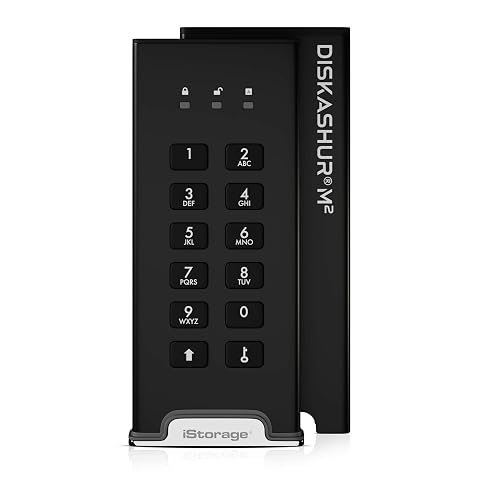
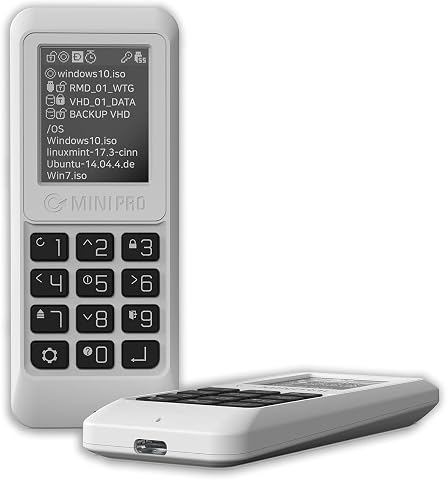
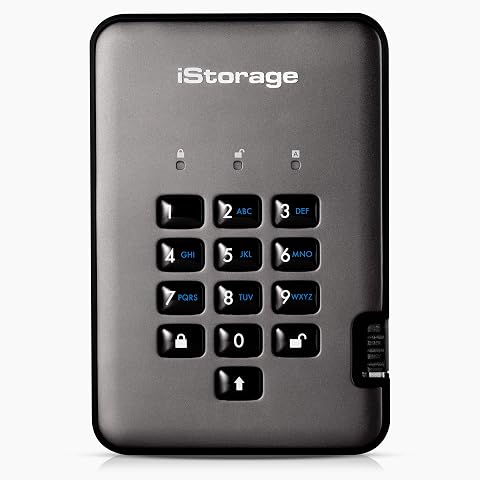
Un SSD avec chiffrement matériel réalise le chiffrement au niveau du support, généralement avec une méthode d’authentification prévue par le fabricant. Selon le modèle, l’accès peut se faire par mot de passe, code sur clavier intégré ou logiciel compagnon. Vérifiez comment le déverrouillage fonctionne sur vos appareils, si un logiciel doit être installé et quelles solutions de récupération sont prévues en cas d’oubli.
Le chiffrement logiciel repose sur une fonction du système d’exploitation ou sur un programme dédié. Il peut être pratique si vous utilisez déjà des outils compatibles, mais son fonctionnement dépend davantage de l’ordinateur et du système concernés. Si vous devez ouvrir les fichiers sur plusieurs appareils, vérifiez que le logiciel, les droits d’installation et les méthodes de déverrouillage sont disponibles partout où vous en aurez besoin.
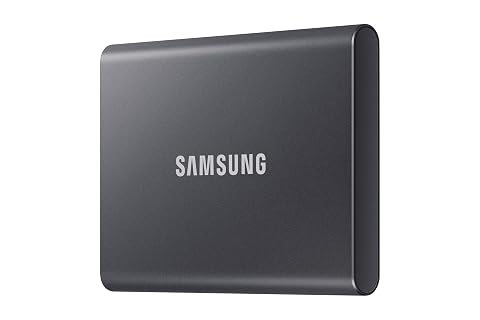
Les produits illustrent des approches différentes : le Samsung SSD externe T7 avec mot de passe met en avant un accès protégé par mot de passe, tandis que l’iStorage SSD portable diskAshur M2 chiffré est un exemple de support sécurisé à comparer selon son mode d’authentification et sa compatibilité. Dans tous les cas, consultez la fiche technique pour confirmer les fonctions exactes du modèle retenu.
Comparer les options au quotidien
| Option | À vérifier | À privilégier si… |
|---|
| Chiffrement matériel | Mode d’authentification, déverrouillage et récupération | Vous souhaitez une protection intégrée au support |
| Chiffrement logiciel | Systèmes compatibles, installation et gestion des clés | Vous maîtrisez déjà les outils de chiffrement de vos appareils |
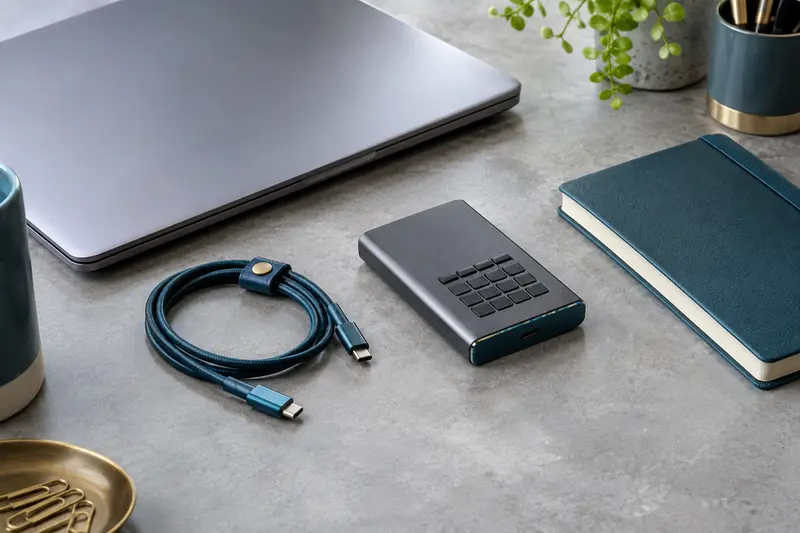
| Clavier ou code intégré | Facilité de saisie, verrouillage et usage en mobilité | Vous préférez saisir vos identifiants directement sur le SSD |
| Mot de passe via logiciel | Disponibilité du programme sur chaque ordinateur | Vous utilisez surtout un environnement informatique stable |
Ne confondez pas sécurité et robustesse Le chiffrement protège l’accès aux données, mais ne garantit pas une résistance aux chocs, à l’eau ou à la poussière. Si vous transportez souvent votre SSD dans des conditions difficiles, comparez aussi les modèles de
SSD externes renforcés.
Vérifier la compatibilité et la capacité
Avant l’achat, vérifiez le connecteur, le câble fourni et l’interface prise en charge par vos appareils. Une prise USB‑C ne garantit pas à elle seule la même vitesse sur tous les ordinateurs : le port utilisé et le câble peuvent limiter les transferts. Pour comparer les connectiques, consultez également les SSD externes USB‑C, puis vérifiez que le mécanisme d’authentification reste utilisable sur vos systèmes.
Choisissez la capacité en fonction des fichiers que vous gardez avec vous : documents et sauvegardes légères n’occupent pas le même espace que des projets photo, vidéo ou des bibliothèques de travail. Prévoyez une marge pour les nouveaux fichiers et les versions intermédiaires. Si vous transportez régulièrement le SSD, comparez aussi ses dimensions, son poids, la forme du boîtier et la présence d’un clavier ou d’accessoires susceptibles de l’encombrer.
La compatibilité mérite une attention particulière si vous utilisez plusieurs environnements, par exemple un ordinateur personnel et un poste professionnel. Confirmez la prise en charge des systèmes concernés, la possibilité d’installer le logiciel nécessaire et les droits d’accès requis. Un SSD portable sécurisé n’est réellement pratique que si vous pouvez le déverrouiller sans difficulté sur vos appareils habituels.
Budget, entretien et bonnes pratiques
En entrée de gamme, vous trouverez généralement des solutions plus simples, adaptées à un usage ponctuel et à des besoins de protection mesurés. Le milieu de gamme peut offrir davantage de choix dans les modes d’authentification ou la capacité. Le haut de gamme vise plutôt des besoins plus exigeants en gestion d’accès, en confort d’utilisation ou en fonctionnalités. Comparez les fonctions réellement utiles plutôt que de payer pour des options que vous n’utiliserez pas.
Établissez une phrase de passe difficile à deviner, unique et suffisamment longue, puis conservez‑la dans un gestionnaire sécurisé si nécessaire. Si le fabricant propose une clé de récupération ou une procédure de secours, configurez‑la et gardez‑en les informations séparément du SSD. Un mot de passe oublié ou une clé perdue peut empêcher l’accès aux fichiers, selon le système utilisé. Évitez de noter vos identifiants sur l’étui ou de les conserver uniquement sur l’ordinateur connecté.
Pour entretenir le support, protégez‑le des chocs et de l’humidité, débranchez‑le proprement et gardez ses connecteurs propres et secs. Verrouillez‑le lorsque vous avez terminé, surtout sur un poste partagé, et mettez à jour les outils requis si le fabricant le recommande. Enfin, testez régulièrement vos sauvegardes : le chiffrement limite l’accès aux données, mais ne prévient ni la panne ni la suppression accidentelle.