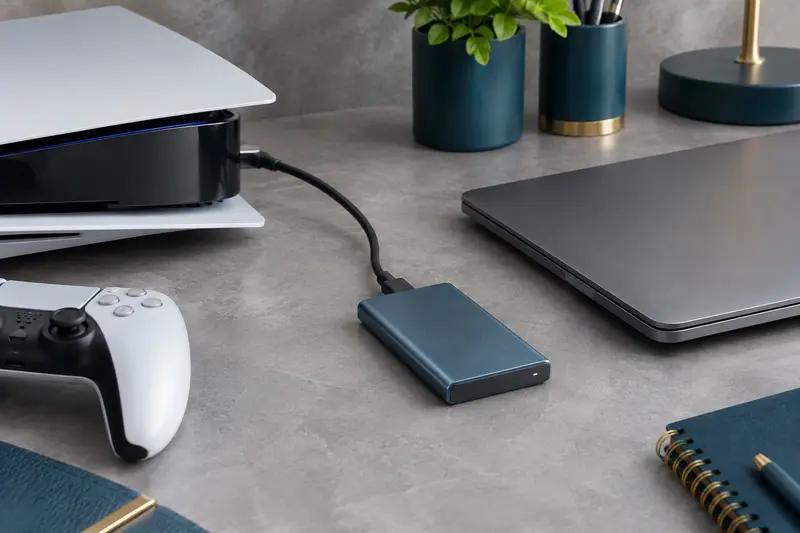
Pour savoir quelle capacité choisir, additionnez la taille réelle des jeux que vous voulez garder, puis prévoyez une marge pour les mises à jour et les contenus additionnels. Vérifiez aussi si votre console permet de lancer ces jeux depuis un SSD externe ou seulement de les y stocker.
Pour plusieurs jeux récents, 1 To peut servir de point de départ, tandis que 2 To laisse davantage de place à une bibliothèque variée. Mais le bon choix dépend d’abord de la taille des titres que vous gardez installés, des mises à jour à venir et des règles de votre console. Le nombre de jeux, à lui seul, ne suffit pas pour estimer la capacité.
Pour calculer l’espace nécessaire pour les jeux de console, partez des données affichées dans le menu de stockage de votre appareil. Ajoutez les extensions et une marge pour les mises à jour, puis vérifiez si un SSD USB externe convient au stockage ou au lancement de vos jeux sur ce modèle précis.
Estimez les jeux que vous voulez garder
La taille des jeux varie fortement d’un titre à l’autre. Deux jeux récents peuvent occuper des espaces très différents selon leur contenu, leurs ressources graphiques, les langues installées et les mises à jour déjà appliquées. Il n’existe donc pas de taille moyenne fiable à appliquer à toute une bibliothèque.
Commencez par dresser la liste des jeux que vous souhaitez garder installés en même temps, et non de tous ceux que vous possédez. Pour chaque titre, relevez l’espace utilisé dans le menu de la console. Cette valeur est plus utile qu’une taille annoncée avant téléchargement, qui peut ne pas correspondre à l’installation actuelle.
- Relevez la taille de chaque jeu dans les paramètres de stockage de la console.
- Ajoutez séparément les extensions et les contenus téléchargés, s’ils apparaissent comme des éléments distincts.
- Incluez les jeux auxquels vous jouez par périodes, si vous préférez les laisser prêts à lancer.
- Laissez de côté les titres que vous pouvez retélécharger ou réinstaller lorsque vous en aurez besoin.
Vous obtenez ainsi une première somme, qui représente le volume de votre sélection aujourd’hui. Elle ne tient pas encore compte de l’évolution des jeux ni de la capacité qui restera réellement disponible après le formatage. Cette distinction évite de choisir un modèle sur la seule base d’un chiffre approximatif trouvé pour un jeu.
Si vous comparez plusieurs modèles, notez aussi si la taille affichée concerne le jeu de base ou l’ensemble de ses données installées. Des packs de langues, des modes additionnels ou des ressources facultatives peuvent modifier le total. Vérifiez les options de gestion des données sur votre console avant de conclure qu’un titre occupera toujours la même place.
Prévoyez les mises à jour et les extensions
Une bibliothèque installée n’est pas figée. Les jeux reçoivent des correctifs, des mises à jour de contenu et parfois des extensions payantes ou gratuites. Leur taille dépend du jeu et de la mise à jour concernée. Il serait donc imprudent d’ajouter un pourcentage universel à votre total et de le considérer comme une garantie.
À la place, prévoyez une marge en fonction de vos usages. Si vous jouez régulièrement à quelques titres suivis par leurs éditeurs, examinez leur historique de mises à jour et les annonces disponibles. Pour un nouveau jeu, gardez une réserve suffisante pour accueillir ses contenus additionnels éventuels. La taille de la mise à jour n’est pas nécessairement celle du jeu complet.
La façon dont une console installe les mises à jour peut aussi demander de l’espace temporaire ou de la place sur son stockage principal. Les règles varient selon le système, le jeu et la méthode d’installation. Une capacité externe presque entièrement occupée peut donc être moins pratique qu’un espace laissant une marge disponible, même si la bibliothèque tient juste sur le papier.
Gardez une marge calculée Additionnez les contenus que vous voulez conserver, puis réservez de la place pour les extensions et les prochaines mises à jour. Ne comptez pas sur un espace disponible réduit à quelques fichiers : le comportement de l’installation dépend de la console et du jeu.
Ne confondez pas non plus stockage de jeu et sauvegardes. Les sauvegardes peuvent être gérées séparément par la console ou son service associé, selon le modèle et les réglages. Elles ne remplacent pas une estimation de la taille des jeux, mais leur emplacement mérite d’être vérifié avant de déplacer ou de supprimer des données.
Calculez la capacité à comparer
La méthode la plus fiable consiste à additionner les tailles relevées pour vos jeux, puis à ajouter les extensions déjà installées et une réserve adaptée à vos habitudes. Comparez ensuite ce total aux capacités commerciales des SSD. La capacité indiquée sur l’emballage est nominale : l’espace utilisable peut apparaître différemment après formatage et selon la manière dont la console affiche les unités.
Le tableau donne des repères de départ, pas un nombre garanti de jeux par SSD. Un seul titre volumineux peut occuper plus d’espace que plusieurs jeux plus légers. Avant de choisir la capacité d’un stockage de console, vérifiez donc que votre propre total, réserve comprise, tient dans l’espace réellement disponible.
| Capacité nominale à comparer | Repère d’usage | Point de vigilance |
|---|
| 500 Go | Une sélection réduite, si les jeux retenus occupent peu d’espace au total. | Une bibliothèque de grands titres peut vite dépasser cette capacité. |
| 1 To | Un point de départ pour garder plusieurs jeux, à confirmer avec leur taille réelle. | Réservez de la place aux extensions et aux mises à jour. |
| 2 To | Un choix plus confortable pour une sélection variée ou des jeux volumineux. | La console doit accepter cette capacité et ce type de support. |
| 4 To ou davantage | Pour une bibliothèque étendue que vous souhaitez rarement réorganiser. | Contrôlez la limite de stockage externe reconnue par votre modèle. |
À titre d’exemple, imaginez une sélection dont les tailles relevées totalisent 600 Go, avec des extensions déjà installées. Si vous souhaitez aussi conserver une marge pour les prochains contenus, un SSD annoncé à 500 Go ne convient pas. Comparez plutôt un modèle de capacité supérieure et vérifiez l’espace disponible que la console affichera après sa préparation. Les chiffres de cet exemple illustrent le calcul, ils ne décrivent pas la taille habituelle des jeux.
Un SSD externe USB‑C peut faciliter les déplacements et les branchements, mais la forme du connecteur ne détermine pas à elle seule la compatibilité ni la vitesse. Comparez les modèles et leur connexion à partir des caractéristiques requises par votre console.
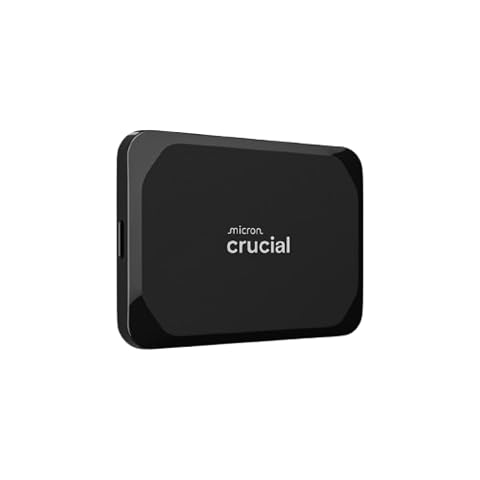
Emportez 2 To de fichiers et accélérez vos sauvegardes avec un SSD compact, rapide et compatible avec de nombreux appareils.
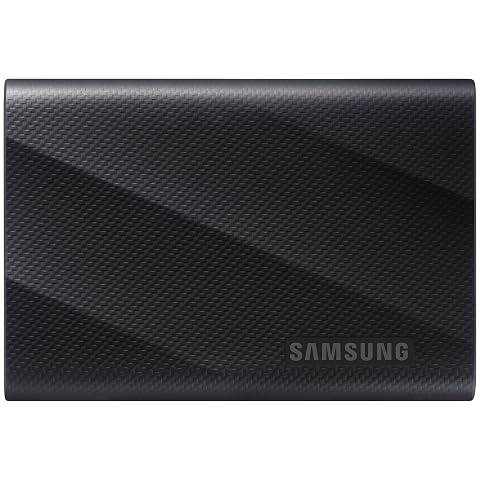
Accélérez vos transferts et emportez 1 To de stockage dans un SSD compact, robuste et compatible avec de nombreux appareils.
Vérifiez les règles de votre console
Une capacité suffisante ne garantit pas que les jeux pourront être lancés depuis le SSD. Selon la console, le stockage externe peut servir à conserver des jeux, à lancer certains titres ou à déplacer des données vers le stockage interne. Consultez l’aide officielle de votre modèle et les indications de chaque jeu avant l’achat.
PlayStation 5
Sur PS5, le stockage USB externe peut accueillir des jeux PS5, mais ceux‑ci doivent généralement être copiés vers le stockage interne ou un SSD M.2 compatible pour y jouer. Les jeux PS4 stockés sur un support externe USB peuvent, eux, être lancés depuis celui‑ci lorsque le disque est correctement configuré. Il faut donc distinguer l’espace de conservation de l’espace depuis lequel un jeu peut être exécuté.
Xbox Series X|S
Sur Xbox Series X|S, un disque USB externe peut servir à stocker des jeux. En revanche, de nombreux jeux optimisés pour cette génération nécessitent le stockage interne ou une carte d’extension prévue pour la console afin d’être lancés. Les possibilités peuvent dépendre du jeu : vérifiez son indication de compatibilité plutôt que de supposer que tous les titres se comportent de la même façon.
Nintendo Switch
Sur Nintendo Switch, le stockage des jeux téléchargés repose notamment sur la mémoire interne et une carte microSD compatible. Un SSD externe USB n’est pas une solution ordinaire pour étendre la bibliothèque de jeux installés. Si vous utilisez un autre modèle ou une autre génération, vérifiez ses propres caractéristiques avant d’acheter un support.
Ces exemples montrent pourquoi un SSD externe pour plusieurs jeux peut répondre à un besoin d’archivage sans permettre de jouer directement à tous les titres. Si vous envisagez un support principalement pour les temps de chargement, consultez aussi ce guide sur les possibilités d’un SSD externe gaming sur les consoles.
Choisissez le SSD et la connexion adaptés
Une fois la capacité estimée, vérifiez les exigences matérielles de la console : type de port USB, version ou débit demandé, système de fichiers, préparation du disque et éventuelles limites de capacité. Certaines consoles réservent un support externe aux jeux après un formatage spécifique. Cette opération peut effacer les données déjà présentes : sauvegardez‑les ailleurs avant de confirmer.
Ne vous fiez pas uniquement à la mention USB‑C. Elle décrit la forme du connecteur, pas nécessairement la vitesse de transfert. Un câble, un port ou un adaptateur moins performant peut limiter la connexion. À l’inverse, un SSD très rapide ne donnera pas automatiquement des temps de chargement plus courts si la console ou le jeu constitue le facteur limitant.
Pour une utilisation à côté de la console, la robustesse physique et la simplicité du branchement peuvent compter autant que le débit maximal annoncé. Choisissez un câble de longueur adaptée, évitez les branchements instables et placez le boîtier dans un endroit où il ne risque pas d’être heurté. Un SSD externe reste un appareil électronique à protéger de l’humidité, de la chaleur excessive et des chocs.
Si vous réutilisez un ancien SSD dans un boîtier, vérifiez aussi le format du module et l’interface du boîtier. Un M.2 NVMe et un M.2 SATA ne sont pas interchangeables dans tous les boîtiers, même si leur apparence semble proche. Pour une console, la compatibilité du boîtier terminé avec le système est à contrôler en plus de celle du SSD lui‑même.
Vérifiez avant l’achat et organisez la bibliothèque
Avant de valider une capacité, faites ce contrôle rapide :
- Notez les jeux que vous voulez conserver simultanément et relevez leur taille dans les réglages de stockage.
- Ajoutez les extensions, les contenus téléchargés et une réserve pour les mises à jour.
- Décidez quels jeux doivent être jouables immédiatement et lesquels peuvent seulement être archivés.
- Vérifiez les formats, les limites de capacité et les règles de lancement propres à votre console.
- Comparez le total calculé à la capacité nominale, en gardant une marge disponible.
Après l’achat, suivez les instructions de préparation du fabricant de la console. Le formatage peut rendre le support inutilisable pour d’autres usages tant qu’il n’est pas reformaté, et peut supprimer son contenu. Évitez de débrancher le SSD pendant un transfert ou une mise à jour. Utilisez la fonction de retrait du support quand la console la propose et attendez la fin des opérations avant de déplacer le câble.
Si l’espace vient à manquer, commencez par examiner les jeux rarement lancés et les contenus additionnels facultatifs. Déplacer ou supprimer un jeu ne signifie pas nécessairement effacer ses sauvegardes, mais leur emplacement et leur synchronisation dépendent de la console. Suivez une procédure adaptée à votre modèle avant de supprimer des données. Ce guide sur le déplacement d’une bibliothèque de jeux vers un SSD externe détaille les précautions utiles.
Enfin, ne choisissez pas un SSD uniquement parce qu’il annonce un débit élevé ou qu’il porte une appellation gaming. Pour cet usage, les critères décisifs sont d’abord la compatibilité avec la console, la capacité réellement disponible, le type de jeux à stocker et la possibilité de les lancer depuis le support. La taille des jeux sur SSD externe reste celle imposée par leurs fichiers : le SSD ne les compresse pas automatiquement.
En pratique, additionnez les titres que vous gardez, ajoutez une marge réaliste, puis vérifiez les règles de votre console. Si le calcul se situe près de la limite d’une capacité commerciale, choisissez une catégorie au‑dessus plutôt que de compter sur un espace libre minimal. Vous pourrez ainsi adapter le choix à votre bibliothèque réelle, sans payer pour une capacité que vos usages ne justifient pas.
Les prix indiqués sont ceux constatés à la date mentionnée ; seul le prix affiché lors de la commande fait foi.