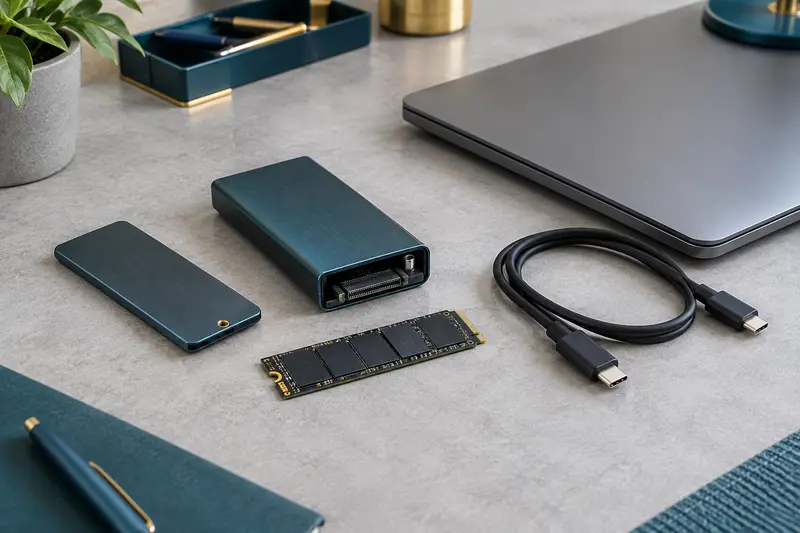
Installer un SSD M.2 dans un boîtier externe demande surtout de vérifier le protocole et le format du module avant de le manipuler. Voici les étapes pour le fixer sans forcer sur le connecteur et utiliser correctement les éléments thermiques fournis.
Pour installer un SSD M.2 dans un boîtier externe sans l’abîmer, vérifiez d’abord que le boîtier accepte bien le protocole et la longueur de votre module. Ensuite, manipulez le circuit imprimé par ses bords, insérez‑le dans le connecteur sans forcer, fixez son extrémité et appliquez les éléments thermiques conformément aux indications du fabricant.
Le principe paraît simple, mais une incompatibilité entre NVMe et SATA, un module mal aligné ou un dissipateur posé de travers peut empêcher le fonctionnement ou compromettre le refroidissement. Ce guide détaille les contrôles et les gestes à adopter, avec une règle constante : en cas de divergence, suivez la notice de votre boîtier.
Vérifier la compatibilité du SSD et du boîtier
Le terme M.2 désigne d’abord un format physique. Il ne garantit pas que deux modules et boîtiers fonctionneront ensemble. Avant l’achat ou le montage, identifiez le protocole du SSD, sa longueur et le type de connecteur pris en charge par le boîtier.
- Protocole : un SSD M.2 peut utiliser NVMe, généralement via PCIe, ou SATA. Un boîtier prévu pour NVMe ne prend pas nécessairement en charge un module SATA, et l’inverse est également vrai. Certains modèles acceptent les deux, mais cette compatibilité doit être explicitement indiquée.
- Longueur : les formats sont souvent désignés par un nombre tel que 2230, 2242, 2260 ou 2280. Les deux premiers chiffres indiquent la largeur et les suivants la longueur en millimètres. Le boîtier doit offrir un point de fixation correspondant, ou un système d’adaptation prévu pour votre format.
- Encoche et connecteur : la position des encoches, parfois appelées clés, aide à distinguer certaines configurations. Elle ne suffit pas à confirmer le protocole : consultez les caractéristiques du SSD et du boîtier plutôt que de vous fier à la seule ressemblance visuelle.
- Interface de sortie : vérifiez aussi le type de connexion externe, par exemple USB‑C, ainsi que les performances annoncées et les exigences de votre ordinateur. Le débit réel dépend de toute la chaîne, du SSD au port utilisé.
Si vous réutilisez un ancien module, recherchez sa référence sur l’étiquette ou dans la documentation de l’ordinateur dont il provient. Pour approfondir les différences entre les protocoles, consultez notre guide sur les boîtiers M.2 NVMe et M.2 SATA. Si votre module est NVMe, vous pouvez comparer les formats, les systèmes de fixation et les interfaces parmi les boîtiers SSD M.2 NVMe.
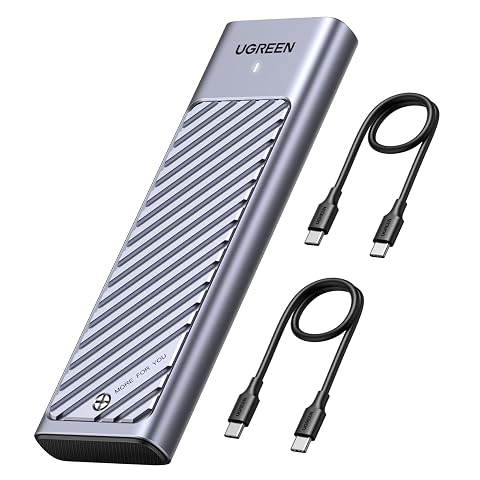
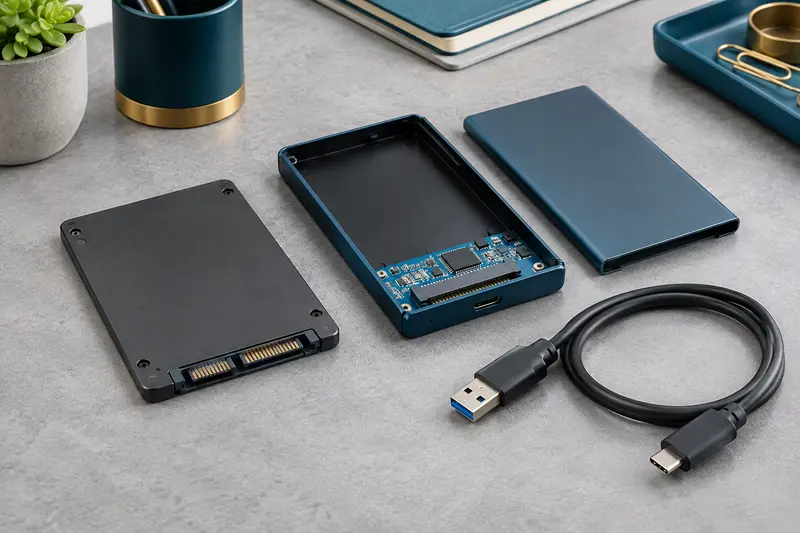
Transformez un SSD M.2 NVMe ou SATA en stockage nomade, avec une connexion USB pouvant atteindre 10 Gbit/s.
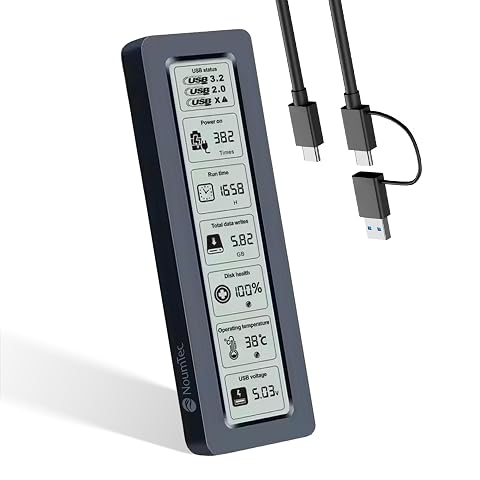
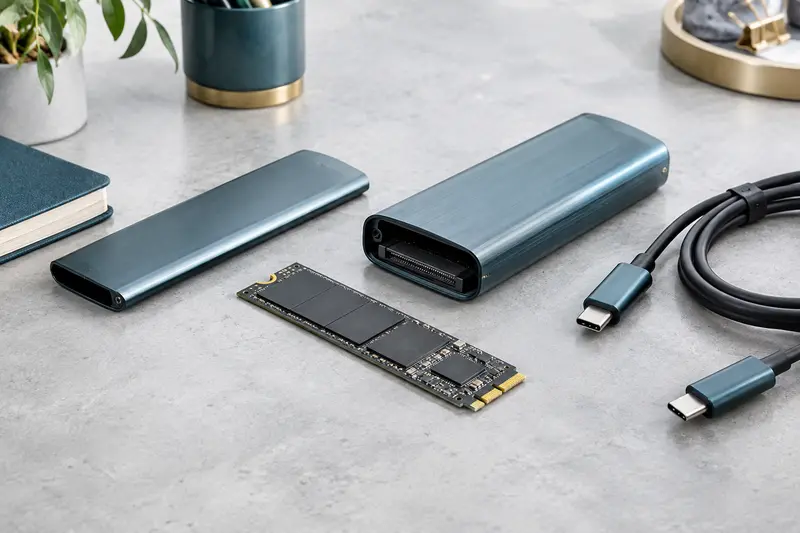
Transformez un SSD M.2 compatible en stockage nomade, avec écran LCD de suivi et connexion USB‑C jusqu’à 10 Gbit/s.
Préparer le montage et protéger le module
Installez-vous sur une surface propre, stable et bien éclairée. Évitez les tapis ou les tissus qui retiennent la poussière et l’électricité statique. Avant de commencer, débranchez le boîtier de tout câble et mettez l’ordinateur hors tension si vous intervenez également sur son SSD. Il n’est pas nécessaire de démonter ou de manipuler le module sous tension.
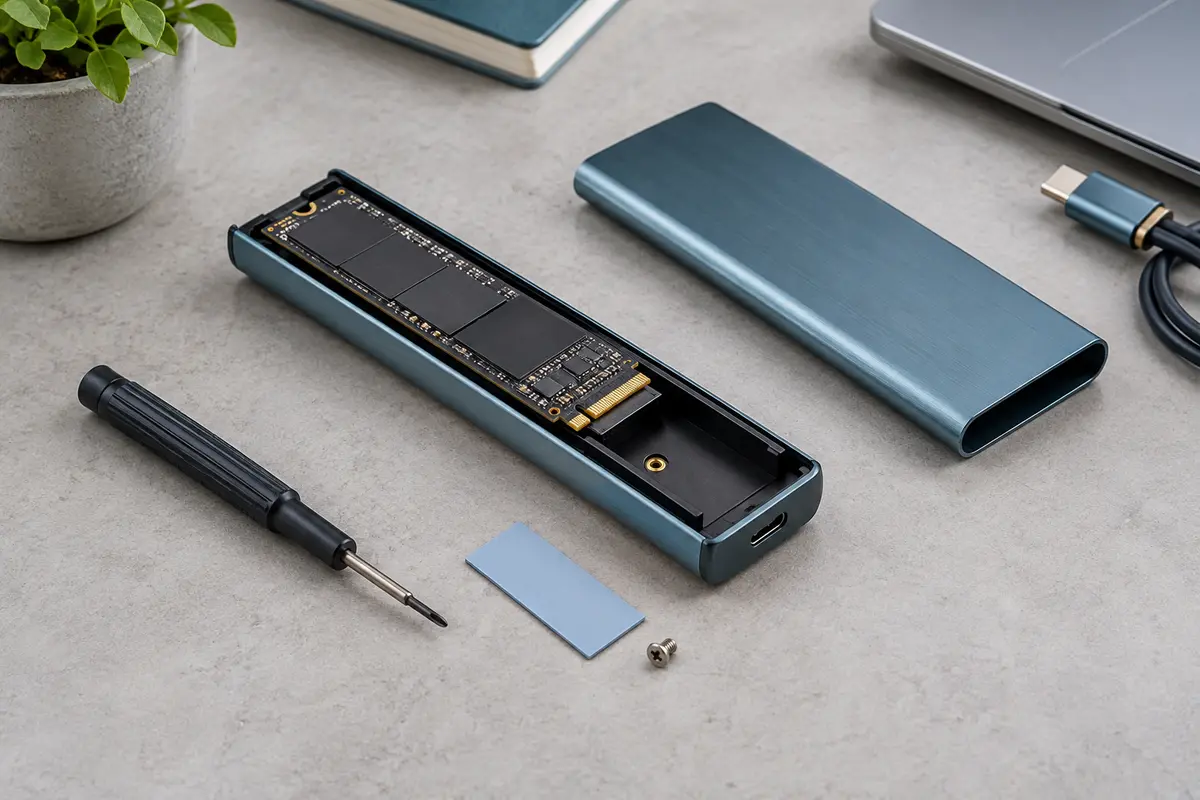
Préparez la notice, le tournevis adapté si le boîtier en utilise un, la vis ou le clip de retenue et les éventuels coussinets thermiques. Certains boîtiers s’ouvrent sans outil, d’autres nécessitent de retirer une coque ou une plaque. Repérez l’ordre des pièces avant de les enlever : cette précaution évite notamment de confondre la face intérieure du capot et le support du SSD.
Pour protéger le connecteur d’un SSD M.2, tenez le module par ses bords. Ne touchez ni les contacts dorés ni les petits composants soudés sur le circuit. Évitez de plier le SSD, de le poser sur une surface métallique ou de tirer sur ses composants. Une décharge électrostatique peut endommager une électronique pourtant intacte en apparence. Si vous disposez d’un bracelet antistatique, utilisez‑le selon ses instructions ; à défaut, limitez les déplacements et les contacts avec des matériaux susceptibles de produire de l’électricité statique.
Avant de commencer Si le SSD contient des fichiers, le montage dans un boîtier ne les efface pas en lui‑même. En revanche, ne lancez pas de formatage et ne créez pas de nouvelle partition avant d’avoir vérifié que les données sont sauvegardées et que vous souhaitez bien modifier le contenu du disque.
Posez le capot et les petites pièces dans un endroit où elles ne risquent pas de rouler ou de tomber. Ne forcez pas un boîtier récalcitrant : un câble interne, une mousse thermique ou une vis encore en place peut bloquer l’ouverture. La notice indique le sens de démontage et la manière de refermer sans pincer de câble ou de coussinet.
Insérer et fixer le SSD sans forcer
Lorsque le boîtier est ouvert, repérez le connecteur M.2, le point d’appui et le dispositif de retenue. Selon la conception, il peut s’agir d’une petite vis, d’un clip ou d’une pièce sans outil. Vérifiez que la fixation est positionnée pour la longueur de votre module. Si elle est réglable, déplacez‑la uniquement comme le prévoit le fabricant, sans improviser de cale.
- Présentez le SSD dans le bon sens. Alignez l’encoche du module avec celle du connecteur. Les contacts doivent entrer dans le logement sans que vous ayez à incliner ou tourner la carte de manière inhabituelle.
- Insérez‑le légèrement incliné. Dans un connecteur M.2 classique, le module entre en biais, puis sa partie libre s’abaisse vers le point de fixation. La notice du boîtier reste la référence, car les mécanismes sans outil peuvent différer.
- Enfoncez‑le avec précaution. Exercez une pression régulière dans l’axe du connecteur. Si le module résiste, retirez‑le doucement et vérifiez l’alignement, le protocole et la position de l’encoche. Ne poussez jamais plus fort pour tenter de corriger une mauvaise orientation.
- Abaissez et retenez l’extrémité. Une fois les contacts engagés, rabattez le SSD vers le support. Fixez‑le avec la vis ou le clip prévu, sans serrer excessivement. Le module doit être maintenu, mais il ne doit pas être tordu ni écrasé.
La vis de retenue est petite et peut être facile à perdre. Utilisez un tournevis qui correspond à sa tête et évitez de la faire tomber sur le circuit. Si le boîtier est doté d’un verrou sans outil, vérifiez qu’il est complètement engagé. N’ajoutez pas de vis d’une autre dimension : une pièce trop longue ou inadaptée peut endommager le module ou gêner la fermeture.
Une installation correcte ne doit pas nécessiter de pression importante. Si le SSD reste incliné, si les contacts sont visibles de façon anormale ou si le module se soulève après fixation, reprenez l’insertion. Avant de poser un coussinet thermique, inspectez le montage : il est plus facile de corriger l’alignement tant que le SSD reste accessible.
Poser les éléments de dissipation thermique
Certains boîtiers sont livrés avec un coussinet thermique, une plaque métallique ou un dissipateur. Ces éléments facilitent le transfert de chaleur du SSD vers le boîtier, qui peut ensuite contribuer à la dissiper dans l’air ambiant. Ils sont particulièrement utiles dans un espace compact, mais leur présence ne signifie pas que le module restera froid en toutes circonstances.
La dissipation thermique d’un boîtier SSD dépend notamment du SSD, de la durée et de l’intensité des transferts, de la conception du boîtier et de la circulation d’air autour de celui‑ci. Un SSD NVMe sollicité pour de longues écritures peut chauffer davantage qu’un module utilisé ponctuellement pour déplacer des documents. Une température élevée peut entraîner une baisse automatique des performances, appelée limitation thermique, afin de protéger le matériel.
Pour poser le coussinet correctement, procédez selon la notice. Il faut souvent retirer un film protecteur avant de placer le pad, mais certains modèles peuvent employer plusieurs films ou indiquer une face précise. Ne supposez pas qu’un pad doit couvrir l’ensemble du circuit imprimé : la zone de contact visée peut être définie par le fabricant. Si une plaque est fournie, vérifiez son orientation et son ordre de montage.
- Ne réutilisez pas un pad déchiré, froissé ou contaminé par de la poussière, sauf indication explicite du fabricant.
- Ne superposez pas plusieurs coussinets pour compenser un espace qui semble trop grand.
- Ne remplacez pas le pad par une pâte ou une matière de votre choix : leur usage et leur épaisseur ne sont pas interchangeables.
- Refermez sans écraser excessivement le dissipateur. Le capot doit s’emboîter normalement, sans forcer ni déformer le boîtier.
Certains coussinets sont assez épais pour sembler empêcher la fermeture avant que la coque soit correctement positionnée. Vérifiez alors la séquence indiquée dans la notice, plutôt que d’appuyer plus fort. D’autres boîtiers utilisent le capot comme surface de contact thermique : dans ce cas, le pad doit toucher la zone prévue lorsque l’ensemble est fermé. Les indications propres au modèle priment sur les conseils généraux.
Refermer et connecter le boîtier
Avant de refermer, contrôlez que le SSD est bien retenu, que le pad est correctement placé et qu’aucun élément ne gêne le capot. Vérifiez aussi qu’aucune vis ou pièce libre ne reste à l’intérieur. Faites glisser ou emboîtez la coque selon le mécanisme prévu, sans la tordre. Si elle ne se ferme pas facilement, rouvrez‑la et cherchez la cause au lieu d’exercer une pression supplémentaire.
Une fois le boîtier fermé, raccordez‑le à l’ordinateur avec le câble ou l’adaptateur compatible. Si vous allez installer un boîtier SSD NVMe pour la première fois, sachez que l’assemblage matériel n’est qu’une partie de l’opération : le système doit aussi reconnaître le périphérique. Branchez‑le directement à un port adapté pour effectuer le premier test, plutôt que de passer par un concentrateur dont le fonctionnement pourrait compliquer le diagnostic.
Si le SSD est neuf, il peut ne pas apparaître immédiatement dans l’explorateur de fichiers. Selon le système, il faudra peut-être l’initialiser, créer une partition et le formater. Cette étape efface ou rend inaccessibles les données présentes selon l’opération effectuée. Lisez attentivement les fenêtres de gestion de disque et vérifiez que vous avez sélectionné le bon périphérique. Si le module contient des fichiers à conserver, n’acceptez pas une demande de formatage avant d’avoir établi pourquoi le système ne le monte pas.
Le choix du système de fichiers dépend des appareils entre lesquels vous souhaitez déplacer des données. Avant de formater, vérifiez la compatibilité avec vos ordinateurs et vos usages. Pour un SSD déjà utilisé, la présence d’une partition inconnue ne signifie pas nécessairement qu’il est vide : elle peut contenir un système de fichiers non pris en charge par l’ordinateur courant.
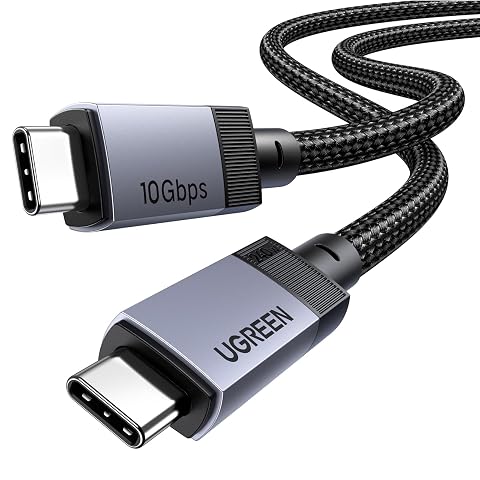
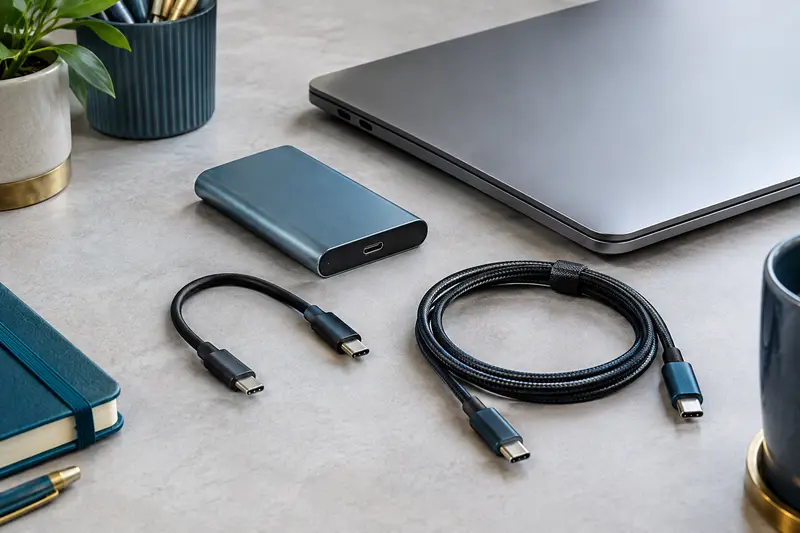
Rechargez, transférez vos fichiers et reliez un écran 4K avec un seul câble USB‑C de 2 m.
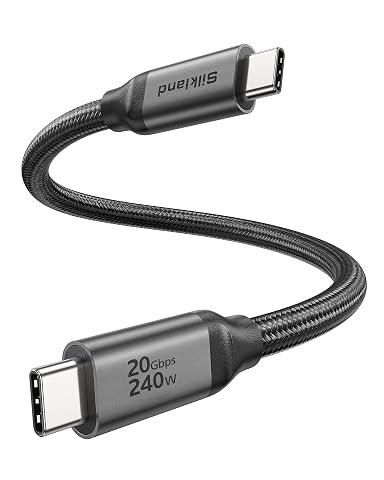
Un câble USB‑C court et tressé pour transférer rapidement, charger et relier un écran compatible.
Tester le montage et repérer un problème
Après connexion, vérifiez que le boîtier apparaît dans l’outil de gestion des disques ou dans l’utilitaire de stockage de votre système. Le fait qu’un voyant s’allume indique seulement que le boîtier reçoit de l’alimentation ; cela ne confirme pas à lui seul que le SSD est reconnu ni que le transfert de données fonctionne.
Si le disque n’est pas visible, avancez par étapes :
- Essayez un autre port USB compatible, puis un câble dont vous savez qu’il transmet des données. Certains câbles servent principalement à la charge ou peuvent être défectueux.
- Vérifiez dans la notice que le boîtier prend en charge le protocole et la longueur du SSD installé.
- Débranchez le boîtier, puis contrôlez le connecteur, l’insertion et la fixation du module. N’ouvrez pas le boîtier lorsqu’il est raccordé.
- Sur un ordinateur, examinez l’outil de gestion du stockage avant de formater. Un disque peut être détecté par le système sans recevoir de lettre de lecteur ou sans être monté dans le gestionnaire de fichiers.
- Si le boîtier ou le SSD chauffe de manière inhabituelle, déconnectez‑le et laissez‑le refroidir avant de vérifier le montage et la ventilation.
Pour confirmer le fonctionnement, copiez quelques fichiers non essentiels, éjectez proprement le périphérique, puis reconnectez‑le. Lors d’un transfert soutenu, une chaleur modérée peut être normale, notamment avec un SSD NVMe. Évitez toutefois de le poser sur un tissu ou de le couvrir : laissez de l’espace autour du boîtier et ne le débranchez pas pendant une écriture.
Si le problème persiste avec un autre câble et un autre port, arrêtez les essais répétés et consultez la documentation du boîtier et du SSD. Un module mal pris en charge, une alimentation insuffisante, un défaut du boîtier ou une incompatibilité logicielle peuvent produire des symptômes similaires. La vérification méthodique permet d’éviter de confondre ces causes et de reformater inutilement un disque contenant des données.
Erreurs fréquentes et critères de choix du boîtier
Les incidents les plus courants viennent moins d’une opération complexe que d’un mauvais choix de modèle ou d’une manipulation trop pressée. Un boîtier peut avoir la bonne forme extérieure et rester incompatible avec le protocole du SSD. À l’inverse, un module compatible peut ne pas être retenu correctement si sa longueur n’est pas prise en charge.
| Point à contrôler | Erreur à éviter | Bon réflexe |
|---|
| Protocole du module | Confondre format M.2 et compatibilité NVMe/SATA | Comparer les caractéristiques exactes du SSD et du boîtier |
| Longueur | Supposer que tout boîtier accepte le format 2280 ou 2230 | Vérifier les longueurs prévues et les points de fixation |
| Insertion | Forcer un module mal orienté | Retirer, réaligner et réinsérer sans pression excessive |
| Refroidissement | Oublier un film protecteur ou empiler des pads | Suivre l’ordre de pose décrit dans la notice |
| Première utilisation | Formater un SSD avant d’avoir vérifié son contenu | Contrôler le périphérique sélectionné et sauvegarder les données utiles |
Lors de l’achat, privilégiez donc un boîtier dont la fiche technique nomme clairement les protocoles compatibles et les formats de SSD acceptés. Examinez le système de fixation, la méthode d’ouverture, la présence d’éléments thermiques et l’interface vers l’ordinateur. Un boîtier simple à ouvrir peut convenir à un module que vous réutilisez, tandis qu’un usage fréquent justifie de considérer la robustesse de la coque et la facilité de remplacement du câble.
Ne choisissez pas uniquement en fonction du débit maximal annoncé. Le SSD doit être compatible avec le boîtier, et l’ordinateur doit disposer d’un port capable d’exploiter l’interface attendue. Un boîtier rapide raccordé à un port plus limité ne dépassera pas les capacités de cette connexion. De même, pour des copies courtes et occasionnelles, les performances maximales ne sont pas nécessairement le critère prioritaire.
Enfin, distinguez une installation mécanique d’une configuration logicielle. Monter un SSD M.2 dans un boîtier consiste à assurer le contact électrique, la retenue du module et le bon positionnement des éléments thermiques. L’initialisation, le formatage et la sauvegarde relèvent ensuite de la gestion des données. En respectant ces étapes dans l’ordre et en appliquant les instructions du fabricant, vous réduisez les risques de dommage au connecteur et d’erreur pendant la première utilisation.
Les prix indiqués sont ceux constatés à la date mentionnée ; seul le prix affiché lors de la commande fait foi.