Description
Réutilisez un SSD M.2 SATA en stockage externe
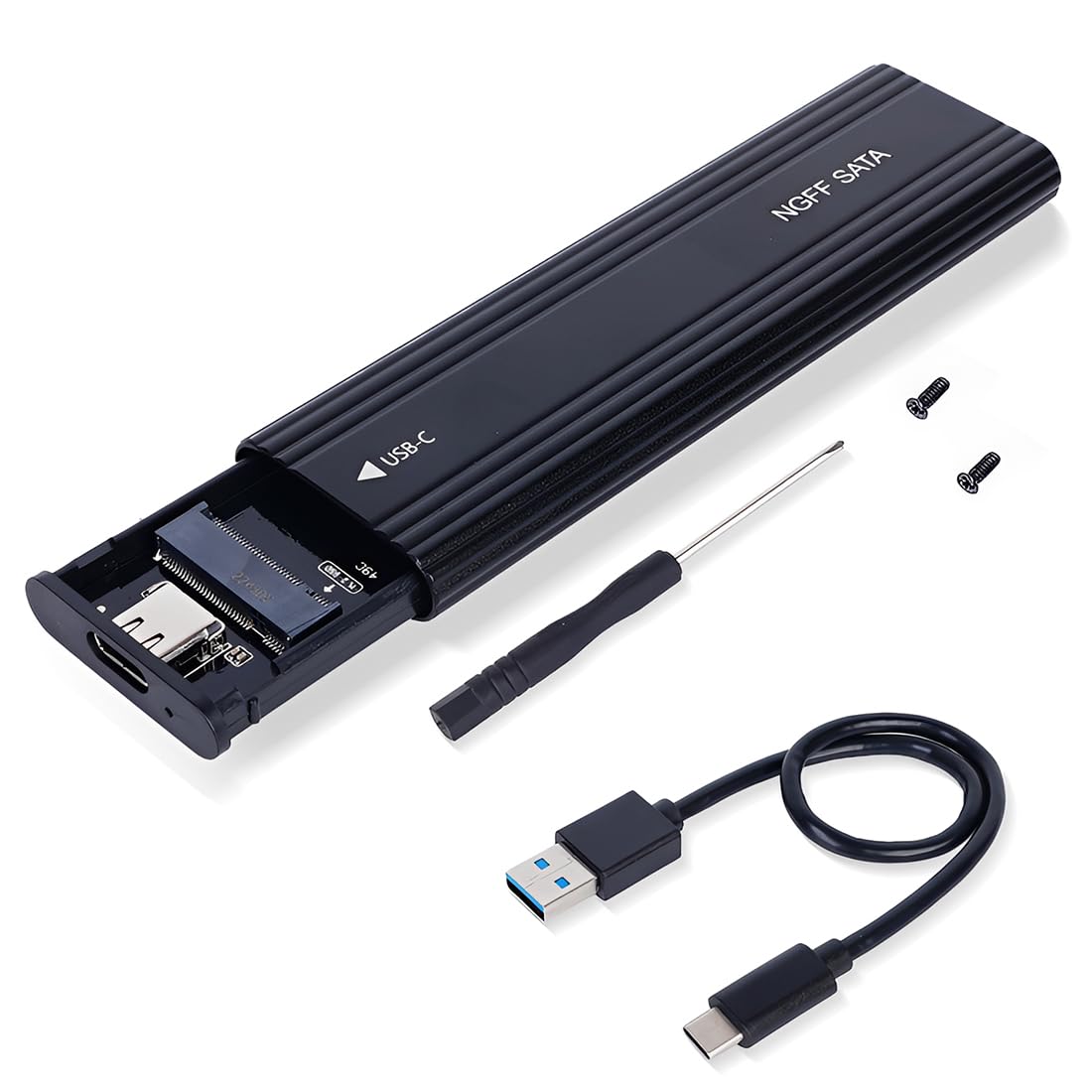
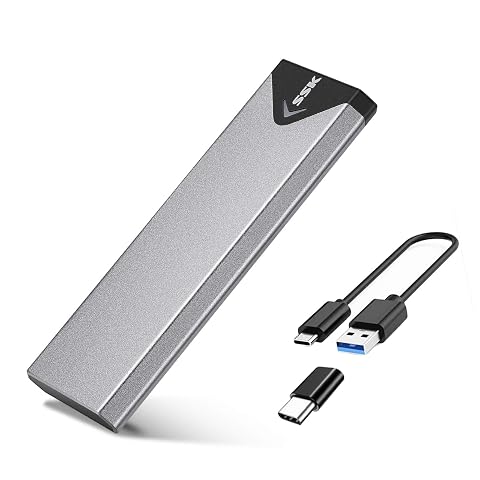
Le boîtier Yofdal accueille un SSD M.2 basé sur l’interface SATA, aussi appelé NGFF. Une fois le disque installé, vous pouvez vous en servir pour transporter des fichiers, réaliser des copies de sauvegarde ou déplacer des documents entre plusieurs appareils. C’est aussi une façon pratique de donner un nouvel usage à un SSD SATA retiré d’un ordinateur compatible.
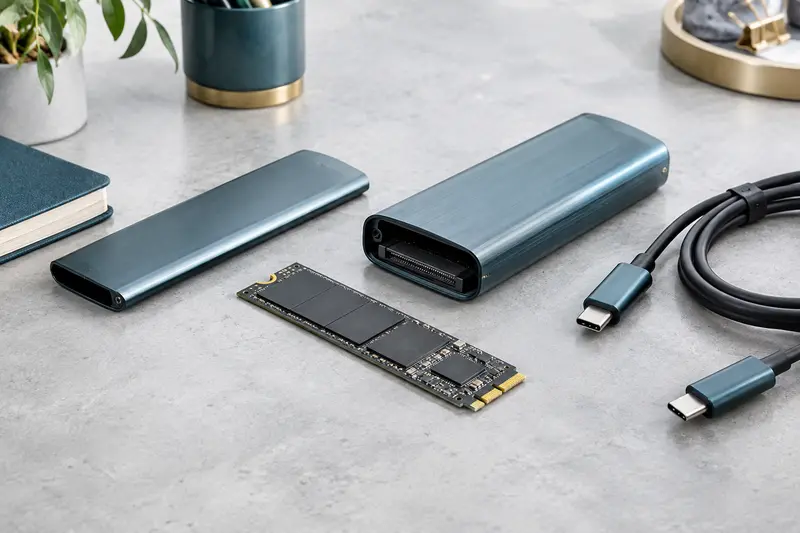
La compatibilité concerne quatre longueurs de SSD : 2230, 2242, 2260 et 2280. Le disque doit disposer d’une clé B ou M+B et utiliser l’interface SATA. La forme M.2 ne suffit pas à garantir la compatibilité : les SSD NVMe, même s’ils ont le même format physique, ne sont pas pris en charge.
Connexion USB‑C et débit adapté au SATA
Le boîtier utilise une connexion USB‑C 3.1 Gen 2, annoncée jusqu’à 10 Gbit/s pour l’interface USB. Le SSD installé reste toutefois limité par son interface SATA, dont le débit théorique maximal est de 6 Gbit/s. Le débit réel dépend également du SSD, du port de l’ordinateur et du type de fichiers transférés.
Cette liaison convient aux usages courants comme le transfert de documents, de photos, de vidéos et de fichiers de travail. Pour de grandes copies, le temps nécessaire variera notamment selon la vitesse du disque et la connexion de l’appareil hôte. Le boîtier est donc à envisager comme un support de stockage SATA mobile, et non comme un moyen de profiter des performances d’un SSD NVMe.
Installation sans outil
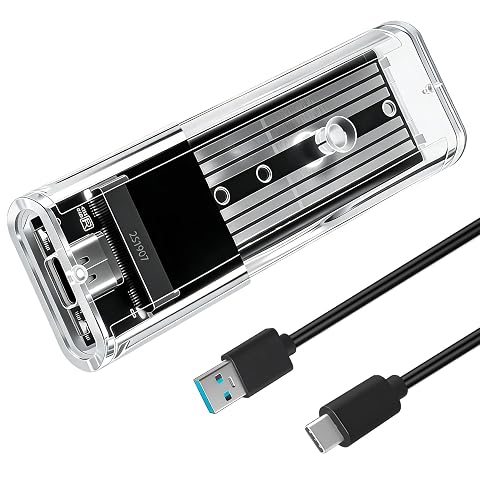
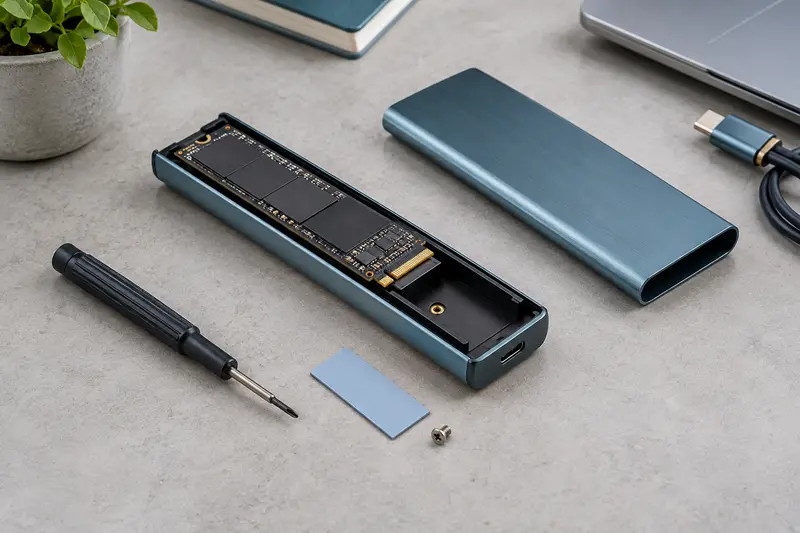
Le montage est conçu pour se faire sans vis ni tournevis. Ouvrez le boîtier, placez le SSD dans le connecteur en respectant son encoche, puis refermez le couvercle. Une fois le disque raccordé à un appareil compatible, le fonctionnement Plug & Play évite d’installer un pilote dédié.
- Vérifiez que le SSD est bien un modèle M.2 SATA NGFF.
- Choisissez l’un des formats pris en charge : 2230, 2242, 2260 ou 2280.
- Insérez le disque sans forcer, en alignant correctement le connecteur.
- Refermez le boîtier avant de brancher le câble à l’appareil.
Un SSD neuf ou précédemment utilisé peut nécessiter une initialisation ou un formatage pour apparaître dans le système. Cette opération dépend de votre appareil et de l’usage prévu. Pensez à sauvegarder les fichiers présents avant toute modification du disque.
Pour les sauvegardes et les déplacements
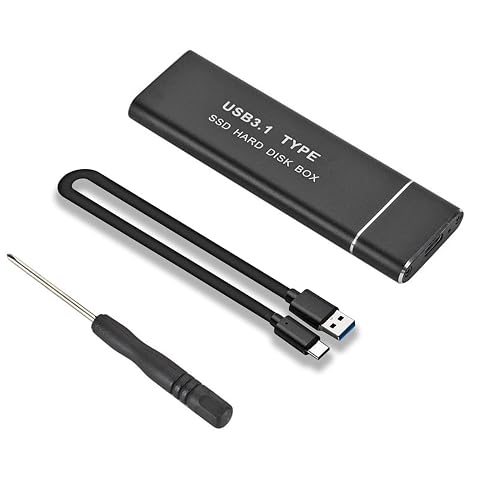
Compact et fourni avec un câble USB‑A, le boîtier s’intègre facilement à un équipement de bureau ou à un sac de déplacement. Il peut servir à emporter des fichiers entre la maison, le bureau et les études, ou à conserver une copie de travail séparée de l’ordinateur. Sa compatibilité annoncée couvre Windows, macOS et Linux, ainsi que certains appareils tels que des tablettes et téléviseurs intelligents, selon leurs ports et leur prise en charge du stockage externe.
Il peut également être utilisé avec une PS4 ou une PS5 pour le transfert de données SATA. Cette compatibilité ne signifie pas que le boîtier permet d’installer ou de lancer un jeu depuis le SSD sur chaque console : les fonctions disponibles dépendent du système et de son formatage. Pour un routeur ou un téléviseur, vérifiez que l’appareil reconnaît les supports de stockage USB avant de compter sur cette utilisation.
À vérifier avant de choisir
Le point essentiel est le type d’interface du SSD. Les appellations M.2 SATA et M.2 NVMe désignent des technologies différentes, même lorsque les disques se ressemblent. Consultez les indications du fabricant du SSD ou de l’ordinateur d’origine pour identifier son interface et sa clé avant l’achat.
Ce boîtier s’adresse donc aux personnes qui possèdent déjà un SSD M.2 SATA compatible ou souhaitent en installer un. Il ne conviendra pas à un SSD NVMe ni à un disque SATA d’un autre format. Une fois ces points vérifiés, le montage sans outil et la connexion USB facilitent la réutilisation du disque pour des transferts et des sauvegardes mobiles.
Bien l’utiliser
Avant le montage, vérifiez que votre disque est un SSD M.2 SATA NGFF, et non un modèle NVMe. Confirmez également sa longueur parmi les formats 2230, 2242, 2260 et 2280 ainsi que la compatibilité de sa clé.
- Débranchez le boîtier de tout appareil avant de l’ouvrir.
- Ouvrez le couvercle, puis alignez soigneusement le SSD avec le connecteur.
- Insérez‑le sans forcer et refermez le boîtier avant de brancher le câble.
- Connectez‑le à l’appareil hôte et attendez que le système reconnaisse le disque.
Ne forcez ni le SSD ni le connecteur : si le disque ne s’insère pas naturellement, vérifiez son interface et son orientation. Éjectez le volume depuis le système avant de débrancher le câble afin de limiter les risques de perte de fichiers pendant un transfert. Un SSD neuf peut demander une initialisation ou un formatage. Sauvegardez les données importantes avant toute opération de ce type.
Bien l’entretenir
Débranchez le boîtier avant de l’ouvrir, de retirer le SSD ou de nettoyer sa surface. Pour enlever la poussière, utilisez un chiffon doux et sec ; évitez les produits liquides et ne laissez pas d’humidité atteindre le connecteur USB ou le logement du disque.
Lors du transport, rangez le boîtier de façon à éviter les pressions sur le connecteur et les chocs directs. Ne tirez pas sur le câble pour le débrancher : saisissez la fiche. Évitez de plier ou d’écraser le câble dans un sac. Avant une longue période de rangement, éjectez correctement le disque, débranchez‑le et conservez‑le dans un endroit sec, à l’abri de la poussière.
Pour qui ?
Ce boîtier s’adresse aux personnes qui possèdent un SSD M.2 SATA compatible et veulent l’utiliser comme stockage externe. Il est adapté aux sauvegardes ponctuelles, au transport de documents ou à la réutilisation d’un disque retiré d’un ordinateur.
Il peut aussi convenir aux utilisateurs qui déplacent des fichiers entre plusieurs appareils compatibles USB. Il faut toutefois vérifier l’interface SATA, la clé et la longueur du SSD avant de choisir ce modèle. Si votre disque est NVMe, ce boîtier ne répondra pas à votre besoin.