Description
Un boîtier pour réutiliser un SSD M.2
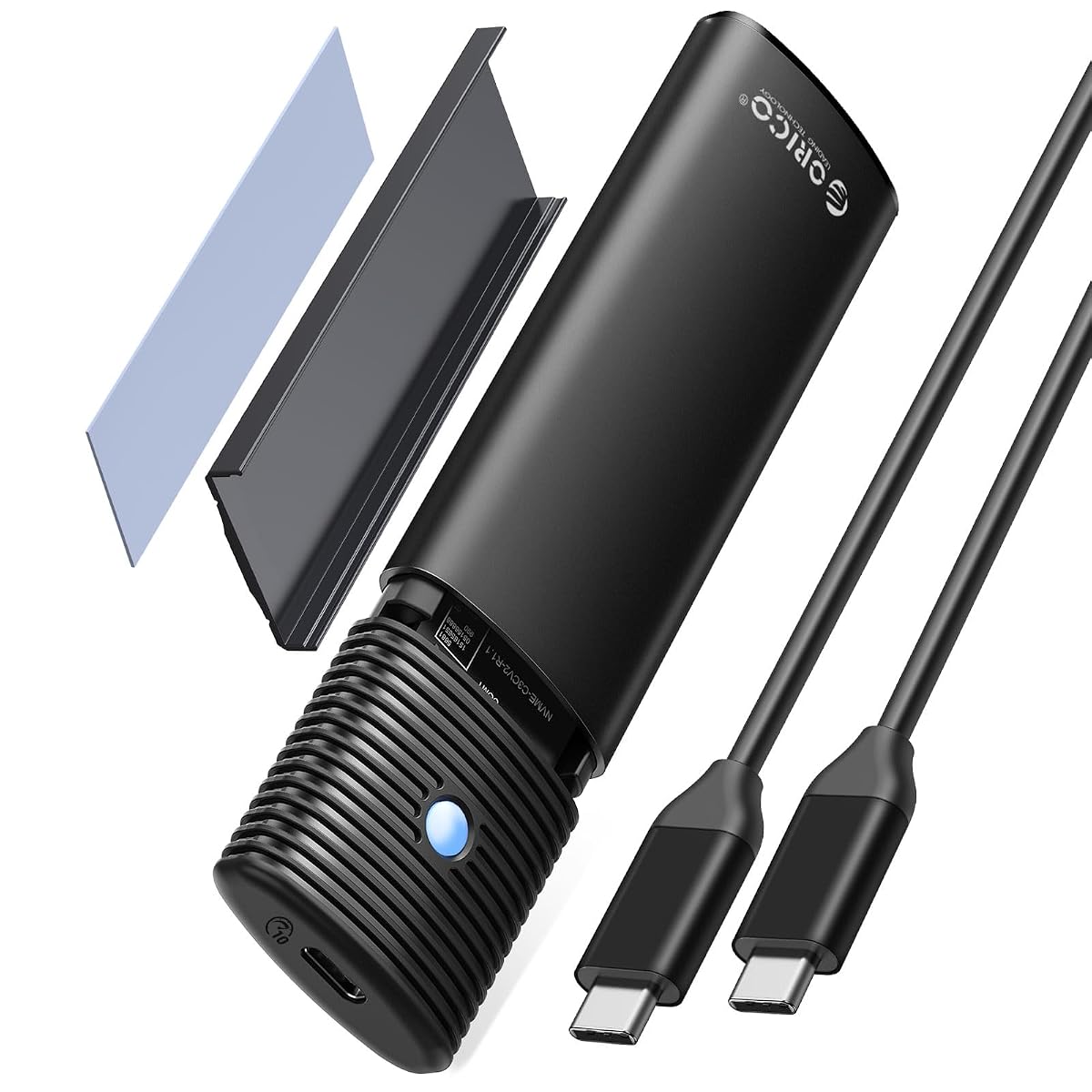
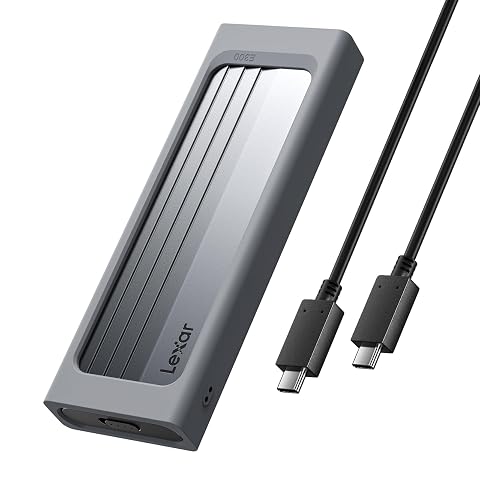
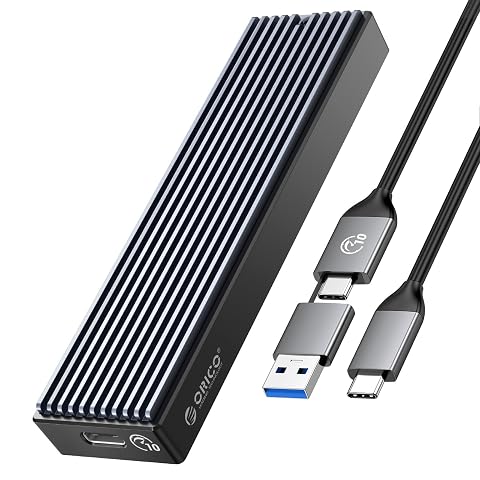
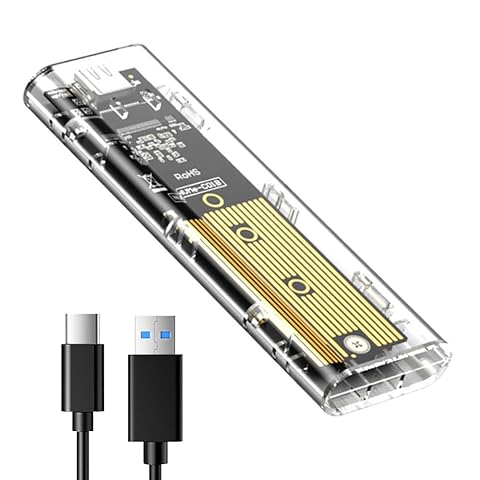
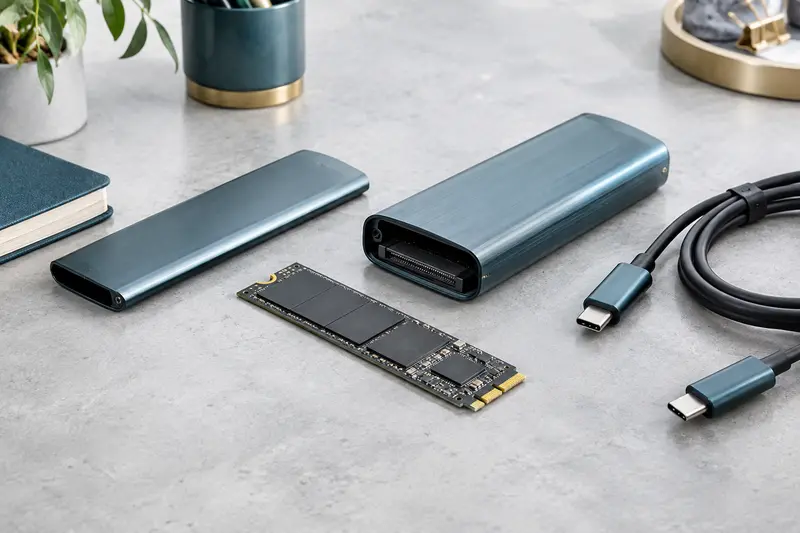
Le boîtier Orico PWDM2 transforme un SSD M.2 compatible en support de stockage externe. Vous pouvez ainsi réemployer un SSD disponible, transférer des fichiers ou emporter vos données entre plusieurs appareils. Son enveloppe en aluminium mesure 12,4 × 3,5 × 1,4 cm : un format compact, facile à glisser dans un sac, tout en restant plus encombrant qu’un SSD seul.
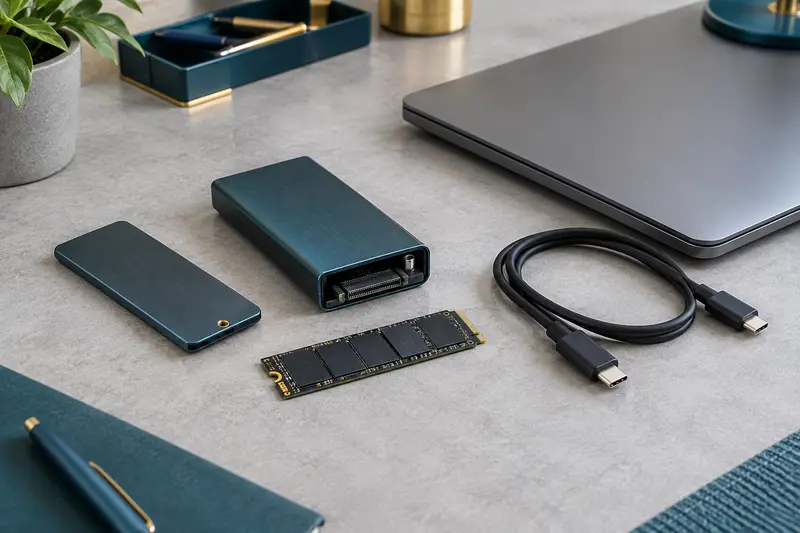
Le boîtier est fourni avec un câble USB‑C vers USB‑C. Il s’intègre ainsi à un poste de travail ou à un équipement doté d’un port USB‑C compatible. Le boîtier ne contient pas de SSD : celui‑ci est à installer séparément.
Vérifiez le protocole et la clé du SSD
Ce modèle accepte les SSD M.2 NVMe à clé M ou B+M, ainsi que les SSD M.2 NGFF SATA à clé B+M. Les SSD SATA à clé B ne sont pas compatibles. Avant l’achat, vérifiez donc le protocole du SSD et la forme de son connecteur, pas seulement sa longueur : deux SSD M.2 de dimensions identiques peuvent utiliser des interfaces différentes.
- Formats pris en charge : 2230, 2242, 2260 et 2280.
- Capacité maximale annoncée : 4 To.
- NVMe : interface USB 3.2 Gen 2 jusqu’à 10 Gbit/s.
- SATA : interface jusqu’à 5 Gbit/s.
Ces débits correspondent aux limites d’interface annoncées, et non à une vitesse garantie en toute situation. Le résultat dépend aussi du SSD installé, du port de l’appareil hôte et des fichiers transférés. Un port ou un câble offrant des performances moindres peut limiter le débit.
Une installation sans outil
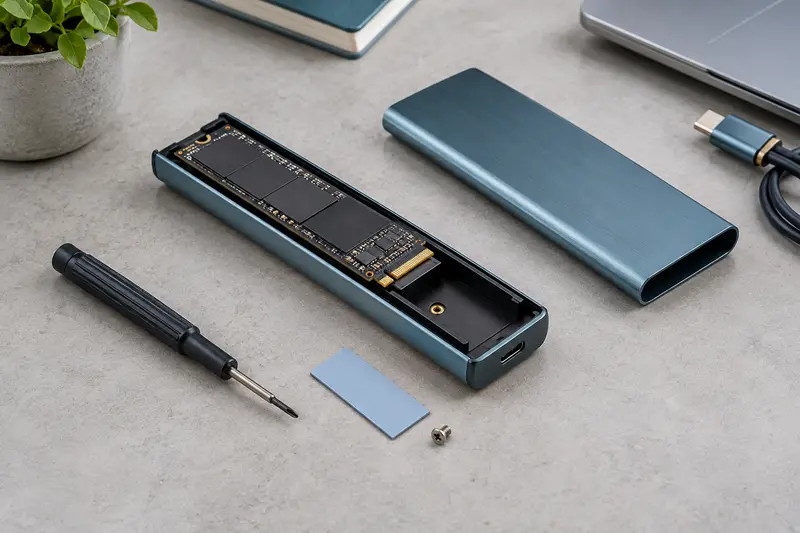
Le boîtier s’ouvre et se verrouille sans vis, pour installer ou retirer un SSD sans tournevis. Une fois ouvert, insérez le SSD dans le connecteur en respectant son orientation, puis immobilisez‑le avec les éléments prévus avant de refermer le boîtier. Ne forcez pas si le connecteur ne s’engage pas naturellement : vérifiez la clé et la longueur du module.
Un pad thermique et un élément de refroidissement accompagnent la coque en aluminium. Ils contribuent à évacuer la chaleur produite pendant l’utilisation. Placez le pad au contact prévu lors de l’installation et vérifiez que le boîtier est correctement fermé avant de le connecter.
Connexion et fonctions utiles
La connexion USB‑C simplifie le branchement avec un appareil doté d’un port adapté. Le boîtier est annoncé compatible avec Windows, macOS, Linux et Android, sous réserve que l’appareil utilisé accepte le stockage USB correspondant. Un voyant bleu signale le fonctionnement. La veille automatique après une période d’inactivité contribue à limiter le fonctionnement continu lorsque le SSD n’est pas sollicité.
La prise en charge de UASP, TRIM et SMART complète l’équipement. Ces fonctions peuvent faciliter la gestion des échanges avec un système compatible, mais leur disponibilité dépend également du SSD et de l’appareil hôte. La puce intégrée est aussi annoncée avec une protection contre la surchauffe et les surtensions.
Un usage polyvalent au quotidien
Pour les sauvegardes, les fichiers de travail ou une bibliothèque de jeux, le boîtier permet de transporter un SSD M.2 plutôt que de le laisser inutilisé. Il convient aussi à une migration de données ou à la lecture de fichiers depuis différents appareils compatibles. Vérifiez toutefois le format des données : un disque neuf peut nécessiter une initialisation ou un formatage avant d’apparaître dans le gestionnaire de fichiers.
Pour échanger des fichiers entre plusieurs systèmes, le format exFAT est souvent un choix pratique. Un SSD formaté en NTFS peut être lu sans prise en charge complète de l’écriture sur certaines configurations macOS, qui peuvent nécessiter un logiciel adapté. Choisissez le format en fonction de vos appareils et sauvegardez les données avant toute opération de formatage.
Avec son montage rapide, sa compatibilité avec plusieurs longueurs de SSD et son refroidissement intégré, le PWDM2 répond à un besoin précis : convertir un module M.2 compatible en stockage externe. Il demande surtout de vérifier soigneusement l’interface du SSD avant l’installation et de tenir compte des limites de l’USB‑C utilisé.
Bien l’utiliser
Avant l’installation, vérifiez que votre SSD est bien un M.2 NVMe à clé M ou B+M, ou un M.2 SATA à clé B+M. Les SSD SATA à clé B ne sont pas pris en charge. Débranchez le boîtier de tout appareil, ouvrez‑le sans forcer, puis insérez le SSD dans le connecteur en respectant son orientation.
- Positionnez le pad thermique et l’élément de refroidissement comme prévu, puis refermez le boîtier jusqu’au verrouillage.
- Connectez‑le à un port USB‑C compatible avec le câble fourni.
- Si le SSD est neuf et n’apparaît pas, initialisez‑le ou formatez‑le depuis le système utilisé. Le formatage efface les données déjà présentes : sauvegardez‑les auparavant.
- Éjectez le volume depuis le système avant de débrancher le câble.
Manipulez le SSD par ses bords et évitez de toucher ses contacts. Ne forcez ni le connecteur ni le mécanisme de fermeture. Pour partager des fichiers entre systèmes, vérifiez leurs possibilités de lecture et d’écriture avant de choisir un format.
Bien l’entretenir
Débranchez le boîtier avant de l’ouvrir, de retirer le SSD ou de nettoyer sa surface. Essuyez la coque en aluminium avec un chiffon doux et sec. Évitez les liquides, les produits abrasifs et toute humidité près du connecteur USB‑C ou du logement du SSD.
Lors d’un changement de SSD, vérifiez que le pad thermique et l’élément de refroidissement sont propres et correctement repositionnés. Remplacez un pad déchiré ou très encrassé plutôt que de le laisser gêner le contact thermique. Ne pliez pas le câble et évitez de tirer dessus pour débrancher le boîtier.
Pour le rangement, déconnectez le boîtier, protégez le câble des torsions et placez l’ensemble à l’abri de la poussière et des chocs. Évitez de le laisser sous des objets lourds afin de préserver la coque et les connecteurs.
Pour qui ?
Ce boîtier s’adresse aux personnes qui possèdent déjà un SSD M.2 compatible et souhaitent le réutiliser comme stockage externe. Il peut convenir pour transporter des documents, effectuer des transferts ou accéder à des fichiers depuis différents appareils compatibles.
Il est particulièrement pratique si vous avez besoin d’installer ou de remplacer un SSD sans outil. En revanche, il faut être à l’aise avec la vérification du protocole et de la clé du module M.2. Pensez aussi à contrôler les ports USB‑C disponibles sur vos appareils et le format de fichiers nécessaire à vos usages.