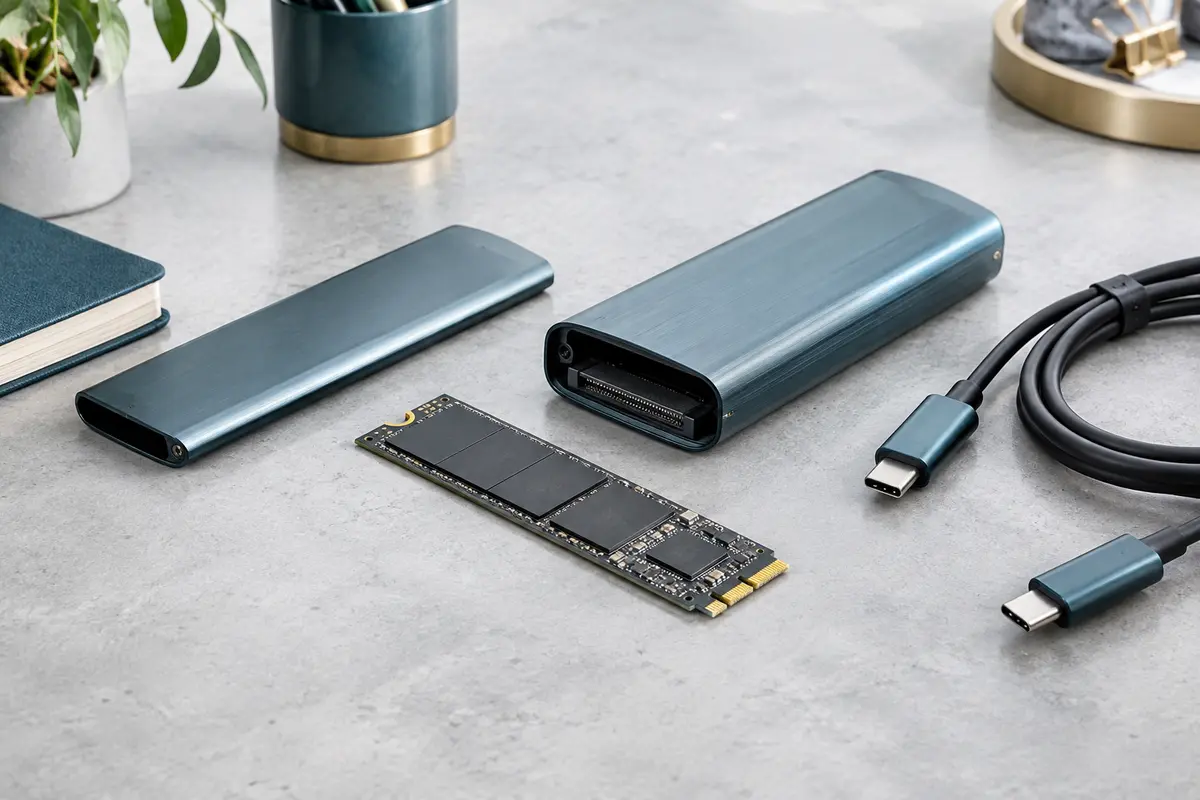
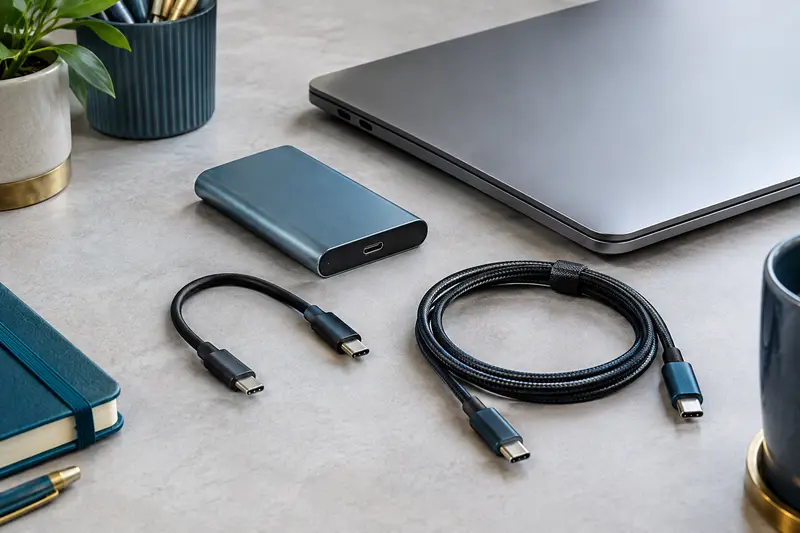
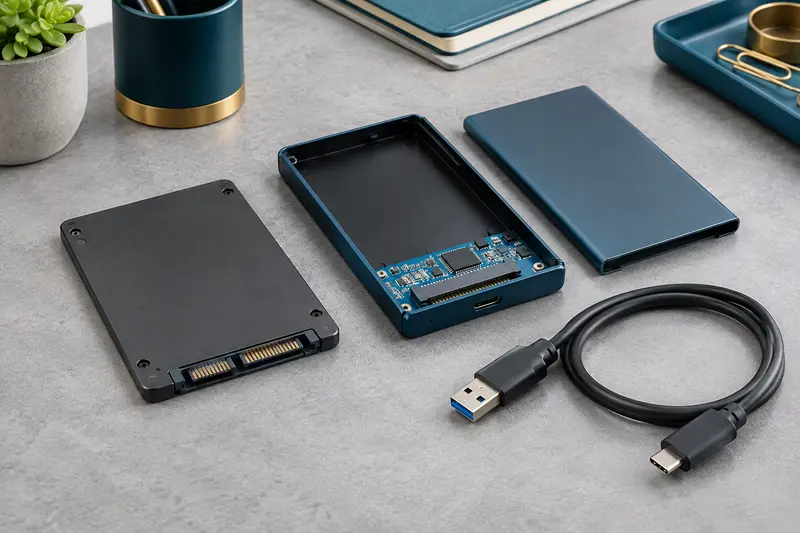
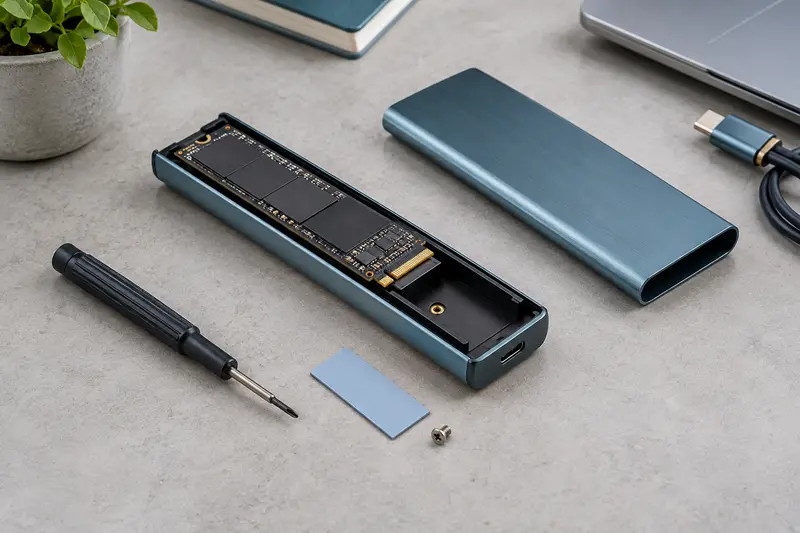
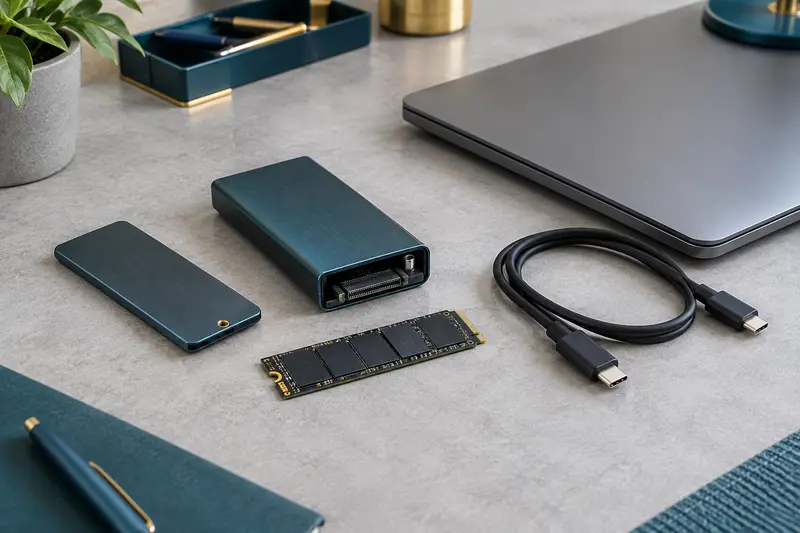
Un SSD M.2 ne convient pas automatiquement à n’importe quel boîtier M.2. Pour éviter un achat incompatible, identifiez d’abord le protocole du module, puis vérifiez les clés, la longueur et l’interface USB du boîtier.
Pour réutiliser un ancien SSD M.2, vous devez faire correspondre son protocole avec celui du boîtier : un module NVMe demande un boîtier compatible NVMe, et un module SATA un boîtier compatible SATA. La forme et la taille M.2 ne suffisent pas à garantir la compatibilité, même si le SSD semble entrer dans le connecteur.
Avant de commander, relevez la référence inscrite sur le module ou consultez les informations de l’ordinateur qui l’utilisait. Vérifiez ensuite le protocole, la longueur, le type d’encoche et les caractéristiques annoncées par le boîtier. Ces contrôles évitent surtout de confondre une compatibilité mécanique avec une compatibilité réelle.
M.2 désigne d’abord un format physique : il définit notamment la largeur du module, sa longueur et la disposition de son connecteur. Ce format ne précise pas, à lui seul, comment le SSD échange des données avec l’ordinateur. Sous une apparence proche, deux modules M.2 peuvent utiliser des protocoles différents.
Un SSD M.2 SATA communique selon le protocole SATA, généralement avec le mode AHCI. Il utilise une liaison de stockage SATA, même si son format est une petite carte M.2 plutôt qu’un SSD de 2,5 pouces. Un SSD M.2 NVMe, lui, utilise le protocole NVMe au‑dessus d’une liaison PCIe. Cette distinction concerne la communication entre le module et son contrôleur, pas la forme de son boîtier externe.
Le boîtier fait le pont entre le SSD installé à l’intérieur et le port USB de l’ordinateur. Il doit donc contenir un contrôleur adapté au protocole du module. Un boîtier SSD M.2 NVMe seulement ne sait pas nécessairement piloter un SSD SATA. La même règle s’applique dans l’autre sens à un boîtier SSD M.2 SATA. Certains modèles annoncent explicitement une compatibilité avec les deux protocoles : c’est une option pratique si vous ne connaissez pas encore précisément votre ancien SSD ou si vous prévoyez plusieurs usages.
La prise USB‑C du boîtier n’indique pas la compatibilité interne. USB‑C décrit la forme du connecteur côté ordinateur, tandis que SATA ou NVMe décrit la technologie prise en charge à l’intérieur du boîtier. Un câble ou un port USB plus rapide ne peut pas convertir un SSD SATA en SSD NVMe, ni rendre compatible un module qui ne l’est pas.
Comment identifier un SSD M.2 NVMe ou SATA
La méthode la plus fiable consiste à retrouver la référence exacte du module, puis à vérifier les caractéristiques de cette référence dans la documentation de son fabricant. Le nom commercial ou la capacité ne suffisent pas : deux SSD de même marque, de même capacité et de même longueur peuvent utiliser des protocoles différents.
- Arrêtez et débranchez l’appareil avant de retirer le module. Si le SSD est encore dans un ordinateur portable, suivez la procédure de démontage recommandée pour cet appareil. Ne forcez pas sur le connecteur et évitez de toucher les contacts.
- Relevez toutes les inscriptions sur l’étiquette : marque, modèle, référence produit et, si elle est visible, indication d’interface. Une mention « NVMe » ou « PCIe » indique normalement un module NVMe ; « SATA » ou « SATA III » désigne un module SATA. En l’absence de mention claire, recherchez la référence complète plutôt que de vous fier à la seule marque.
- Consultez les caractéristiques de l’ordinateur d’origine si l’étiquette est illisible ou absente. La fiche technique du modèle d’ordinateur peut indiquer si son emplacement M.2 prend en charge SATA, NVMe ou les deux. Attention : cette information décrit ce que l’ordinateur accepte, pas nécessairement le protocole du SSD qui était installé.
- Si le module fonctionne encore dans son ancien appareil, relevez son nom de modèle dans les informations système ou un outil de diagnostic du stockage. Sous Windows, le Gestionnaire de périphériques peut aider à retrouver le modèle, mais il n’affiche pas toujours clairement le protocole. Sur d’autres systèmes, les informations de stockage ou la documentation de l’appareil peuvent fournir la référence à rechercher.
Les encoches sont utiles comme indice, mais ne constituent pas une preuve absolue. Un connecteur B+M, doté de deux découpes, est souvent associé aux SSD SATA. Les modules NVMe utilisent fréquemment une clé M, avec une seule découpe à l’extrémité. Toutefois, certaines configurations particulières existent : ne concluez pas uniquement à partir du nombre d’encoches. La référence exacte et la documentation restent les éléments décisifs.
À retenir avant le démontage Photographiez l’étiquette du SSD et conservez la référence de l’ordinateur. Si le module contient encore des fichiers importants, ne le formatez pas et ne lancez pas d’initialisation avant d’avoir confirmé que les données sont sauvegardées.
Pour vérifier aussi la taille du module et le type de clé, ce guide explique comment choisir un boîtier M.2 selon la longueur et la clé.
Comparer le SSD et le boîtier avant l’achat
Une fois le protocole connu, comparez les indications du SSD et celles du boîtier. Les mentions « M.2 » ou « compatible SSD M.2 » ne sont pas assez précises si le descriptif ne dit pas s’il accepte les modules NVMe, SATA, ou les deux. Cherchez une mention explicite du protocole pris en charge.
| Point à vérifier | Sur le SSD | Sur le boîtier |
|---|
| Protocole | NVMe/PCIe ou SATA | Compatibilité annoncée avec le même protocole |
| Connecteur et clé | Encoche(s) et type de connecteur | Connecteur correspondant, sans forcer |
| Longueur | Format, par exemple 2230, 2242, 2260 ou 2280 | Longueurs acceptées par le boîtier et position des vis |
| Interface externe | Sans objet | USB et débit pris en charge par le boîtier, le câble et l’ordinateur |
Les chiffres du format indiquent généralement la largeur et la longueur du module en millimètres : un 2280 mesure ainsi 22 mm de large et 80 mm de long. La plupart des boîtiers indiquent les dimensions compatibles et les points de fixation. Un SSD trop long ne sera pas correctement maintenu ; un module plus court peut convenir si le boîtier prévoit le bon emplacement de vis ou une fixation adaptée.
Vérifiez aussi les contraintes physiques : le boîtier doit pouvoir se fermer sans pression sur le module, et son système de maintien ne doit pas abîmer les composants. Certains SSD sont équipés d’un dissipateur volumineux ou d’une face épaisse qui ne rentre pas dans un boîtier compact. La compatibilité en protocole ne garantit donc pas, à elle seule, un montage mécanique adapté.
Enfin, l’interface USB fixe une limite aux transferts entre le boîtier et l’ordinateur. Le résultat dépend du boîtier, du câble, du port utilisé et du type de fichiers copiés. Cette question de débit intervient après la compatibilité interne : un boîtier USB rapide ne rend pas un module NVMe compatible avec un boîtier SATA. Vous pouvez comparer les boîtiers SSD M.2 NVMe et les modèles annoncés pour le SATA, en vérifiant chaque fiche plutôt que la seule apparence du produit.
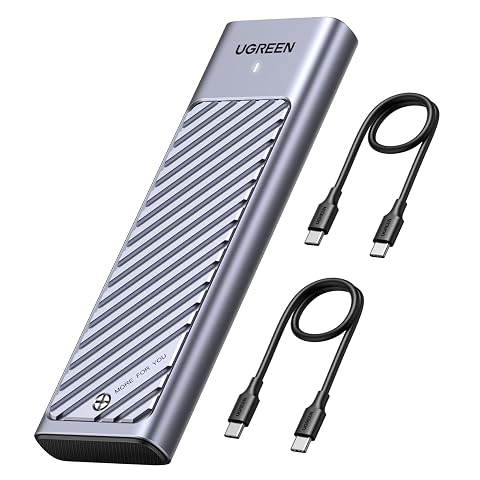
Transformez un SSD M.2 NVMe ou SATA en stockage nomade, avec une connexion USB pouvant atteindre 10 Gbit/s.
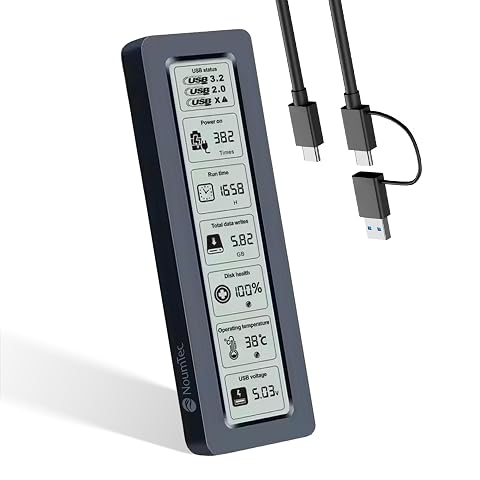
Transformez un SSD M.2 compatible en stockage nomade, avec écran LCD de suivi et connexion USB‑C jusqu’à 10 Gbit/s.
Que se passe‑t‑il en cas d’incompatibilité ?
Le scénario le plus courant est que le SSD ne soit pas détecté. Le boîtier peut s’allumer, mais le module ne s’affiche pas dans l’explorateur de fichiers, l’utilitaire de disque ou la gestion des disques. Ce symptôme ne permet pas, à lui seul, de savoir si le SSD est défectueux : une incompatibilité de protocole, un mauvais contact, un câble inadapté ou un problème d’alimentation peut produire un résultat similaire.
Un module peut aussi sembler se connecter parce que ses dimensions et certaines encoches correspondent, tout en restant inutilisable dans le boîtier. Ne forcez jamais l’insertion : si la carte ne s’engage pas naturellement ou si les contacts ne s’alignent pas, arrêtez le montage et revérifiez la clé et le modèle. Forcer peut endommager le connecteur ou le circuit imprimé, indépendamment du protocole.
Une incompatibilité de protocole n’efface normalement pas les données par elle-même. Le risque survient surtout si vous lancez une initialisation, un formatage ou une réparation sans avoir compris le message affiché. Si les fichiers doivent être conservés, ne formatez pas le disque qui apparaît comme inconnu ou non initialisé. Commencez par vérifier la référence, le protocole et la connexion, puis essayez un autre câble ou un autre port USB si nécessaire.
Un SSD absent après ces contrôles peut être en panne ou endommagé, mais il est prématuré de le conclure sur la seule base d’un test dans un boîtier. Si les données sont irremplaçables et que le disque ne répond plus, évitez les manipulations répétées et demandez conseil à un spécialiste de la récupération de données. Pour des fichiers chiffrés, gardez également à portée de main le mot de passe ou la clé de récupération associée à l’ancien système.
Quel boîtier choisir pour réutiliser un ancien SSD M.2
Si vous avez identifié un SSD NVMe, choisissez un boîtier dont la fiche indique clairement la prise en charge du NVMe. Pour un module SATA, sélectionnez un boîtier M.2 SATA. Si le protocole reste incertain, un modèle explicitement annoncé comme compatible NVMe et SATA peut convenir aux deux familles, sous réserve de vérifier la longueur du module et ses dimensions. La mention « M.2 » seule ne suffit pas à établir cette double compatibilité.
Cette compatibilité étendue est utile lorsque vous réutilisez plusieurs modules provenant d’ordinateurs différents. Elle n’implique pas que le boîtier prenne en charge tous les formats, toutes les capacités ou tous les systèmes de fichiers. Lisez les limites et les conditions indiquées par le fabricant. Pour choisir un boîtier selon votre cas, la rubrique des boîtiers pour SSD permet de distinguer les familles M.2 et les modèles pour SSD SATA de 2,5 pouces.
Si vous connaissez déjà le protocole, privilégiez plutôt un modèle correspondant exactement à votre module et à votre usage. Comparez la longueur acceptée, le type de fixation, la présence d’un contact thermique ou d’un dissipateur, la robustesse du boîtier et la connectique. Pour les transferts fréquents de gros fichiers, le débit USB et la compatibilité du câble comptent aussi, mais restent distincts du protocole interne du SSD.
- SSD NVMe identifié : boîtier M.2 NVMe, avec la longueur et la clé compatibles.
- SSD SATA identifié : boîtier M.2 SATA compatible avec la taille du module.
- Protocole incertain ou plusieurs SSD à réutiliser : boîtier explicitement indiqué comme compatible NVMe et SATA, puis vérification des dimensions.
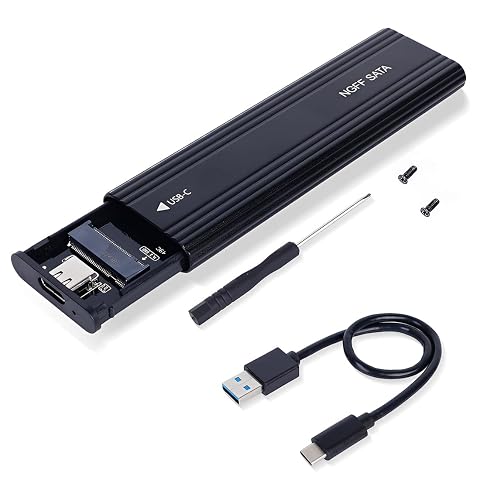
Réutilisez un SSD M.2 SATA en stockage nomade, avec montage sans outil et connexion USB‑C.
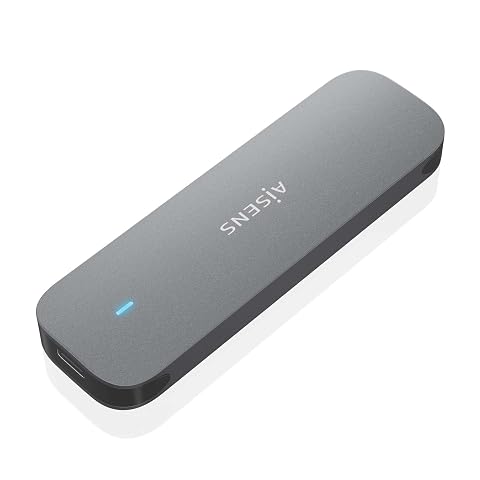
Transformez un SSD M.2 SATA compatible en stockage nomade, avec une installation sans outil et une liaison USB‑A.
Installer et tester le module sans perdre ses données
Avant l’installation, préparez un espace propre et travaillez appareil débranché. Ouvrez le boîtier conformément à ses instructions, insérez le SSD dans le connecteur sans le plier, puis abaissez‑le pour le fixer au bon emplacement. Si une pastille thermique est fournie, placez‑la comme indiqué sans recouvrir les contacts. Une fois le boîtier refermé, raccordez‑le à l’ordinateur avec un câble adapté.
Si le disque apparaît, identifiez‑le par sa capacité et son modèle avant toute opération. Un SSD déjà utilisé peut contenir une table de partition, un système de fichiers ou un chiffrement liés à l’ancien ordinateur. Il peut ne pas s’ouvrir automatiquement, même si la compatibilité matérielle est correcte. Ne lancez pas de formatage simplement parce que le volume n’apparaît pas dans le gestionnaire de fichiers : vérifiez d’abord les outils de gestion des disques et l’état du volume.
Si le SSD n’est pas reconnu, procédez par étapes : vérifiez l’enfichage et la fixation, confirmez que le boîtier prend en charge le protocole du module, puis essayez un autre port et un câble de données connu comme fonctionnel. Consultez ensuite les outils de gestion du stockage. Évitez de multiplier les branchements si le module chauffe anormalement, émet un bruit inhabituel ou présente des traces de dommage.
Un ancien SSD peut également avoir servi de disque système. Le brancher en externe ne garantit pas que l’ordinateur démarrera sur son ancien système, et les droits d’accès ou le chiffrement peuvent demander des identifiants. Si votre objectif est seulement de récupérer des documents, ouvrez les fichiers nécessaires et copiez‑les vers un autre support fiable avant de réinitialiser le SSD. Un boîtier externe n’est pas, à lui seul, une sauvegarde : conservez une seconde copie des données importantes.
Pour les étapes de montage et les précautions de manipulation, consultez également ce guide sur l’installation d’un SSD M.2 dans un boîtier externe. En résumé, identifiez d’abord le protocole, vérifiez ensuite la clé et la longueur, puis choisissez un boîtier qui annonce explicitement la bonne compatibilité. C’est cet ordre qui permet de réutiliser un ancien SSD M.2 sans confondre format physique et interface de stockage.
Les prix indiqués sont ceux constatés à la date mentionnée ; seul le prix affiché lors de la commande fait foi.