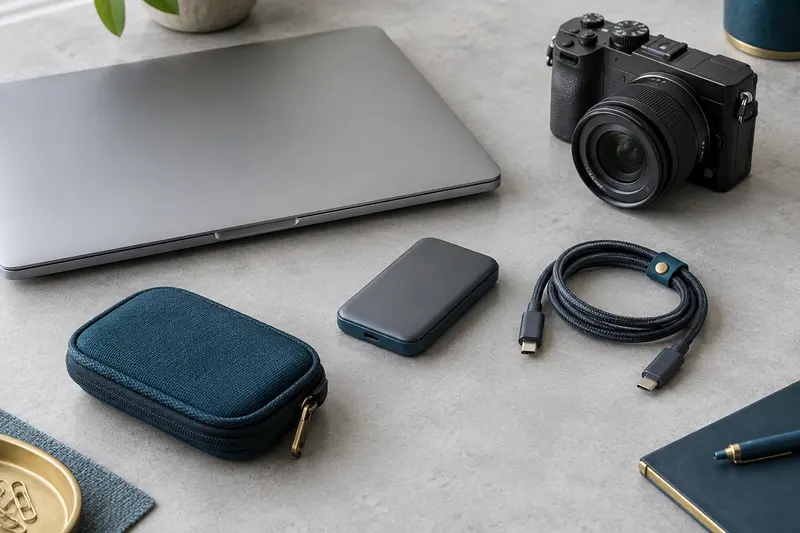
Pour prolonger la durée de vie d’un SSD externe utilisé chaque jour, misez sur une routine fiable plutôt que sur une précaution isolée. Éjection correcte, température maîtrisée et copies indépendantes réduisent les risques, sans garantir une durée de vie déterminée.
Pour prolonger la durée de vie d’un SSD externe utilisé chaque jour, concentrez-vous sur quatre réflexes : éviter les débranchements pendant une écriture, limiter l’exposition à la chaleur, protéger le boîtier et conserver des copies indépendantes des fichiers importants. Ces habitudes réduisent les risques de corruption, de dommage matériel et de perte de données, mais aucune pratique ne garantit une durée de vie déterminée.
Un SSD peut s’user avec les écritures, mais une panne peut aussi venir du câble, du connecteur, du contrôleur ou d’un accident. Pour entretenir un SSD externe, il faut donc prendre soin du support et organiser le transfert comme une opération dont le résultat doit être vérifié, pas comme un simple glisser-déposer.
Comprendre ce qui use un SSD externe
Les cellules de mémoire flash ont une endurance limitée en écriture. Le contrôleur répartit les écritures entre les cellules et gère différentes opérations internes, de sorte que l’usure ne se résume pas à un nombre fixe de transferts. La quantité totale de données écrites, la conception du modèle, la température et la façon dont le SSD est utilisé entrent aussi en jeu.
Transférer de gros fichiers sur un SSD sollicite le support, mais un gros fichier copié une fois n’a pas la même incidence qu’une réécriture répétée et importante. Les opérations du système, les fichiers temporaires et les modifications fréquentes de petits fichiers peuvent également produire des écritures. Il n’est pas nécessaire de surveiller chaque transfert ni de chercher à éviter toute écriture : l’objectif est d’éviter les usages inutilement intensifs et les situations à risque.
Certains fabricants indiquent une endurance d’écriture, parfois exprimée en téraoctets écrits, ou TBW. Cette valeur sert à comparer des spécifications, pas à annoncer le jour où un SSD cessera de fonctionner. De même, la durée de garantie n’est pas une promesse de durée de vie. Consultez la documentation du modèle pour connaître ses limites et ses outils de diagnostic, sans interpréter une mesure de santé comme une certitude.
La mémoire flash n’est qu’un élément de la chaîne. Une connexion instable, un connecteur abîmé, un choc pendant l’activité ou une coupure avant la fin de l’écriture peuvent rendre des fichiers illisibles, même si les cellules ne sont pas usées. La fiabilité au quotidien dépend donc autant de vos gestes que de la fiche technique.
À retenir Un SSD qui fonctionne encore n’est pas une sauvegarde à lui seul. Si un fichier compte, conservez‑en une autre copie sur un support distinct.
Choisir un modèle adapté à votre usage
Avant l’achat, partez de vos transferts habituels : taille des fichiers, durée des sessions, ordinateur utilisé et lieux de déplacement. Un modèle rapide sur le papier ne le sera pas nécessairement sur votre poste si le port, le câble ou le boîtier limite le débit. La compatibilité et la stabilité de la connexion comptent autant que la vitesse annoncée.
| Point à vérifier | Pourquoi c’est utile | Réflexe conseillé |
|---|
| Port et interface | Le port de l’ordinateur peut limiter le débit ou la compatibilité. | Vérifiez les interfaces prises en charge par le SSD et l’ordinateur. |
| Câble et connecteurs | Un câble inadapté ou usé peut provoquer des déconnexions. | Utilisez un câble compatible, en bon état, et évitez de le tendre. |
| Boîtier et dissipation | Le format, la conception et l’activité soutenue influent sur la chaleur. | Privilégiez un modèle conçu pour votre charge de travail et laissez‑le à l’air libre pendant l’usage. |
| Résistance physique | Les déplacements exposent le support aux chocs, à la poussière et parfois à l’humidité. | Choisissez une protection adaptée et respectez les limites indiquées par le fabricant. |
Pour des transferts quotidiens, comparez aussi la capacité disponible avec le volume de travail habituel. Un SSD presque plein peut compliquer la gestion des fichiers et laisser moins de marge pour les opérations internes. Gardez une réserve pratique plutôt que de remplir le support jusqu’au dernier octet. Si vous hésitez sur l’espace nécessaire, ce point est détaillé dans notre article sur le choix de la capacité d’un SSD externe.
Un SSD externe USB‑C peut convenir à un ordinateur récent, à condition que le câble et le port correspondent à l’interface attendue. Pour des déplacements fréquents, la solidité du boîtier et la facilité de remplacement du câble peuvent être des critères décisifs. Les modèles renforcés ne sont pas indestructibles : leurs indications de résistance s’appliquent dans des conditions précises, à vérifier dans la notice.
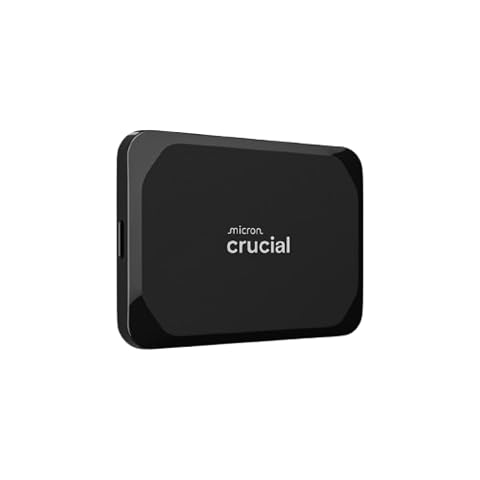
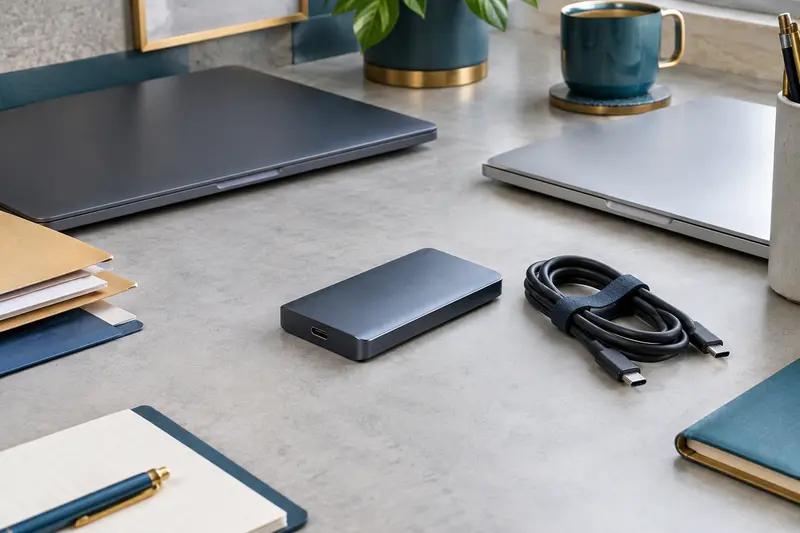
Emportez 2 To de fichiers et accélérez vos sauvegardes avec un SSD compact, rapide et compatible avec de nombreux appareils.
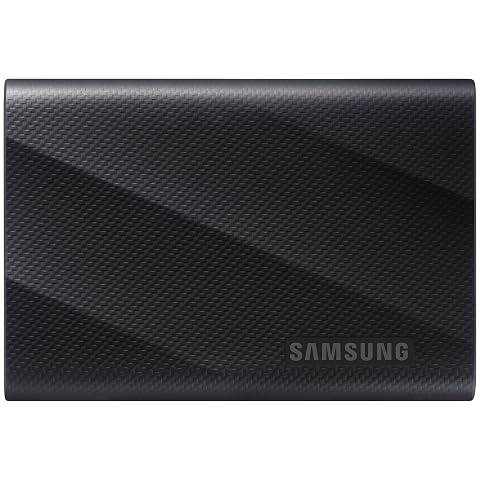
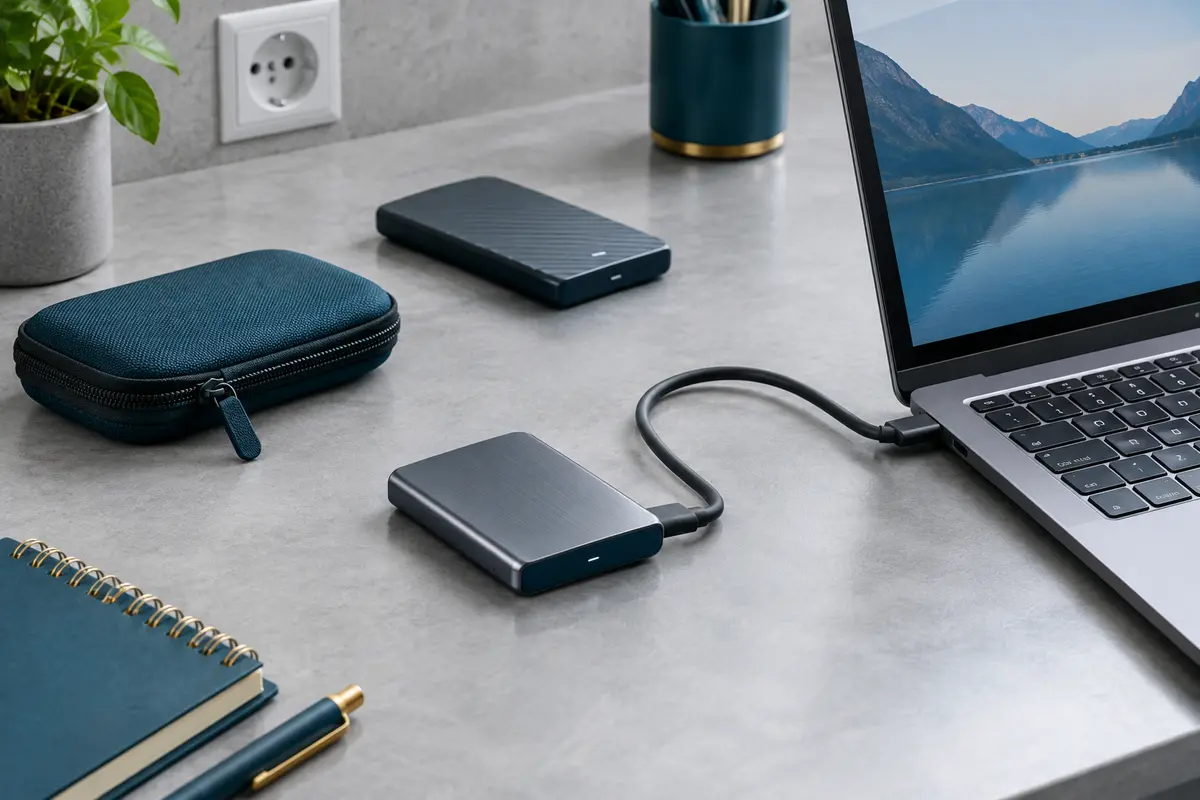
Accélérez vos transferts et emportez 1 To de stockage dans un SSD compact, robuste et compatible avec de nombreux appareils.
Préparer chaque transfert de gros fichiers
Avant de transférer de gros fichiers sur un SSD, vérifiez que la connexion est directe et stable. Si possible, branchez le support à un port de l’ordinateur plutôt qu’à un hub déjà chargé ou à un adaptateur dont vous ne connaissez pas les caractéristiques. Un port ou un câble compatible avec le connecteur ne garantit pas à lui seul le débit maximal : la génération de l’interface compte aussi. Pour comparer les facteurs qui déterminent le débit réel, consultez notre dossier sur la vitesse d’un SSD externe USB‑C selon le port et le câble.
Contrôlez ensuite le système de fichiers et la compatibilité avec les appareils concernés. Si le SSD passe d’un ordinateur à un autre, vérifiez que chacun peut lire et écrire sur le volume. Ne reformatez pas le support sans avoir sauvegardé son contenu : le formatage efface les données présentes. Pour un usage partagé entre systèmes différents, choisissez une solution adaptée à votre configuration et testez‑la avec des fichiers non critiques avant d’y confier un travail important.
Assurez-vous que le SSD dispose de suffisamment d’espace, que le fichier source est accessible et que la destination choisie est bien celle souhaitée. Évitez de lancer plusieurs copies lourdes simultanément si cela rend le système difficile à surveiller ou sollicite fortement la machine. Pendant une opération longue, laissez l’ordinateur alimenté et évitez la veille automatique si elle risque d’interrompre la connexion. Les réglages dépendent du système : ne modifiez que ceux que vous comprenez et rétablissez‑les ensuite si nécessaire.
Après la copie, ouvrez quelques fichiers depuis le SSD ou vérifiez leur taille et leur présence dans le dossier attendu. Pour des archives ou des projets de création, une vérification d’intégrité par somme de contrôle peut aider à confirmer que les fichiers copiés correspondent aux sources, si votre logiciel de travail propose cette fonction. Elle ne remplace pas une seconde copie, mais permet de détecter une erreur de transfert avant de supprimer ou d’archiver la source.
- Repérez clairement le dossier source et le dossier de destination.
- Ne déplacez pas la source tant que vous n’avez pas contrôlé le résultat.
- Pour un transfert interrompu, reprenez avec un outil qui sait comparer les fichiers plutôt que de supposer que tout est copié.
Limiter la chaleur pendant l’utilisation
Un SSD externe peut chauffer pendant un transfert prolongé, notamment lorsqu’il écrit beaucoup de données. La chaleur ne signifie pas automatiquement qu’il est en panne : le boîtier peut devenir tiède ou chaud selon sa conception et la charge. En revanche, une température élevée et répétée peut affecter le fonctionnement et conduire certains modèles à réduire leurs performances pour se protéger. Les seuils varient selon les appareils, consultez donc la documentation du fabricant au lieu de vous fier à une température universelle.
Posez le SSD sur une surface stable et dégagée, sans le couvrir ni le coincer dans un espace où l’air circule mal. Évitez de le laisser au soleil, près d’une source de chaleur ou sur un appareil qui chauffe déjà. Si le transfert est long, ne rangez pas le support dans son étui tant qu’il est actif ou encore chaud : un étui conçu pour le transport peut retenir la chaleur pendant l’usage.
Si les transferts deviennent anormalement lents, interrompent la connexion ou s’accompagnent d’un avertissement, cessez les opérations non urgentes et consultez les indications du fabricant. Une baisse de débit peut aussi provenir du port, du câble, de l’ordinateur ou d’une copie simultanée. Ne concluez pas à une défaillance du SSD sur la seule base d’une variation de vitesse.
Évitez les tests de débit répétés sans raison. Ils écrivent parfois de grandes quantités de données et ne remplacent pas un diagnostic adapté. Si vous utilisez un boîtier séparé et un module M.2, vérifiez que le montage prévoit une dissipation thermique appropriée et que le module est bien installé. Une pièce mal positionnée ou un boîtier inadapté peut perturber le fonctionnement.
Bien éjecter un SSD externe
Pour bien éjecter un SSD externe, attendez que les copies soient terminées, fermez les fichiers ouverts depuis le support, puis demandez son éjection dans le système d’exploitation. Sous Windows, utilisez l’option d’éjection ou de retrait du périphérique. Sur macOS, éjectez le volume depuis le Finder ou l’icône correspondante. Attendez la confirmation du système avant de retirer le câble.
Cette étape compte parce que le système peut différer certaines écritures ou terminer des opérations après la disparition de la fenêtre de progression. Débrancher le SSD trop tôt peut laisser un fichier incomplet, endommager le système de fichiers ou perturber une écriture en cours. L’éjection ne rend pas le support infaillible, mais elle évite une interruption évitable.
Si l’ordinateur indique que le volume est encore utilisé, ne forcez pas le débranchement. Fermez les logiciels susceptibles d’accéder au SSD, comme un éditeur vidéo, un lecteur multimédia, un outil de sauvegarde ou une fenêtre de l’explorateur ouverte sur le volume. Réessayez ensuite. Si le système ne parvient toujours pas à l’éjecter, suivez ses consignes et sauvegardez vos données avant toute manipulation risquée.
Une activité lumineuse peut signaler un accès, mais tous les SSD n’ont pas de voyant et celui‑ci ne remplace pas la commande d’éjection. De même, la disparition de la barre de progression ne prouve pas toujours que chaque opération est achevée. Fiez-vous à la confirmation du système plutôt qu’à un délai improvisé ou à l’apparence du boîtier.
Au quotidien, gardez le câble accessible et débranchez‑le en tenant la fiche, pas en tirant sur le fil. Cette précaution limite les efforts sur le connecteur du SSD et sur le port de l’ordinateur, deux pièces qui peuvent s’user indépendamment de la mémoire de stockage.
Protéger le SSD externe au quotidien
Pour protéger un SSD externe au quotidien, choisissez un emplacement où il ne risque pas de tomber, d’être écrasé ou de recevoir un liquide. Même un modèle renforcé n’est protégé que dans les limites spécifiées par son fabricant. Une indication de résistance à l’eau ne signifie pas nécessairement que le support peut être immergé, et une résistance aux chocs ne couvre pas toutes les chutes ni toutes les surfaces.
Pour le transporter, débranchez‑le proprement, rangez le câble sans le plier fortement et placez le SSD dans une poche séparée ou un étui adapté. Évitez de le laisser libre avec des clés ou d’autres objets susceptibles de rayer ou de forcer le connecteur. Un étui protège surtout des frottements et des petits chocs ; il ne remplace pas une manipulation prudente. Vous pouvez comparer les étuis conçus pour les SSD externes selon le format et le niveau de protection recherché.
Ne déplacez pas le SSD en tirant sur le câble pendant qu’il est connecté. Évitez également les torsions au niveau de la fiche et les branchements répétés en biais. Si un connecteur semble lâche, si le câble est endommagé ou si le SSD se déconnecte lorsque vous le touchez, cessez d’utiliser cette connexion et testez un câble compatible en bon état. Si le problème persiste, copiez les données accessibles et demandez conseil au fabricant ou à un professionnel.
La poussière et l’humidité peuvent aussi poser problème aux contacts. Gardez le support débranché quand vous nettoyez votre espace de travail et ne pulvérisez aucun produit directement sur le boîtier ou le connecteur. Pour les instructions de nettoyage, suivez la notice du fabricant. N’ouvrez pas un SSD externe scellé si cela risque d’endommager le produit ou de compromettre sa garantie.
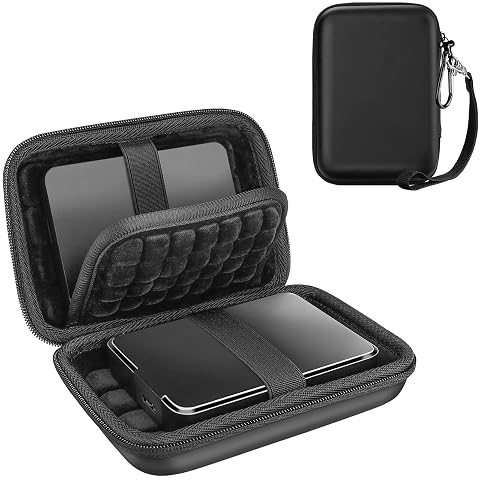
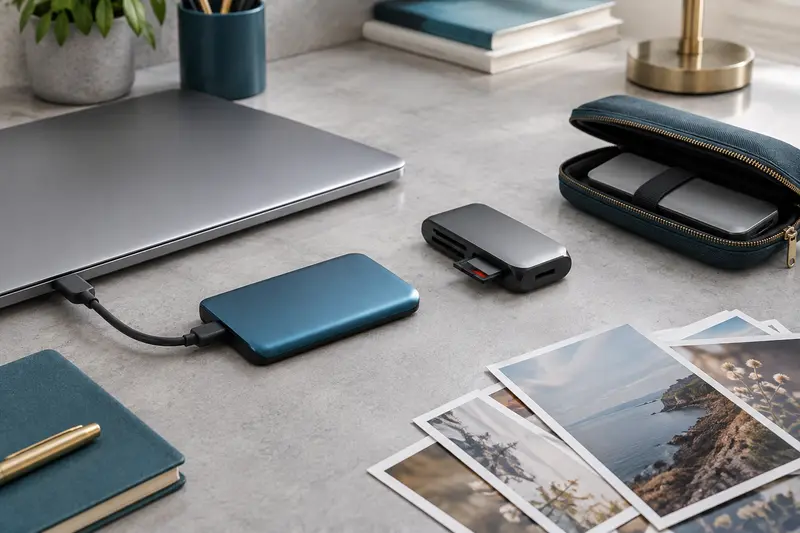
Rangez deux disques 2,5 pouces et leurs petits accessoires dans un étui compact à poignée.
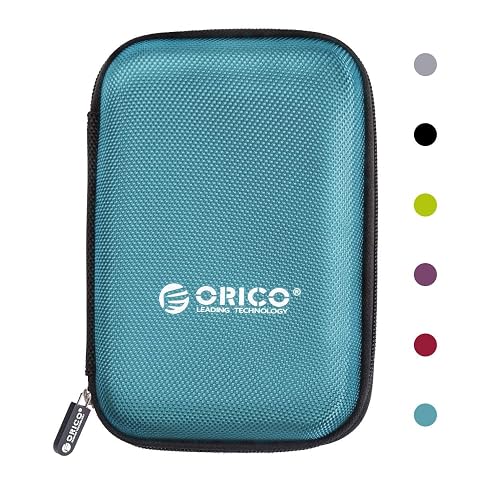
Transportez votre SSD 2,5 pouces à l’abri des rayures, avec câbles et petits accessoires bien rangés.
Conserver des copies indépendantes et suivre l’état
La mesure la plus efficace contre la perte de données n’est pas de ménager le SSD à tout prix : c’est de ne pas dépendre d’un seul exemplaire. Conservez les fichiers importants sur au moins un autre support indépendant, par exemple un second disque ou un espace de sauvegarde adapté à vos besoins. Une copie synchronisée n’est pas toujours une sauvegarde : si une suppression ou une corruption est répercutée partout, les exemplaires peuvent disparaître ensemble.
Pour rendre les copies réellement utiles, séparez‑les autant que possible. Un second support débranché après la sauvegarde est moins exposé à une erreur de manipulation, à un logiciel malveillant ou à un incident électrique qui toucherait les appareils connectés. Pour des documents irremplaçables, une copie conservée dans un autre lieu réduit aussi le risque qu’un même incident affecte les deux supports. La fréquence des sauvegardes dépend de la valeur des fichiers et de la quantité de travail que vous pouvez vous permettre de refaire.
Vérifiez périodiquement que les fichiers copiés s’ouvrent et que la sauvegarde contient bien les dossiers attendus. Testez aussi la procédure de restauration : savoir qu’une copie existe ne suffit pas si vous ne parvenez pas à la retrouver ou à la lire. Pour les bibliothèques photo et vidéo, une organisation claire des dossiers, des dates et des versions facilite ces contrôles. Notre article sur l’organisation d’une sauvegarde photo sur SSD externe explique la différence entre copie, synchronisation et stratégie de secours.
Vous pouvez consulter les outils de diagnostic du fabricant, quand ils sont disponibles et compatibles avec votre matériel. Selon le boîtier et le système, certaines informations de santé peuvent ne pas être transmises à l’ordinateur. Une absence de données SMART ne prouve donc pas que le SSD est en parfait état. Prenez au sérieux les alertes, les erreurs de lecture ou les déconnexions inhabituelles, mais ne comptez pas uniquement sur un indicateur logiciel pour prévoir une panne.
Ne défragmentez pas un SSD comme vous le feriez pour un disque dur mécanique et ne lancez pas de nettoyage qui réécrit inutilement l’ensemble du support. Les systèmes récents gèrent généralement les opérations de maintenance adaptées aux SSD. Évitez aussi de multiplier les formats ou les effacements complets pour « remettre à neuf » le support : ils ne réparent pas un composant défaillant et peuvent entraîner des écritures supplémentaires.
Adopter une routine simple, sans promesse de durée
Une routine courte suffit pour réduire les risques liés aux transferts fréquents. Avant la copie, contrôlez le câble, le port, l’espace disponible et le dossier de destination. Pendant le transfert, laissez le SSD à l’air libre, évitez de le déplacer et ne débranchez pas le câble. Après la copie, vérifiez les fichiers importants, éjectez le volume avec le système, puis rangez le support dans un endroit sec et protégé.
- Avant : identifiez la source et la destination, vérifiez l’espace et branchez le SSD sur une connexion stable.
- Pendant : évitez les chocs, les fortes contraintes sur le câble et les situations où le support risque de surchauffer.
- Après : contrôlez les données, éjectez le volume correctement et conservez une autre copie si les fichiers sont importants.
- Régulièrement : vérifiez l’état des sauvegardes et remplacez un câble ou un étui endommagé.
Si le SSD contient des données sensibles, la protection des fichiers mérite aussi d’être prise en compte. Le chiffrement peut limiter l’accès en cas de perte ou de vol, mais il ne protège pas contre une panne et ne dispense pas de conserver une copie. Assurez-vous de connaître la méthode de récupération et de garder les identifiants nécessaires en lieu sûr avant de l’activer.
Enfin, gardez en tête qu’un SSD peut tomber en panne sans signe avant-coureur, même si vous l’avez toujours manipulé avec soin. Inversement, un usage quotidien ne signifie pas qu’il va bientôt échouer. Les bons gestes limitent les incidents évitables, mais aucun modèle, accessoire ou rituel ne garantit une durée de vie précise. Pour les données irremplaçables, la meilleure habitude reste de maintenir des copies indépendantes et de vérifier qu’elles peuvent être restaurées.
Les prix indiqués sont ceux constatés à la date mentionnée ; seul le prix affiché lors de la commande fait foi.