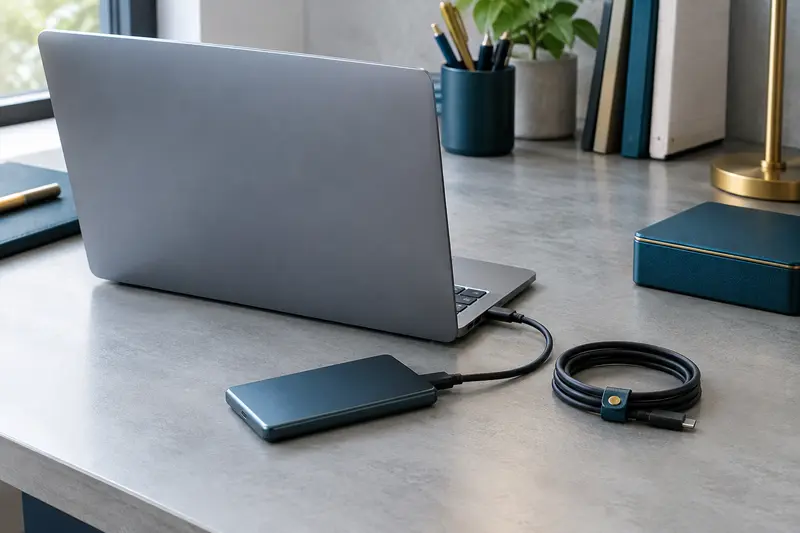
La bonne capacité dépend du volume que vous devez sauvegarder aujourd’hui, mais aussi des fichiers que vous allez conserver demain. Voici une méthode simple pour mesurer vos besoins, prévoir une marge utile et comparer les capacités sans surdimensionner votre achat.
Pour choisir la capacité d’un SSD externe, partez du volume réel de vos fichiers, ajoutez ce que vous prévoyez d’accumuler et gardez de la place pour travailler. La capacité inscrite sur la boîte ne correspond pas exactement à l’espace affiché par votre ordinateur, mais cet écart ne justifie pas, à lui seul, de choisir un modèle beaucoup plus grand.
La méthode la plus fiable consiste à mesurer vos dossiers, à distinguer les données à conserver des fichiers temporaires et à prévoir une marge adaptée à votre rythme. Vous pourrez alors comparer les capacités proposées à votre besoin, plutôt que de chercher une taille universelle qui n’existe pas.
1. Mesurez les fichiers à sauvegarder
Commencez par repérer les dossiers qui doivent réellement figurer sur le SSD : photos, vidéos, documents, projets de travail, archives et éventuellement bibliothèque de jeux. Consultez leur taille dans l’explorateur de fichiers de Windows ou dans le Finder sur Mac. Additionnez les dossiers retenus, en évitant de compter deux fois un même fichier présent dans plusieurs emplacements.
Ne vous limitez pas au dossier « Documents » ou à la photothèque visible. Les originaux peuvent être répartis entre un ordinateur, une carte mémoire, un téléphone, un logiciel de retouche et un dossier d’archives. Pensez également aux catalogues, aux fichiers annexes et aux exports que vous souhaitez conserver. Si certains éléments sont uniquement en ligne ou disponibles à la demande, vérifiez s’ils sont réellement téléchargés avant de prendre leur taille locale comme référence.
Pour une première estimation, notez trois valeurs distinctes :
- Le volume à copier maintenant, c’est‑à‑dire les fichiers présents et sélectionnés pour la sauvegarde.
- Le volume à ajouter, estimé sur une période réaliste, par exemple selon vos imports ou vos projets annuels.
- La place de travail, nécessaire si vous ouvrez, retouchez ou exportez des fichiers directement depuis le SSD.
Cette distinction est importante : une sauvegarde d’archives n’a pas les mêmes besoins qu’un disque utilisé chaque jour pour monter des vidéos. Dans le second cas, les projets en cours et leurs fichiers temporaires peuvent occuper de l’espace en plus des sources que vous souhaitez conserver.
2. Estimez la place des photos et des vidéos
La capacité nécessaire pour sauvegarder des photos varie fortement selon les formats et votre manière de travailler. Une image JPEG compressée, un fichier RAW, une photo exportée en haute résolution et une copie modifiée ne pèsent pas la même chose. Le nombre de photos seul ne suffit donc pas pour calculer le volume : mesurez plutôt la taille du dossier qui contient vos originaux et les versions que vous gardez.
Pour les nouvelles prises de vue, vous pouvez estimer votre progression en observant un lot récent : relevez la taille d’une année, d’un voyage ou d’une séance représentative, puis utilisez cette valeur comme point de départ. Si vous conservez plusieurs formats pour chaque image, vérifiez que votre estimation les inclut. Si vous supprimez régulièrement les doublons ou les exports provisoires, ne les comptez pas comme un besoin permanent.
La capacité pour stocker des vidéos dépend notamment de la durée, de la définition, de la cadence d’images et du débit d’enregistrement. Deux séquences de durée identique peuvent donc avoir des tailles différentes. Le plus simple est de consulter la taille d’un projet ou d’un tournage comparable déjà réalisé et de l’extrapoler à vos prochaines sessions. Pour un projet de montage, ajoutez aussi les proxys, les rendus et les exports que vous souhaitez garder.
Si vous ne disposez pas encore d’un historique, réalisez une estimation prudente à partir d’un petit échantillon : mesurez quelques dossiers typiques, puis estimez combien de lots semblables vous produisez. Cette approche sera plus adaptée à vos usages qu’une moyenne générale. Gardez en tête que les réglages de l’appareil ou du logiciel peuvent changer et modifier le volume annuel.
Pour les documents bureautiques, les fichiers sont souvent moins volumineux que les médias, mais les archives compressées, les scans et les dossiers de projet peuvent s’accumuler. Mesurez‑les eux aussi : même si leur poids paraît faible aujourd’hui, une collection de plusieurs années mérite d’être incluse dans le calcul.
3. Distinguez capacité annoncée et espace utilisable
La capacité affichée sur un SSD est généralement exprimée en unités décimales : un téraoctet (To) correspond à 1 000 gigaoctets (Go). Certains systèmes d’exploitation calculent les unités selon une base binaire, avec des gibioctets (Gio) et des tébioctets (Tio), mais peuvent afficher des libellés qui entretiennent la confusion. Ainsi, un SSD vendu comme un modèle de 1 To apparaîtra autour de 0,91 Tio avant même de tenir compte du formatage.
Une fois le SSD initialisé, le système de fichiers et les informations nécessaires au volume occupent une partie de l’espace. Cet écart est généralement limité par rapport à la différence entre les conventions décimale et binaire. La taille réellement disponible peut aussi varier légèrement selon le format choisi et le mode de partitionnement. Il est donc utile de vérifier l’espace indiqué par votre ordinateur, sans confondre cette valeur avec une panne ou une capacité manquante.
L’espace disponible sur un SSD externe évolue ensuite avec les fichiers copiés, les corbeilles et les versions conservées par certains logiciels. Pour contrôler la capacité d’un modèle neuf après formatage, consultez notre guide sur la vérification de l’espace réellement disponible. Cette vérification est particulièrement utile si vous comparez un calcul fait en Go à l’affichage de votre ordinateur.
À retenir Comparez votre besoin à l’espace utilisable indiqué par le système, pas uniquement au nombre de To imprimé sur l’emballage. Les unités ne sont pas toujours affichées selon la même convention.
Le contrôleur du SSD peut également gérer une réserve interne, qui n’est pas présentée comme un espace de stockage destiné à vos fichiers. Vous n’avez pas à la retrancher vous-même : basez votre calcul sur la capacité utilisable annoncée par le système après le formatage, puis prévoyez une marge pour vos usages.
4. Prévoyez l’évolution et une marge utile
Une capacité calculée uniquement à partir des fichiers actuels peut devenir insuffisante si vous ajoutez régulièrement des photos, des vidéos ou des projets. Évaluez votre rythme à partir des derniers mois ou des dernières années, puis choisissez une période de projection qui correspond à votre intention : remplacer le support bientôt, ou le garder plusieurs années sans trier à nouveau.
La formule de base est simple : volume actuel à conserver + ajouts prévus + espace de travail + marge. La marge n’a pas besoin d’être identique pour tout le monde. Une personne qui effectue une copie d’archives et renouvelle son matériel régulièrement peut se contenter d’une réserve modeste. Une personne qui conserve chaque tournage et travaille directement depuis le SSD aura intérêt à prévoir davantage d’espace libre.
Voici un exemple purement illustratif, à remplacer par vos propres mesures :
| Usage fictif | Données actuelles | Évolution prévue | Travail et marge | Besoin calculé |
|---|
| Photothèque | 420 Go | 100 Go par an pendant 2 ans | 80 Go | 700 Go |
| Archives vidéo | 1 250 Go | 500 Go par an pendant 2 ans | 300 Go | 2 550 Go |
| Documents et projets | 90 Go | 20 Go par an pendant 3 ans | 40 Go | 190 Go |
Ces calculs ne sont pas des prévisions générales : ils montrent seulement comment additionner des volumes que vous aurez mesurés. Dans le premier cas, un support annoncé à 1 To peut couvrir le besoin estimé, sous réserve de l’espace réellement affiché et de l’évolution de la photothèque. Pour le besoin vidéo fictif, retenez une capacité annoncée supérieure au total calculé. Si la capacité immédiatement supérieure laisse trop peu de marge, passez au palier suivant plutôt que de remplir le SSD dès le départ.
Si votre logiciel conserve des versions anciennes ou des sauvegardes successives, estimez aussi l’espace qu’elles ajoutent. Ne multipliez pas automatiquement le volume total par le nombre de sauvegardes : certains outils ne copient pas de nouveau les fichiers inchangés. Vérifiez leur fonctionnement et mesurez, si possible, la taille d’une sauvegarde déjà créée.
5. Choisissez une capacité selon votre usage
À la question « quelle capacité choisir pour un SSD externe ? », la réponse dépend d’abord de la fonction du support. Un SSD dédié à des documents ou à une sélection de photos ne se dimensionne pas comme un support de travail vidéo ou une archive de plusieurs années. Comparez le volume projeté à l’espace utile, puis retenez la plus petite capacité proposée qui couvre ce besoin avec une marge cohérente.
- Pour une copie ponctuelle, comptez les dossiers à sauvegarder aujourd’hui et ceux que vous ajouterez avant la prochaine mise à jour de votre support.
- Pour une photothèque évolutive, incluez les originaux, les formats supplémentaires conservés et les ajouts prévisibles. Si vous retouchez sur le SSD, ajoutez les exports et fichiers de travail.
- Pour de la vidéo, partez d’un projet ou d’un tournage représentatif, puis ajoutez l’espace des projets actifs, des rendus et des exports à garder.
- Pour un usage mixte, additionnez séparément chaque famille de fichiers. Gardez une marge si le SSD doit également accueillir des transferts temporaires.
Si votre besoin estimé se situe entre deux capacités disponibles, ne choisissez pas automatiquement la plus grande. Vérifiez d’abord si votre marge est bien calculée et si tous les fichiers comptés doivent réellement rester sur ce support. À l’inverse, un SSD presque plein dès sa première année risque de vous obliger à déplacer des dossiers ou à racheter un support plus tôt que prévu.
La capacité ne fait pas tout. Vérifiez également que la connexion convient à votre ordinateur et à votre rythme de transfert : un SSD de grande taille ne compensera pas un câble ou un port inadapté. Vous pouvez comparer les SSD externes USB‑C selon vos appareils, sans confondre vitesse de transfert et quantité de données stockables.
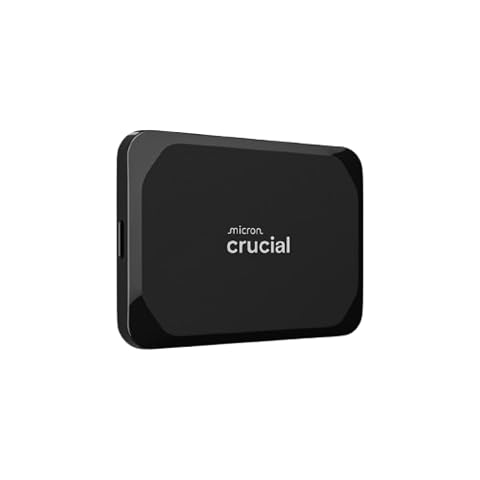
Emportez 2 To de fichiers et accélérez vos sauvegardes avec un SSD compact, rapide et compatible avec de nombreux appareils.
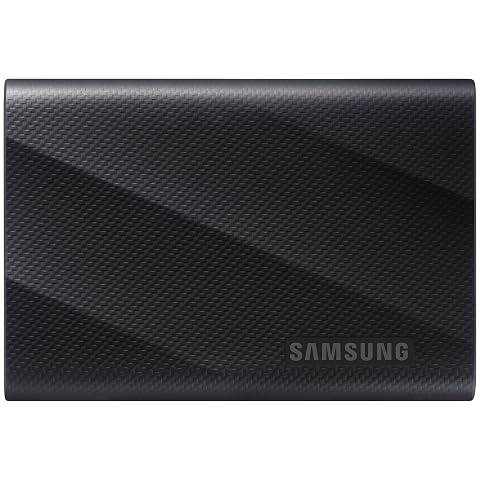
Accélérez vos transferts et emportez 1 To de stockage dans un SSD compact, robuste et compatible avec de nombreux appareils.
Pour des archives volumineuses consultées rarement, un disque dur externe peut aussi être une option à comparer, notamment si le coût par capacité compte davantage que l’encombrement ou la rapidité d’accès. Pour un support que vous transportez et branchez souvent, tenez compte de la taille, de la connectique et des conditions d’utilisation, en plus du volume.
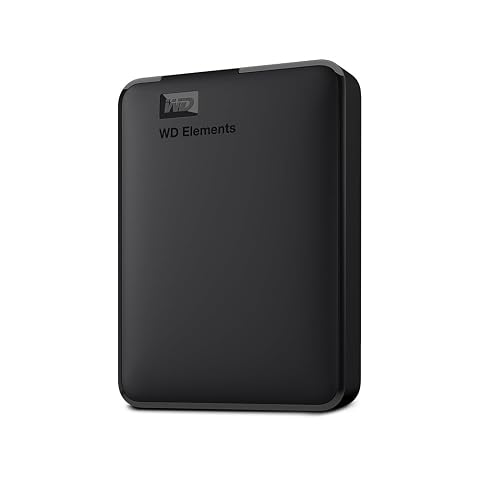
Emportez jusqu’à 6 To de fichiers et libérez l’espace de votre PC grâce à l’USB 3.0.
Emportez 1 To de fichiers avec un disque dur portable, détecté en USB et prêt à sauvegarder vos contenus.
6. Vérifiez votre calcul avant de choisir
Avant de retenir une capacité, rassemblez les tailles dans une même unité et vérifiez que vous additionnez bien les dossiers qui seront copiés. Il est facile de mélanger des valeurs affichées en Mo, Go ou To, ou de comparer la taille d’un dossier compressé à celle de son contenu décompressé. Dans le doute, utilisez le total affiché par le système pour les fichiers effectivement sélectionnés.
Ensuite, séparez les contenus permanents des éléments provisoires. Les fichiers d’installation, les caches et certains rendus peuvent être recréés, tandis que les originaux photo ou les documents importants ne le sont pas toujours. Ne les excluez que si vous savez comment les récupérer. Un dossier de travail temporaire peut demander beaucoup d’espace pendant le montage, même s’il ne doit pas faire partie de l’archive finale.
Enfin, vérifiez le résultat après la première copie. Consultez l’espace libre restant, ouvrez quelques fichiers importants et, si possible, comparez les dossiers source et copie. Cette étape confirme que le calcul correspond à la réalité et que les fichiers nécessaires sont bien présents. Si vous utilisez un outil de sauvegarde avec historique, regardez également comment il gère les versions et les suppressions.
Un SSD externe ne devrait pas être l’unique exemplaire de vos fichiers importants. Une capacité suffisante facilite la copie, mais elle ne protège pas contre la perte, le vol, une panne ou une suppression accidentelle du support. Pour des conseils sur les copies distinctes et leur organisation, consultez notre guide pour organiser une sauvegarde photo sur SSD externe.
7. Évitez les erreurs de dimensionnement
La première erreur consiste à choisir selon le nombre de fichiers plutôt que selon leur taille. Mille documents texte ne représentent pas le même volume que mille fichiers vidéo. La deuxième est d’oublier les évolutions : une photothèque ou des rushes vidéo continuent généralement de grossir tant que vous les conservez. Mesurez un lot récent et utilisez votre propre rythme plutôt qu’une règle générique.
La troisième consiste à confondre stockage et stratégie de sauvegarde. Acheter un SSD plus grand peut réunir davantage de données sur un support, mais ne crée pas une deuxième copie. Si les fichiers sont importants, prévoyez un autre emplacement de sauvegarde adapté à votre situation. Une synchronisation qui répercute les suppressions n’équivaut pas nécessairement à une copie indépendante conservée à l’abri.
Enfin, ne payez pas pour une réserve théorique qui n’a aucun lien avec votre usage, mais ne dimensionnez pas non plus le SSD au gigaoctet près. Partez de vos fichiers présents, ajoutez les apports que vous comptez réellement conserver, la place de travail utile et une marge liée à votre fréquence de renouvellement. Comparez ensuite ce total à l’espace réellement disponible après formatage. C’est cette démarche, et non une capacité universelle, qui permet de choisir avec discernement.
Les prix indiqués sont ceux constatés à la date mentionnée ; seul le prix affiché lors de la commande fait foi.