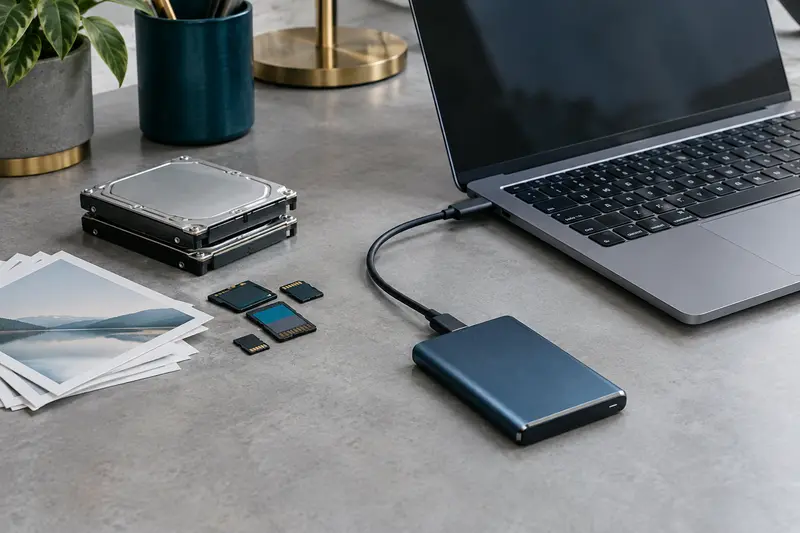
Thunderbolt et USB4 partagent le connecteur USB‑C, mais ne garantissent ni les mêmes fonctions ni un débit identique sur chaque poste. Pour choisir un SSD externe, vérifiez toute la chaîne, de l’ordinateur au câble, puis comparez les performances utiles à vos transferts.
Pour comparer les débits d’un SSD externe Thunderbolt et USB4, ne vous fiez pas au seul connecteur USB‑C ni au nombre affiché sur la boîte. Le débit réellement accessible dépend de l’interface du SSD, du port de l’ordinateur, du câble et des composants internes du stockage. La première étape consiste donc à vérifier les caractéristiques exactes du poste de travail.
Thunderbolt et USB4 ont des points communs, mais ces appellations ne sont pas interchangeables. Selon leur version et leur implémentation, elles peuvent offrir des plafonds différents et ne prennent pas toujours en charge les mêmes fonctions. Voici comment contrôler la compatibilité, interpréter les chiffres et décider si un SSD externe Thunderbolt ou USB4 répond à vos transferts.
Interfaces et débits théoriques : comparer les bonnes versions
Thunderbolt et USB4 transportent les données par un connecteur USB‑C. Ils peuvent aussi faire transiter d’autres protocoles, comme la vidéo, selon l’appareil et l’hôte. Cette proximité explique pourquoi les noms sont parfois confondus, mais le connecteur décrit une forme physique : il ne suffit pas à identifier les capacités du port.
Pour lire une fiche technique, repérez d’abord la version de l’interface. Les mentions « USB‑C » seules, ou « haut débit » sans chiffre ni norme, ne permettent pas de conclure. Les plafonds théoriques suivants donnent un repère, pas une promesse de vitesse de copie :
| Interface annoncée | Débit maximal théorique | À retenir pour un SSD |
|---|
| Thunderbolt 3 | Jusqu’à 40 Gbit/s | Les performances et fonctions dépendent de la génération du périphérique, du port et du câble. |
| Thunderbolt 4 | Jusqu’à 40 Gbit/s | Le débit de pointe ressemble à celui de Thunderbolt 3, avec des exigences de certification plus définies. |
| USB4, version 1 | 20 ou 40 Gbit/s selon la configuration | Le nom USB4 seul ne révèle pas le plafond effectivement pris en charge par l’ordinateur. |
| Thunderbolt 5 | Jusqu’à 80 Gbit/s ; jusqu’à 120 Gbit/s dans certains usages d’affichage | Le mode d’augmentation de bande passante vise certains besoins vidéo : ne le prenez pas pour le débit de stockage garanti. |
| USB4 version 2 | Jusqu’à 80 Gbit/s, avec un mode asymétrique pouvant atteindre 120 Gbit/s dans certaines conditions | Vérifiez la version et les capacités effectivement indiquées pour chaque appareil. |
Les débits sont exprimés en gigabits par seconde (Gbit/s), tandis que les tailles de fichiers sont généralement indiquées en gigaoctets (Go). Un débit théorique de 40 Gbit/s équivaut à 5 Go/s avant les pertes liées aux protocoles et au fonctionnement du matériel. Ce calcul sert à comprendre l’ordre de grandeur, pas à prévoir la vitesse exacte d’une copie.
Dans les fiches techniques, comparez aussi les générations plutôt que les noms isolés. Thunderbolt 4 plafonne, par exemple, à 40 Gbit/s comme Thunderbolt 3, mais les exigences de certification ne sont pas identiques. Pour USB4, les capacités varient selon les appareils. La sélection des SSD externes Thunderbolt et USB4 permet de repérer les produits conçus pour ces interfaces, mais la compatibilité avec votre ordinateur reste à vérifier.
Compatibilité : un port USB‑C ne suffit pas
La compatibilité USB4 d’un ordinateur ne se déduit pas de la présence d’un petit port ovale. Un port USB‑C peut prendre en charge une interface USB moins rapide, la charge, la vidéo ou plusieurs de ces fonctions, sans pour autant être USB4 ou Thunderbolt. La mention « USB‑C » décrit le connecteur, pas le débit de données.
La compatibilité dépend de trois éléments : l’ordinateur hôte, le SSD et le câble. Le débit obtenu est limité par le maillon le moins performant. Un SSD USB4 connecté à un port USB plus ancien peut fonctionner à une vitesse réduite, si le périphérique accepte ce mode de repli. À l’inverse, un port très rapide ne transforme pas en modèle haut débit un SSD dont l’interface est plus lente.
USB4 reprend des principes de transport de données associés à Thunderbolt, mais cela ne signifie pas que tout appareil Thunderbolt fonctionnera sur tout port USB4. La prise en charge de périphériques Thunderbolt 3 varie selon l’ordinateur USB4 et le périphérique ; vérifiez les indications du fabricant pour les deux. Les générations Thunderbolt plus récentes sont conçues pour fonctionner avec des périphériques plus anciens de la famille, mais la vitesse retombe alors aux capacités communes. Les fonctions vidéo et d’alimentation peuvent également varier.
À retenir Un port USB‑C ne garantit ni USB4, ni Thunderbolt, ni un débit précis. Cherchez le nom de l’interface et sa version dans les caractéristiques du modèle exact de votre ordinateur, puis vérifiez la compatibilité du SSD.
Vérifier les ports de l’ordinateur avant l’achat
Ne vous contentez pas d’une fiche générale sur la gamme d’ordinateurs : deux configurations proches peuvent intégrer des ports différents. Contrôlez le modèle exact, y compris sa génération, son processeur et, si nécessaire, sa variante. La fiche technique du fabricant ou le manuel du poste constituent les références les plus utiles.
- Relevez le nom précis du modèle et la génération de l’ordinateur. Pour une machine assemblée, consultez les caractéristiques de la carte mère et du contrôleur USB ou Thunderbolt.
- Repérez les capacités de chaque port USB‑C. Cherchez des mentions comme USB4 20 Gbit/s, USB4 40 Gbit/s, Thunderbolt 4 ou Thunderbolt 5. Ne déduisez pas la norme d’un pictogramme imprécis.
- Vérifiez les fonctions utiles : compatibilité avec les périphériques Thunderbolt, transfert PCIe si nécessaire, alimentation délivrée et prise en charge des écrans. Ces éléments ne sont pas tous déterminants pour un simple disque de données.
- Contrôlez le système d’exploitation et les mises à jour si le fabricant signale des exigences particulières. Pour un poste professionnel, vérifiez aussi les restrictions établies par le service informatique.
- Identifiez le câble fourni et les caractéristiques qu’il prend en charge. Si vous prévoyez un câble de remplacement, sa norme et son débit doivent correspondre à l’usage visé.
La présence d’un symbole en forme d’éclair est un indice possible pour Thunderbolt, mais les marquages varient selon les appareils. Appuyez-vous sur la documentation plutôt que sur le seul dessin. De même, une option de contrôle ou une page système peut aider à repérer un contrôleur installé, sans toujours préciser toutes les limites du port : il faut alors confronter l’information à la documentation du fabricant.
Enfin, si vous utilisez un adaptateur ou une station d’accueil entre l’ordinateur et le SSD, ajoutez cet élément à vos vérifications. Chaque intermédiaire peut limiter le débit ou ne pas transmettre certaines fonctions. Pour un premier test de compatibilité, raccordez le SSD directement au port de l’ordinateur avec le câble adapté.
Débit annoncé et vitesse de copie : ce qui change en pratique
Le débit maximal d’une interface indique la capacité théorique de la liaison. Un fichier ne circule pas sans interruption à cette limite : des données de gestion sont nécessaires, et le contrôleur du SSD, la mémoire flash, le système de fichiers ainsi que les deux appareils reliés interviennent dans le résultat. Le débit d’écriture peut aussi différer du débit de lecture.
Le type de transfert compte autant que l’interface. Copier un gros fichier continu ne sollicite pas le stockage comme déplacer des milliers de petits fichiers. Une sauvegarde, l’ouverture d’un projet vidéo et le transfert d’un dossier de documents n’ont donc pas le même profil. Si vous travaillez avec des fichiers vidéo, l’article sur le montage vidéo depuis un SSD externe aide à relier les débits aux besoins d’un flux de travail concret.
Pour évaluer un SSD, cherchez des résultats séparés en lecture et en écriture, ainsi que des informations sur les conditions du test. Un chiffre obtenu avec un fichier volumineux et un système neuf ne décrit pas forcément les performances sur de petites opérations répétées. Les transferts prolongés peuvent aussi se stabiliser à un niveau inférieur au pic initial, notamment lorsque le cache du SSD est sollicité ou que le boîtier chauffe.
| Élément observé | Question à poser | Pourquoi c’est important |
|---|
| Port de l’ordinateur | Quelle norme et quelle version sont réellement prises en charge ? | Le port fixe une limite à la liaison et peut imposer un mode de repli. |
| Câble ou adaptateur | Le modèle prend‑il en charge le débit et les fonctions annoncés ? | Un câble USB‑C n’est pas nécessairement un câble haut débit. |
| SSD et contrôleur | Les débits sont‑ils précisés en lecture et en écriture ? | L’interface rapide ne supprime pas les limites des composants internes. |
| Fichiers et durée | Le test concerne‑t‑il de gros fichiers, de petits fichiers ou une écriture prolongée ? | Les performances utiles dépendent de votre charge de travail. |
| Appareil source | Le stockage d’origine peut‑il alimenter le SSD à la vitesse attendue ? | La copie est limitée par le plus lent des deux stockages. |
Pour approfondir les facteurs qui font varier une mesure, consultez ce guide sur la vitesse réelle d’un SSD externe selon le port et le câble. Retenez surtout qu’un débit annoncé par le fabricant désigne une capacité dans des conditions données, non une vitesse garantie pour chaque fichier ou chaque ordinateur.
Choisir entre Thunderbolt et USB4 selon vos transferts
Le choix ne se résume pas à désigner une interface « meilleure ». Il faut comparer le besoin de débit soutenu, les ports disponibles sur le poste et les autres appareils avec lesquels le SSD circulera. Les interfaces rapides pour SSD externe sont particulièrement utiles quand le reste du matériel peut suivre et que le gain répond à un travail réel.
- Pour des sauvegardes et des échanges courants, un SSD USB‑C plus classique peut suffire si le volume transféré et le temps d’attente sont acceptables. Payer pour une interface haut de gamme n’améliorera pas un transfert limité par un disque source lent.
- Pour manipuler de gros projets, par exemple des rushes vidéo ou des bibliothèques de travail, USB4 ou Thunderbolt peut être pertinent si le poste possède le port correspondant et si le SSD maintient un débit d’écriture adapté. Vérifiez les performances soutenues, pas uniquement le maximum de pointe.
- Pour travailler sur plusieurs ordinateurs, établissez une liste des ports de chaque machine. Un SSD qui atteint son meilleur niveau sur un poste Thunderbolt peut fonctionner plus lentement sur une machine équipée d’un port USB moins rapide. C’est un comportement normal si la liaison négocie une interface inférieure.
- Pour une station avec écran et stockage, contrôlez que l’ordinateur, la station et le SSD prennent en charge les fonctions nécessaires. Le partage de bande passante avec l’affichage ou d’autres périphériques peut modifier les ressources disponibles.
- Pour les déplacements et la sauvegarde, le débit n’est pas le seul critère : capacité, robustesse, chiffrement, câble remplaçable et organisation de copies de secours peuvent être plus importants selon l’usage.
Un SSD compatible Thunderbolt peut également être pratique si vous disposez déjà d’un environnement de travail certifié, mais une mention USB‑C sur le boîtier ne suffit pas à prouver cette compatibilité. Si votre ordinateur n’a que des ports USB4, confirmez explicitement qu’ils acceptent le périphérique Thunderbolt envisagé. Pour comparer les formats et interfaces proposés, vous pouvez consulter la catégorie consacrée aux SSD externes.
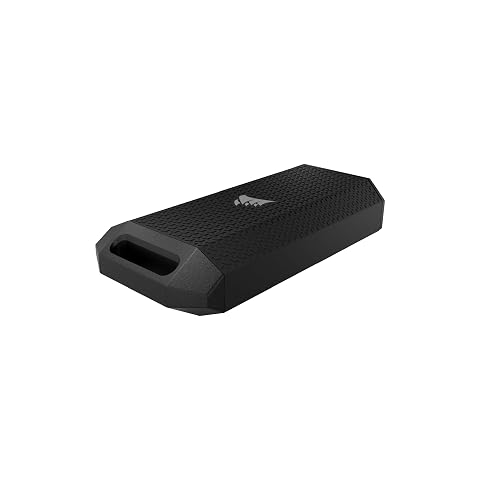
Transférez et travaillez sur vos gros fichiers en mobilité, avec USB4, stockage NVMe et protection IP55.
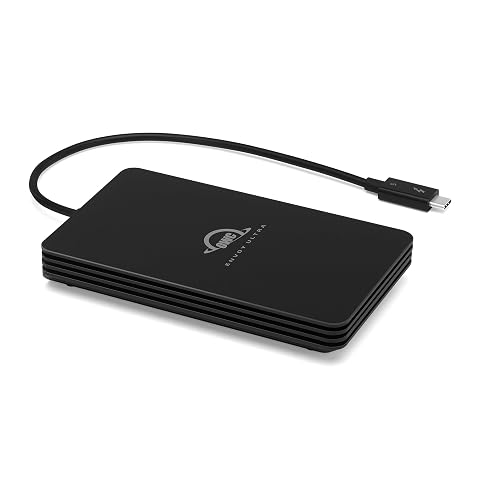
Accélérez vos projets créatifs avec un SSD de 4 To, Thunderbolt 5, robuste et prêt à vous suivre.
Câble et fonctionnement en mode réduit : éviter les erreurs
Le câble est souvent le maillon oublié. Des câbles USB‑C se ressemblent, mais certains sont destinés à la charge ou à des transferts plus modestes. Un câble fourni avec un téléphone, un écran ou un accessoire n’est pas automatiquement adapté à un SSD USB4 ou Thunderbolt. La longueur et les capacités annoncées comptent également.
Pour remplacer le câble d’origine, recherchez la norme et le débit indiqués par le fabricant, ainsi que la compatibilité avec le périphérique concerné. Un câble certifié ou explicitement prévu pour le débit visé réduit le risque de fonctionnement en mode inférieur. La sélection des câbles USB‑C pour SSD peut aider à comparer les caractéristiques, sans remplacer la vérification du modèle précis.
Un SSD peut fonctionner même si la liaison négocie une vitesse moindre. Il ne s’agit pas nécessairement d’une panne : le port, le câble, un adaptateur ou la compatibilité entre normes peut conduire à un mode de repli. Si les performances sont anormalement faibles, testez d’abord le câble fourni et un port direct de l’ordinateur, puis retirez temporairement les adaptateurs et stations d’accueil.
Évitez aussi de juger un produit sur une seule mesure instantanée. Reproduisez un transfert correspondant à votre usage, avec le même ordinateur et le même câble, et observez si le débit se maintient. Assurez-vous que le disque source n’est pas lui‑même le facteur limitant et que l’espace libre sur le SSD n’est pas très faible. Pour comparer des modèles, les conditions doivent être aussi proches que possible.
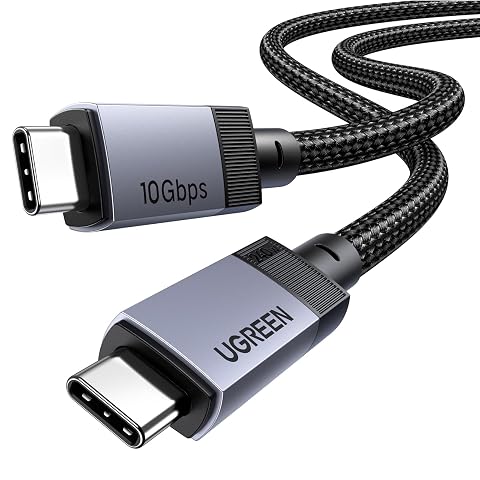
Rechargez, transférez vos fichiers et reliez un écran 4K avec un seul câble USB‑C de 2 m.
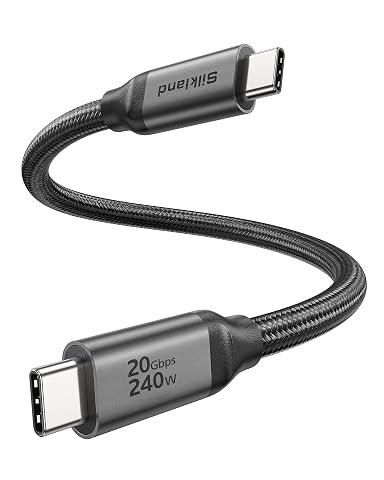
Un câble USB‑C court et tressé pour transférer rapidement, charger et relier un écran compatible.
Méthode de décision avant l’achat
Pour déterminer si un SSD externe Thunderbolt ou USB4 est pertinent, partez de votre poste plutôt que du débit maximal affiché. Cette méthode évite de payer pour une liaison que vous ne pourrez pas exploiter et limite les surprises de compatibilité.
- Notez le port utilisé au quotidien et sa norme exacte. Si plusieurs ports sont présents, vérifiez lesquels prennent en charge le débit attendu : leurs caractéristiques peuvent différer.
- Définissez le transfert à améliorer. Estimez la taille habituelle des projets et distinguez les copies occasionnelles des lectures ou écritures continues.
- Comparez les interfaces complètes : port de l’ordinateur, interface du SSD, câble et éventuels intermédiaires. La liaison doit être compatible de bout en bout.
- Examinez les performances du stockage, notamment la lecture, l’écriture et le comportement lors de transferts prolongés. Ne comparez pas un débit de pointe à une mesure soutenue.
- Vérifiez les autres critères qui peuvent décider du choix : capacité, dimensions, dissipation thermique, protection des données, garantie et usage sur d’autres ordinateurs.
- Gardez une solution de repli. Si le SSD doit circuler entre plusieurs postes, vérifiez qu’il fonctionne aussi sur les ports moins rapides dont vous disposez, avec les limites attendues.
Les erreurs les plus fréquentes consistent à confondre USB‑C et USB4, à assimiler USB4 et Thunderbolt, à prendre un débit théorique pour une mesure de copie, ou à oublier le câble. Une autre erreur est de sélectionner un SSD en fonction d’un seul appareil alors qu’il sera partagé entre plusieurs postes de générations différentes.
En pratique, Thunderbolt se justifie lorsque ses fonctions et ses performances répondent à un besoin précis et que les ports du poste sont compatibles. USB4 peut offrir un débit élevé, mais sa version doit être identifiée. Dans les deux cas, le bon choix est celui dont l’interface, le câble et les performances réelles correspondent à vos fichiers et à votre environnement de travail, pas celui qui affiche le plus grand nombre.
Les prix indiqués sont ceux constatés à la date mentionnée ; seul le prix affiché lors de la commande fait foi.