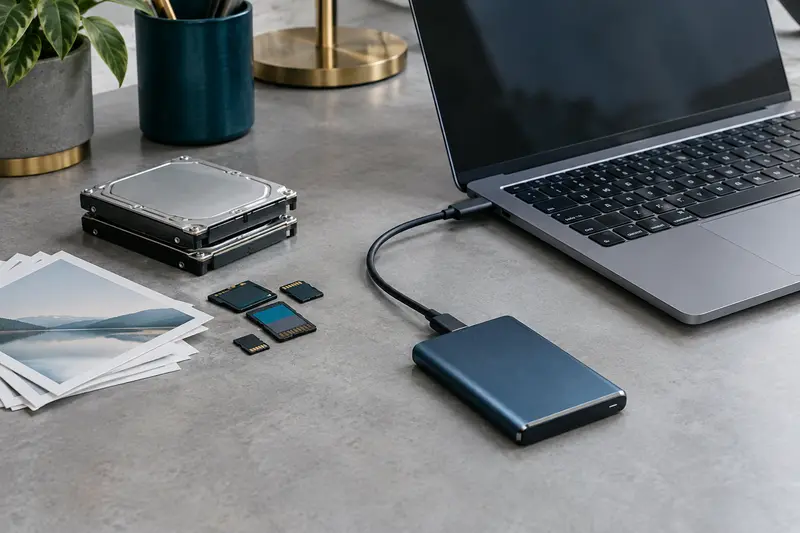
Un SSD annoncé à 1 To peut apparaître avec environ 931 Gio dans certains outils, sans qu’il lui manque des centaines de gigaoctets. Pour évaluer la capacité disponible, distinguez les unités de mesure, le formatage et les éventuelles partitions ou fichiers présents.
Pour vérifier la capacité réellement disponible d’un SSD externe neuf, commencez par consulter la taille totale du volume, puis comparez‑la à la capacité annoncée en tenant compte des unités. Un écart apparent est souvent lié à la conversion entre les gigaoctets décimaux employés par les fabricants et les unités binaires parfois utilisées ou mal étiquetées par les systèmes d’exploitation.
Le formatage, une partition plus petite que le disque ou des fichiers préinstallés peuvent aussi modifier la valeur affichée, mais ces causes ne se confondent pas. Voici comment contrôler l’espace d’un SSD externe après formatage sur Windows et macOS, et comment repérer une différence qui mérite une vérification supplémentaire.
Pourquoi la capacité affichée diffère de la capacité annoncée
Les fabricants expriment généralement la capacité en unités décimales. Dans ce système, 1 Go correspond à 1 000 000 000 octets et 1 To à 1 000 000 000 000 octets. Les unités binaires, elles, progressent par puissances de 1 024 : 1 Gio vaut 1 073 741 824 octets et 1 Tio vaut 1 099 511 627 776 octets. Les symboles Gio et Tio distinguent ces unités, même si certains logiciels affichent « Go » ou « To » pour une valeur calculée en binaire.
La différence est visible dès la conversion d’une capacité annoncée en unités décimales vers des unités binaires. À titre de repère, un SSD de 500 Go représente environ 465,7 Gio. Un modèle de 1 To représente environ 931,3 Gio, et un modèle de 2 To environ 1 862,6 Gio. Il ne s’agit pas d’un espace perdu lors du formatage : le nombre d’octets peut être conforme, mais l’unité utilisée pour l’afficher change le nombre.
Windows, macOS et leurs différents outils ne présentent pas toujours les unités de la même façon, et l’étiquette « Go » n’est pas toujours assez précise pour savoir si le calcul est décimal ou binaire. La comparaison la plus fiable porte donc sur le nombre total d’octets, lorsqu’il est accessible, ou sur une valeur convertie dans la même unité que celle de la fiche technique.
La capacité annoncée d’un SSD externe correspond à un volume commercial nominal, et non à la quantité de fichiers que vous pourrez nécessairement y copier sans tenir compte du système de fichiers. La capacité utilisable peut varier légèrement selon le partitionnement et les structures nécessaires au système de fichiers. Ce phénomène ne doit pas être confondu avec l’écart de conversion, qui explique souvent à lui seul une différence bien plus visible dans l’affichage.
Avant le contrôle : repérer le disque et son état
Branchez le SSD directement à l’ordinateur, si possible, plutôt que par l’intermédiaire d’un concentrateur ou d’un adaptateur dont le fonctionnement est incertain. La connexion influe sur la reconnaissance du périphérique, mais pas sur sa capacité nominale. Un câble ou un port inadapté peut entraîner une déconnexion ou une absence de détection ; il ne transforme pas, à lui seul, un SSD de 1 To en modèle de capacité inférieure.
Vérifiez ensuite que vous consultez bien le SSD externe et non le disque interne de l’ordinateur ou un autre support connecté. Notez la référence et la capacité indiquées sur l’emballage ou la documentation du produit. Si le SSD contient déjà des données, ne lancez pas de formatage avant de les avoir sauvegardées : formater un volume peut effacer les fichiers qui s’y trouvent.
Un SSD neuf peut être livré déjà initialisé, avec un système de fichiers compatible avec certains appareils. Il peut aussi comporter un ou plusieurs volumes, des fichiers d’aide ou un logiciel fourni par le fabricant. Avant de modifier quoi que ce soit, relevez la taille du disque entier, celle des partitions et l’espace libre du volume. Ces valeurs répondent à des questions différentes.
À retenir La capacité totale d’un volume, son espace libre et la capacité physique du SSD ne sont pas synonymes. Pour contrôler le support, comparez d’abord la taille totale du disque ou de la partition avec la capacité annoncée, puis examinez les fichiers déjà présents.
Si vous hésitez encore sur la taille à choisir pour vos usages, vous pouvez aussi choisir la capacité adaptée à vos fichiers en estimant l’espace nécessaire aux photos, vidéos et documents.
Vérifier la capacité d’un SSD sur Windows
Pour une vérification rapide dans l’Explorateur de fichiers, ouvrez « Ce PC », repérez la lettre correspondant au SSD, puis faites un clic droit sur le volume et sélectionnez « Propriétés ». La fenêtre indique généralement l’espace utilisé, l’espace libre et la capacité totale du volume. C’est cette dernière valeur qu’il faut examiner pour connaître la taille de la partition, et non le nombre affiché comme espace libre.
Cette première consultation ne montre pas toujours si le disque entier est partitionné. Pour le vérifier, ouvrez la Gestion des disques depuis le menu Démarrer ou le menu contextuel du bouton Démarrer. Repérez le SSD en vous aidant de sa capacité et, si nécessaire, débranchez‑le puis rebranchez‑le pour identifier le disque concerné. Comparez la taille totale du disque avec celle des volumes visibles.
- Si la partition occupe presque toute la capacité du disque, la différence observée peut principalement venir de la conversion des unités et du système de fichiers.
- Si une partie apparaît comme « Non alloué », elle n’est rattachée à aucun volume. Elle n’est donc pas comprise dans la capacité affichée par les propriétés de la partition.
- Si plusieurs partitions apparaissent, additionnez leurs tailles pour comparer la capacité partitionnée à celle du disque entier, en tenant compte des petites structures de partitionnement.
Dans les Propriétés, l’onglet « Général » indique aussi le système de fichiers, par exemple exFAT ou NTFS. Le volume utilisé par les fichiers et les métadonnées du système de fichiers explique une partie de l’écart entre capacité totale et espace libre. Un SSD fraîchement formaté peut afficher un faible espace déjà utilisé, sans que cela signifie que sa capacité totale a diminué d’autant.
Pour une lecture plus détaillée, la commande Gestion des disques est généralement suffisante. Les utilisateurs à l’aise avec PowerShell peuvent aussi consulter les informations des disques et de leurs partitions, mais ils doivent prendre soin de sélectionner le bon périphérique. Ne modifiez ni ne supprimez une partition dans le seul but d’obtenir une valeur plus proche de celle inscrite sur l’emballage : ces opérations changent l’organisation du disque et peuvent effacer des données.
Vérifier la capacité d’un SSD sur macOS
Dans le Finder, sélectionnez le volume du SSD, puis choisissez « Lire les informations » dans le menu Fichier, ou utilisez le raccourci clavier correspondant à cette commande. La fenêtre présente la capacité, l’espace disponible et l’espace utilisé. Vérifiez le nom du volume pour éviter de consulter celui du disque interne. Comme sur Windows, l’espace disponible ne représente pas la capacité totale : il correspond à ce qui reste après les données déjà enregistrées.
Pour distinguer le volume du périphérique physique, ouvrez Utilitaire de disque, accessible depuis le dossier Utilitaires. Si nécessaire, choisissez l’option permettant d’afficher tous les appareils. Dans la barre latérale, le SSD physique se trouve au‑dessus du volume ou du conteneur qui en dépend. Sélectionnez d’abord le périphérique externe pour examiner sa capacité totale, puis le volume pour consulter sa taille et son espace utilisé.
Cette distinction est utile si le SSD présente plusieurs volumes, un conteneur ou une partition dont la taille n’occupe pas tout le disque. Comparez la capacité du périphérique, celle du volume et l’espace libre séparément. Si seul un volume est visible dans le Finder, cela ne prouve pas que tout le disque lui est attribué : Utilitaire de disque permet de vérifier l’organisation plus complète du support.
La présentation des tailles peut différer selon la version de macOS et l’outil consulté. Lorsque le détail en octets est proposé, utilisez‑le pour comparer les valeurs sans ambiguïté. Sinon, vérifiez les unités affichées et convertissez‑les avant de conclure qu’il manque de la capacité. Pour un usage partagé entre plusieurs ordinateurs, le choix du système de fichiers compte aussi : vous pouvez comparer les systèmes de fichiers compatibles avec Windows et macOS avant de reformater le support.
Le formatage n’est pas une étape à répéter uniquement parce que le Finder montre moins d’espace libre que prévu. Il efface généralement le volume choisi et ne corrige pas un écart de conversion. Si une modification du schéma ou du format est nécessaire, sauvegardez d’abord les données, puis vérifiez soigneusement que le bon périphérique est sélectionné dans Utilitaire de disque.
Pour comprendre l’espace d’un SSD externe après formatage, séparez les valeurs qui se superposent dans les fenêtres de l’ordinateur. Le tableau ci‑dessous résume les vérifications utiles avant de conclure à une anomalie.
| Valeur observée | Ce qu’elle représente | Ce qu’il faut vérifier |
|---|
| Capacité annoncée | Volume nominal indiqué par le fabricant, généralement en unités décimales. | La valeur en octets ou l’unité exacte, par exemple Go ou To. |
| Capacité du disque | Taille du périphérique reconnue par le système. | Qu’il s’agit bien du SSD externe et non d’un volume particulier. |
| Capacité du volume | Taille attribuée à une partition ou à un volume formaté. | La présence éventuelle d’espace non alloué ou d’autres partitions. |
| Espace libre | Partie du volume qui n’est pas occupée par des données et des éléments du système de fichiers. | Les fichiers déjà enregistrés, y compris ceux fournis avec le SSD. |
| Espace affiché en Gio ou valeur équivalente | Résultat d’une conversion binaire, parfois étiqueté de manière imprécise. | Comparer des unités identiques ou revenir au nombre d’octets. |
Le formatage crée les structures nécessaires pour organiser les fichiers, comme les répertoires et les tables d’allocation. Il utilise une partie de l’espace, mais sur un SSD correctement partitionné, il n’explique généralement pas à lui seul un écart de plusieurs dizaines ou centaines de gigaoctets. Le résultat exact dépend du système de fichiers et de la façon dont le disque a été initialisé.
Les fichiers préinstallés diminuent l’espace libre, pas la capacité totale du disque. Pour les repérer, affichez le contenu du volume et vérifiez les éléments fournis par le fabricant. Des fichiers masqués peuvent ne pas apparaître dans la première vue du gestionnaire de fichiers. Leur présence ne signifie pas nécessairement que la capacité est défectueuse, mais vous pouvez consulter leur rôle dans la documentation avant de les supprimer.
Enfin, une partition peut être plus petite que le disque même si le SSD est sain. Dans ce cas, un outil de gestion peut indiquer une zone non allouée. N’étendez pas automatiquement le volume et ne reformatez pas avant d’avoir identifié le rôle des autres partitions. Pour choisir un support adapté à un usage particulier, comparez aussi les caractéristiques de la gamme des SSD externes, sans confondre capacité nominale et espace libre après utilisation.
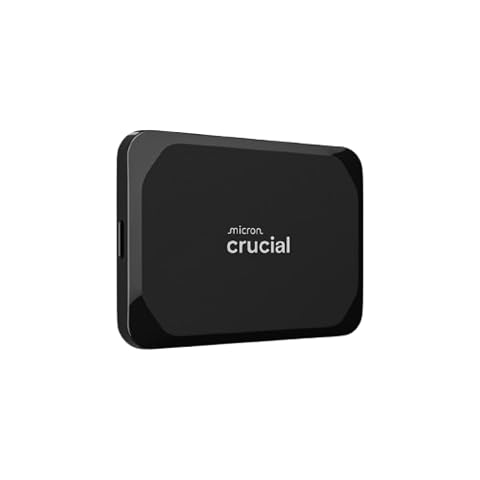
Emportez 2 To de fichiers et accélérez vos sauvegardes avec un SSD compact, rapide et compatible avec de nombreux appareils.
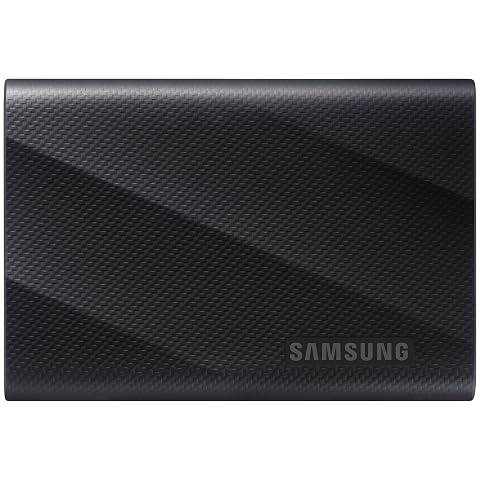
Accélérez vos transferts et emportez 1 To de stockage dans un SSD compact, robuste et compatible avec de nombreux appareils.
Que faire si l’écart semble trop important
Si la valeur reste très inférieure à ce qu’explique la conversion des unités, procédez par étapes avant de conclure que le SSD est défectueux. Un volume mal dimensionné, une partition supplémentaire ou une lecture du mauvais disque peut donner l’impression d’une perte de capacité. Recommencez la vérification en comparant le périphérique entier, les partitions et le volume, puis examinez les fichiers présents.
- Confirmez l’identification du SSD. Comparez son nom, son modèle et sa taille dans l’outil système. Débranchez les autres supports amovibles si cela aide à éviter une confusion.
- Comparez des unités identiques. Convertissez les valeurs décimales et binaires, ou comparez les nombres d’octets lorsque le système les fournit. Ne prenez pas l’espace libre pour la capacité totale.
- Repérez l’organisation du disque. Vérifiez si une partie est non allouée ou si plusieurs volumes sont présents. N’effacez aucune partition sans avoir identifié son contenu et sauvegardé les données utiles.
- Consultez le volume lui‑même. Recherchez les données ou fichiers préinstallés susceptibles d’occuper de l’espace. Un faible espace libre ne signifie pas forcément une capacité physique réduite.
- Recommencez sur un autre port ou ordinateur si le SSD est mal reconnu, se déconnecte ou présente un comportement incohérent. Une connexion instable peut fausser le diagnostic, même si elle ne change pas la taille nominale.
Un test d’écriture complet peut aider à vérifier qu’un support suspect accepte réellement des données sur toute sa capacité, mais il n’est pas nécessaire pour le contrôle ordinaire d’un SSD neuf. Il écrit sur le disque et peut effacer les fichiers existants selon l’outil utilisé. N’envisagez ce type de test que sur un support vide, avec un logiciel fiable, et après avoir compris son fonctionnement. Si l’écart persiste malgré une comparaison correcte, ou si le SSD n’est pas reconnu de manière stable, contactez le vendeur ou le fabricant avec les informations relevées et les captures d’écran utiles.
La règle pratique est simple : un écart proche de celui attendu lors du passage des unités décimales aux unités binaires est souvent normal. Une différence supplémentaire se recherche dans le formatage, le partitionnement et les fichiers présents. Cette vérification méthodique permet de savoir si la capacité du SSD est cohérente, sans formater à l’aveugle ni confondre une partition partiellement remplie avec le disque entier.
Les prix indiqués sont ceux constatés à la date mentionnée ; seul le prix affiché lors de la commande fait foi.