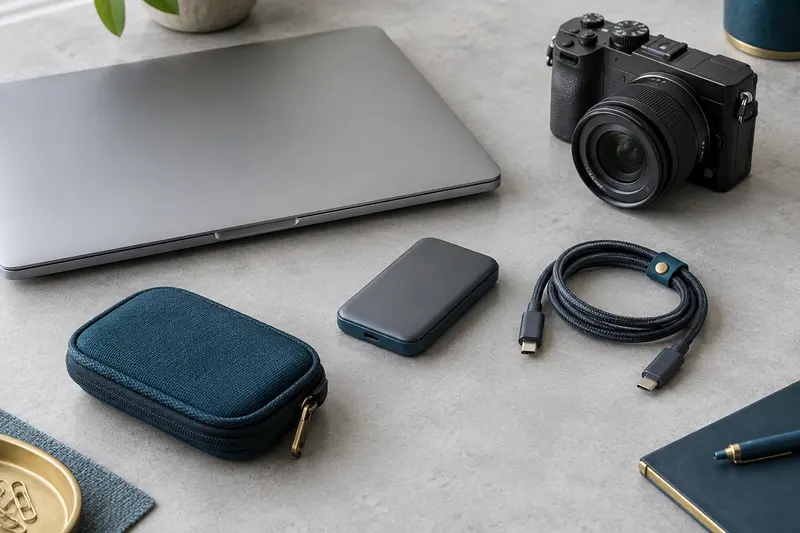
Un SSD externe adapté ne suffit pas si le câble, le système de fichiers ou l’organisation des projets crée un goulot d’étranglement. Voici les vérifications à effectuer avant de déplacer une bibliothèque audio ou de lancer une session importante.
Pour limiter les ralentissements avec un SSD externe pour le montage audio, vérifiez d’abord la connexion réellement utilisée, le système de fichiers et la charge de l’ordinateur. Un SSD rapide ne compensera pas un câble inadapté, un projet mal relocalisé ou un processeur déjà occupé par des traitements audio.
Avant de déplacer une bibliothèque ou une session en cours, repérez la nature du problème, sécurisez une copie et testez le nouveau chemin avec un projet non critique. Cette démarche permet de distinguer un souci de stockage d’un problème de réglage ou de charge système, sans mettre en péril les fichiers de travail.
Identifier ce qui ralentit réellement la session
Les ralentissements d’un SSD externe ne prennent pas tous la même forme. Une bibliothèque qui met longtemps à s’ouvrir, des échantillons qui se chargent lentement, des coupures pendant la lecture et une interface qui répond avec retard n’indiquent pas nécessairement la même cause. Notez à quel moment le symptôme apparaît et s’il concerne un seul projet ou plusieurs.
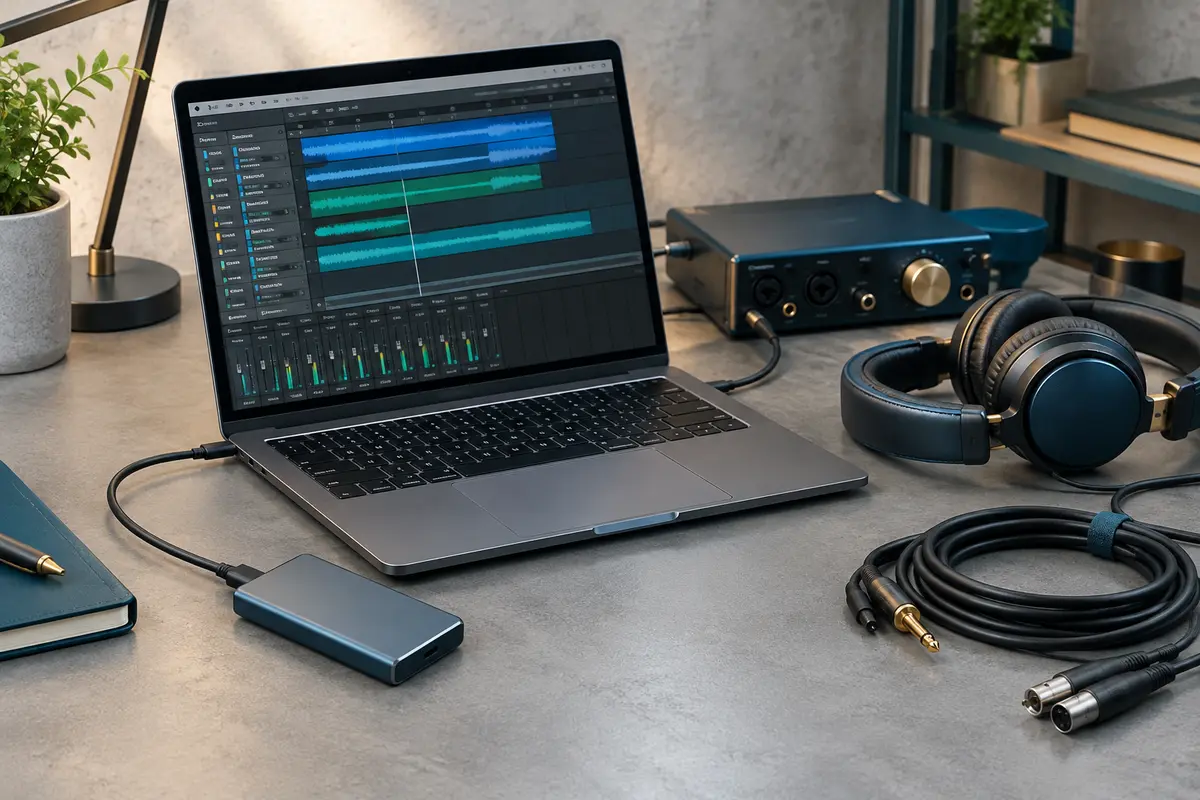
Dans une session audio, le stockage lit et écrit les prises, les fichiers de travail et parfois des banques de sons. En parallèle, le processeur exécute les instruments virtuels et les effets, tandis que la mémoire vive accueille les données nécessaires au fonctionnement de la station audionumérique. Une surcharge de calcul peut donc provoquer des décrochages même si le SSD fonctionne normalement.
- Chargement lent au lancement : examinez le nombre de fichiers, leur emplacement et les chemins vers les banques d’échantillons.
- Coupures pendant la lecture ou l’enregistrement : observez la charge du processeur, la mémoire disponible et les alertes de la station.
- Transferts irréguliers : contrôlez le port, le câble, le concentrateur éventuel et la température du support.
- Fichiers introuvables après déplacement : vérifiez les chemins d’accès et les options de copie ou de consolidation du projet.
Faites un essai simple : ouvrez une session de test, lancez la lecture dans les mêmes conditions, puis comparez le comportement avec les fichiers stockés en interne et sur le support externe. Ne modifiez qu’un élément à la fois. Vous pourrez ainsi isoler plus facilement la source du problème.
Vérifier la connexion, du port au câble
La forme du connecteur ne suffit pas à connaître les capacités d’une liaison. Un port USB‑C peut prendre en charge différentes normes, et le débit final dépend aussi du contrôleur de l’ordinateur, du SSD et du câble. Un adaptateur ou un concentrateur peut ajouter une étape ou partager la liaison avec d’autres périphériques. Pour comparer les débits dans des conditions réelles, consultez aussi notre guide sur la vitesse réelle d’un SSD externe selon le port et le câble.
Pour la connexion d’un SSD externe au studio, branchez‑le directement à l’ordinateur lors du diagnostic, de préférence sur un port dont vous connaissez les caractéristiques. Écartez temporairement les stations d’accueil et les rallonges. Si les problèmes disparaissent, réintroduisez chaque élément séparément pour repérer celui qui limite ou rend la connexion instable.
Vérifiez également que le câble transporte bien les données, et pas seulement l’alimentation, et qu’il correspond au niveau de connexion exploité par les deux appareils. Un câble de charge ou un câble détérioré peut entraîner des déconnexions, même si les prises s’emboîtent correctement. Une liaison Thunderbolt ou USB4 n’apporte un bénéfice que si l’ordinateur, le câble et le support sont compatibles avec cette technologie.
- Essayez un autre port de l’ordinateur, sans changer simultanément le câble.
- Retirez les adaptateurs et accessoires intermédiaires pour le test.
- Inspectez les connecteurs et évitez de laisser le câble tirer sur la prise.
- Si le support se déconnecte, vérifiez les réglages de veille et d’économie d’énergie de l’ordinateur.
Un modèle USB‑C peut convenir à de nombreux postes de travail, à condition de vérifier les caractéristiques de l’ordinateur et du câble. Les modèles annoncés Thunderbolt ou USB4 sont à envisager si votre chaîne de connexion les prend en charge et si vos transferts ou votre usage justifient cette interface.
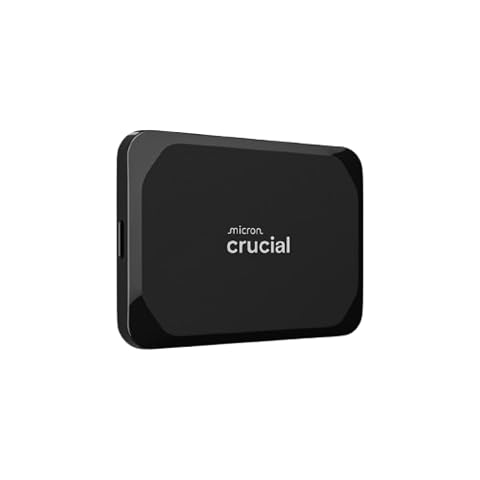
Emportez 2 To de fichiers et accélérez vos sauvegardes avec un SSD compact, rapide et compatible avec de nombreux appareils.
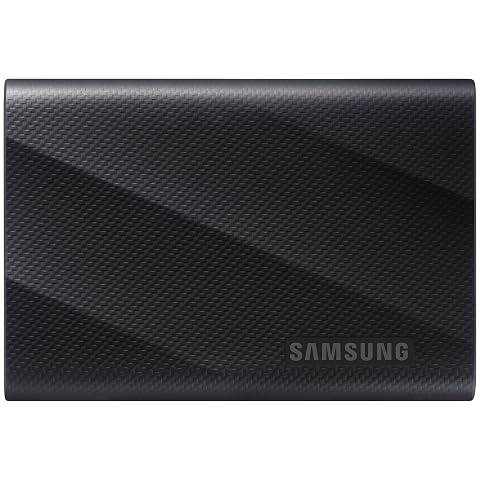
Accélérez vos transferts et emportez 1 To de stockage dans un SSD compact, robuste et compatible avec de nombreux appareils.
Le formatage d’un SSD pour l’audio dépend des ordinateurs qui utiliseront le support. Sur un poste exclusivement Mac, APFS est généralement le choix courant pour un disque de travail moderne. Sur Windows, NTFS est le système de fichiers habituel. exFAT facilite les échanges entre ces environnements, mais convient moins comme choix par défaut pour un support de travail partagé en permanence : il ne journalise pas les modifications comme certains systèmes de fichiers natifs.
La compatibilité ne se résume pas au fait que le disque apparaisse sur le bureau. Vérifiez que votre station audio peut lire et écrire sur le support, que les noms de fichiers et les chemins sont conservés, et que les autorisations ne bloquent pas l’accès aux prises ou aux banques. Si vous alternez entre Mac et Windows, testez le format retenu avec une copie de projet avant d’en faire le disque de travail principal. Notre guide sur le système de fichiers pour un SSD partagé entre Windows et Mac détaille les compromis de compatibilité.
| Usage envisagé | Point de départ à vérifier | Précaution |
|---|
| Travail sur un Mac uniquement | Compatibilité du format natif avec votre version de macOS et votre station | Vérifiez la lecture, l’écriture et les autorisations |
| Travail sur Windows uniquement | Compatibilité avec le système et les applications utilisées | Contrôlez que le volume est bien monté et accessible |
| Échanges entre Mac et Windows | Format lisible et inscriptible sur les deux postes | Testez les projets et gardez une copie de sécurité |
Le formatage supprime les données présentes sur le support. Avant de l’effectuer, vérifiez le contenu, copiez les fichiers importants ailleurs et confirmez que la sauvegarde s’ouvre. Ne formatez pas un SSD qui contient l’unique exemplaire d’une session ou d’une bibliothèque.
À retenir avant de formater Le format du disque ne corrige pas un problème de câble ou de processeur. Identifiez d’abord le symptôme, puis choisissez le système de fichiers en fonction des ordinateurs et des applications qui devront accéder aux projets.
Organiser les projets et les banques de sons
Un SSD externe pour une bibliothèque audio peut héberger des instruments virtuels, des échantillons, des prises enregistrées ou des projets complets. Mais ces éléments ne sont pas toujours gérés de la même manière par la station. Un projet peut référencer des sons situés dans plusieurs dossiers, sur le disque interne ou dans une bibliothèque installée par une application distincte.
Avant le transfert, repérez les emplacements utilisés dans les réglages de la station et des instruments virtuels. Utilisez les fonctions prévues pour déplacer, relocaliser ou consolider les fichiers. Une simple copie de dossier n’inclut pas nécessairement les médias référencés ailleurs. Après la copie, ouvrez le projet depuis son nouvel emplacement et vérifiez les pistes, les échantillons, les automatismes et les médias importés.
Conservez une arborescence lisible et stable. Un nom de volume qui change d’un ordinateur à l’autre ou un dossier déplacé après relocalisation peut rompre des liens. Évitez également de lancer simultanément des transferts volumineux, une synchronisation cloud et une session exigeante sur la même liaison. Ces opérations se partagent les ressources et rendent le diagnostic plus difficile.
- Faites une copie complète du projet et des dossiers qui lui sont associés.
- Utilisez la commande de consolidation ou de collecte des médias si votre station en propose une.
- Copiez les fichiers vers le SSD, puis comparez les dossiers et les tailles avec la source.
- Ouvrez la copie, recherchez les médias manquants et lancez une lecture de contrôle.
- Ne supprimez la source qu’après avoir confirmé la sauvegarde et le bon fonctionnement du projet déplacé.
Une bibliothèque volumineuse n’impose pas automatiquement un SSD haut de gamme. Évaluez plutôt le nombre de banques utilisées en même temps, leur taille, la fréquence des accès et la connexion disponible. Une bibliothèque rarement sollicitée ne demande pas les mêmes performances qu’un ensemble d’instruments chargé en continu pendant l’enregistrement.
Distinguer le stockage de la charge du système
Le disque n’est qu’un élément de la chaîne. Une session chargée en effets, instruments virtuels ou traitements en temps réel peut solliciter fortement le processeur. Une mémoire vive insuffisante peut entraîner davantage d’échanges avec le stockage, tandis que d’autres tâches ouvertes en arrière-plan consomment elles aussi des ressources.
Si les coupures apparaissent surtout quand vous activez des effets ou augmentez le nombre de pistes, surveillez les indicateurs de charge de votre station et ceux du système. Fermez les applications inutiles et mettez en pause les transferts ou tâches de synchronisation pendant le test. Si votre station le permet, essayez un réglage de tampon audio plus élevé pour le mixage : il peut réduire la pression sur le traitement en temps réel, mais augmente la latence ressentie lors de l’enregistrement. Revenez à un réglage adapté à la prise de son quand vous en avez besoin.
Un SSD qui chauffe ou qui reste sous forte activité peut aussi voir ses performances varier selon le modèle et les conditions. Laissez‑le dans un emplacement dégagé, évitez de le couvrir et ne le placez pas près d’une source de chaleur. Si le boîtier devient très chaud ou si la liaison se coupe, interrompez les essais, laissez le matériel refroidir et vérifiez les recommandations de son fabricant.
Enfin, évitez de remplir le support jusqu’à sa limite. Garder de l’espace disponible facilite la gestion des nouveaux fichiers et des fichiers temporaires, sans qu’il existe un seuil unique valable pour tous les modèles. Contrôlez également que votre station n’écrit pas ses caches ou ses fichiers temporaires sur un autre disque trop sollicité.
Déplacer une session sans prendre de risque
Ne commencez pas par migrer le projet actif avant une échéance. Faites d’abord un test sur une copie, avec le même ordinateur, la même station audio et les mêmes périphériques. Cette vérification révèle les problèmes de chemins, d’autorisations ou de compatibilité sans mettre en danger la version de travail.
Voici une procédure prudente avant de changer le support principal :
- Notez l’état de départ : emplacement des fichiers, format du volume, port utilisé, messages d’erreur et réglages audio.
- Sauvegardez le projet et les médias sur un autre emplacement. Une copie sur le même SSD ne protège pas d’une panne de celui‑ci.
- Vérifiez le nouveau support : format, espace disponible, nom du volume, câble et connexion directe.
- Copiez une session de test avec ses médias, puis ouvrez‑la depuis le SSD externe.
- Faites une lecture prolongée et un enregistrement d’essai, en observant les alertes, les coupures et la stabilité du volume.
- Ne basculez le projet en cours qu’une fois la copie vérifiée et une sauvegarde indépendante disponible.
Après le test, éjectez le SSD depuis le système d’exploitation au lieu de retirer le câble pendant une écriture. Attendez la fin des transferts et de la sauvegarde avant de débrancher le support. Si vous travaillez sur plusieurs postes, notez les chemins des banques et les réglages à rétablir sur chacun.
Choisir un SSD adapté à votre poste de travail
Pour un usage audio, comparez d’abord la compatibilité avec l’ordinateur et la station, puis la capacité, la connectique et la facilité de remplacement du câble. Les débits maximaux annoncés ne décrivent pas à eux seuls le comportement pendant une session. Les fichiers utilisés, le nombre d’accès simultanés, le contrôleur du support et la liaison complète influent aussi sur le résultat.
Un SSD externe prêt à l’emploi simplifie la mise en service. Un boîtier associé à un SSD séparé peut être intéressant si vous souhaitez choisir ou remplacer chaque élément, à condition de vérifier la compatibilité entre le module, le boîtier et l’interface. Pour comparer ces solutions, consultez les boîtiers pour SSD et vérifiez les caractéristiques de chaque composant avant l’achat.
Pour la création, retenez une règle simple : séparez le diagnostic de la décision d’achat. Si le problème vient d’un processeur saturé, un support plus rapide ne le résoudra pas. Si les fichiers sont introuvables, la priorité est de remettre leurs chemins en ordre. Si la connexion est instable, testez d’abord le port et le câble. Une fois ces points vérifiés, choisissez un SSD dont le format, la capacité et l’interface correspondent à votre poste et à votre façon de travailler.
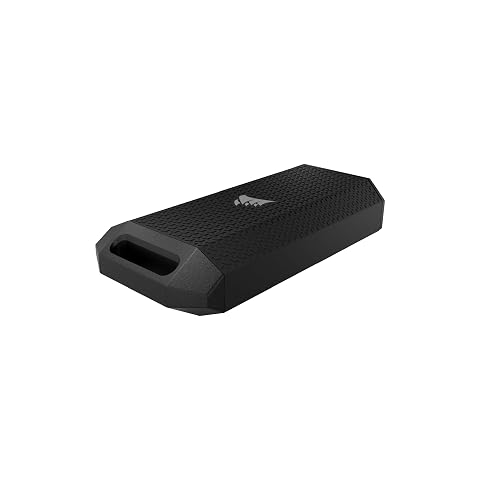
Transférez et travaillez sur vos gros fichiers en mobilité, avec USB4, stockage NVMe et protection IP55.
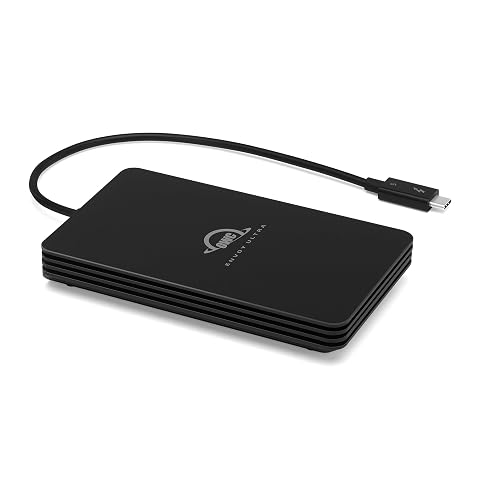
Accélérez vos projets créatifs avec un SSD de 4 To, Thunderbolt 5, robuste et prêt à vous suivre.
Les prix indiqués sont ceux constatés à la date mentionnée ; seul le prix affiché lors de la commande fait foi.