Description
Un disque de 1 To à emporter
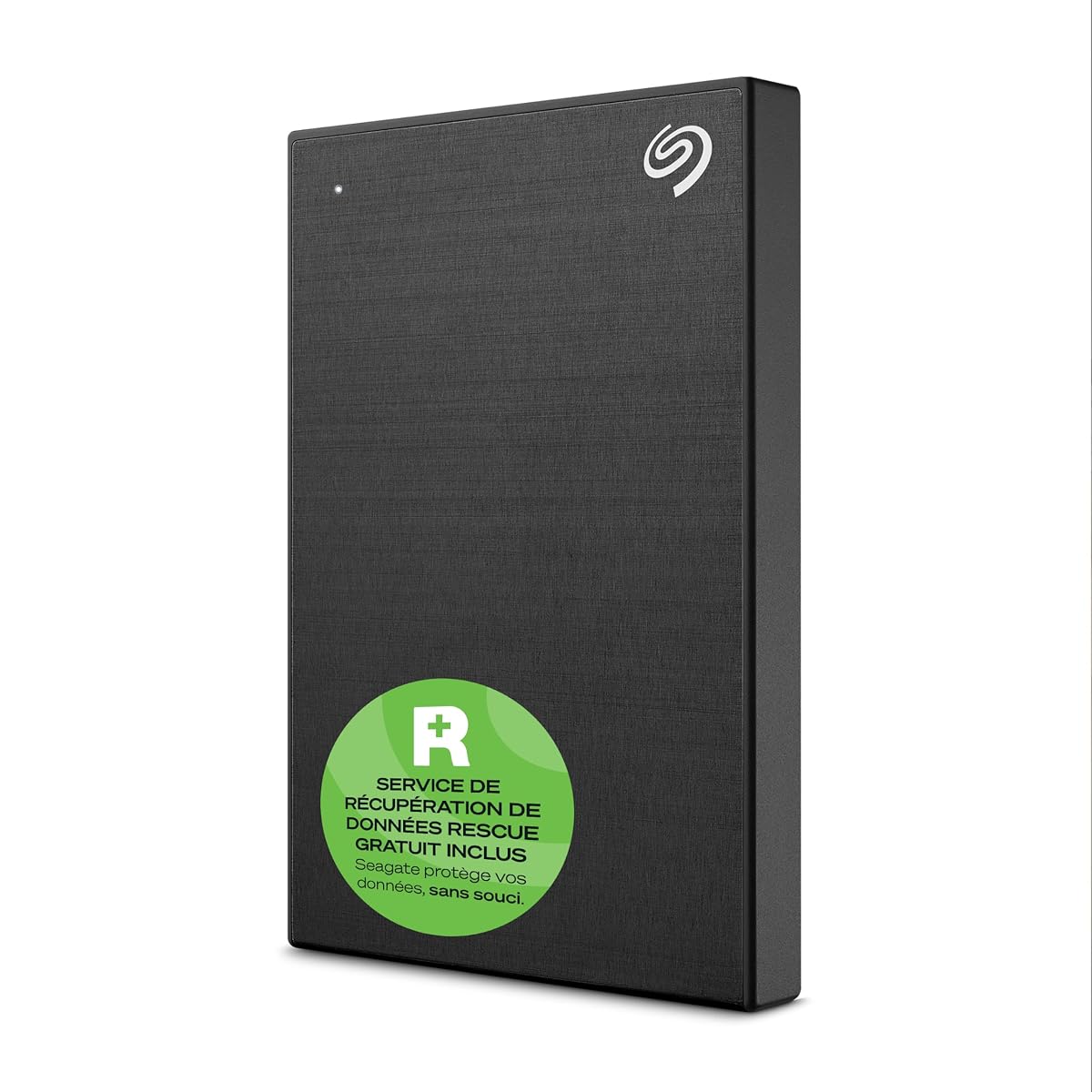
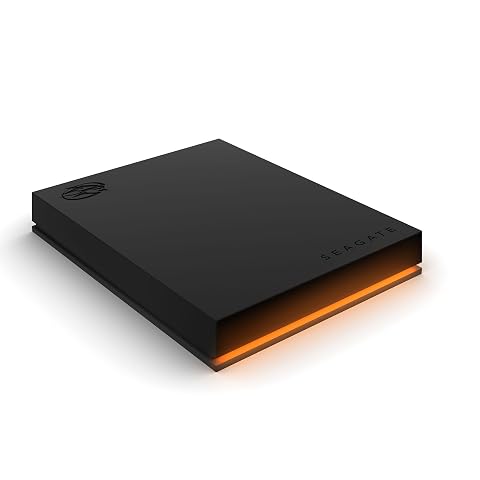
Le Seagate One Touch réunit 1 To de stockage dans un format conçu pour vous accompagner entre la maison, le bureau et vos déplacements. Vous pouvez y conserver des photos, des documents et d’autres fichiers multimédias, puis les consulter depuis un ordinateur compatible. Avec ses dimensions de 11,5 × 7,8 × 1,2 cm et son poids de 148 g, il se glisse facilement dans un sac ou une sacoche.
Il s’agit d’un disque dur externe HDD, et non d’un SSD. Il convient bien à la sauvegarde et au transport de fichiers, mais un SSD sera généralement plus adapté si votre priorité est la rapidité lors de transferts très fréquents ou de travaux exigeants en mobilité.
Un boîtier en aluminium au format compact
Le boîtier en aluminium brossé associe une finition sobre à une construction facile à transporter. Son profil plat prend peu de place sur un bureau et se range simplement lorsque vous avez terminé. Le modèle est pensé pour un usage personnel ou professionnel, que vous souhaitiez emporter une bibliothèque de photos ou conserver une copie de vos dossiers de travail.
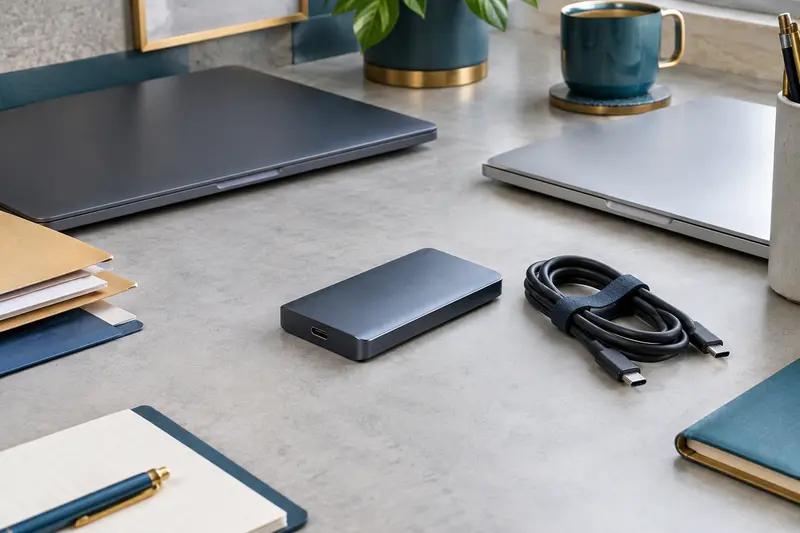
La connexion USB 3.0 assure le branchement à un ordinateur doté d’un port compatible. Les débits réels dépendent notamment de l’ordinateur, de son port et des fichiers transférés. Ce disque n’est pas une solution de stockage sans fil : pour accéder à son contenu, vous devez le relier à un appareil compatible.
Des sauvegardes à votre rythme
Le logiciel Seagate Toolkit permet de lancer une sauvegarde à la demande ou de programmer une routine automatique. Vous pouvez choisir une fréquence horaire, quotidienne, hebdomadaire ou mensuelle, selon la régularité avec laquelle vos fichiers évoluent. Une sauvegarde planifiée aide à réduire les oublis, tandis qu’une copie manuelle reste pratique avant un déplacement ou après l’ajout d’un dossier important.
- Copiez vos fichiers lorsque vous le décidez.
- Programmez des sauvegardes régulières avec Toolkit.
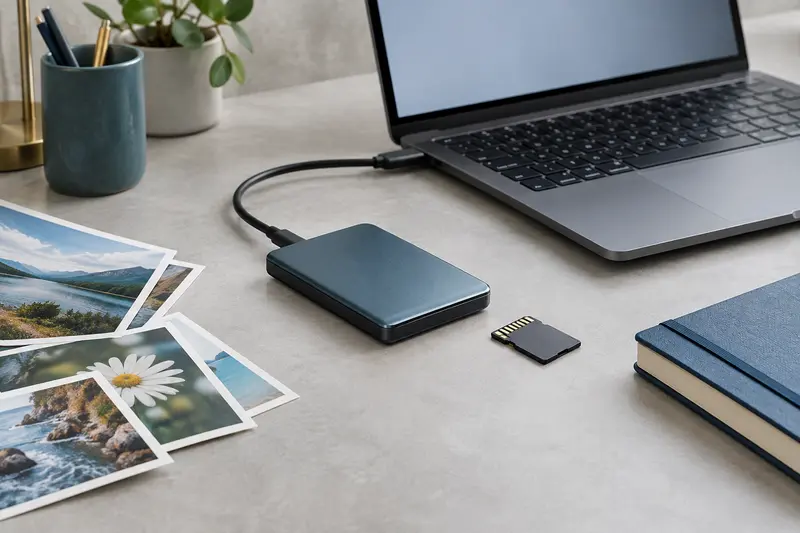
- Utilisez le disque pour conserver photos, documents et fichiers multimédias.
Une sauvegarde n’est utile que si elle est à jour et accessible. Vérifiez de temps à autre que les fichiers attendus ont bien été copiés et gardez, pour les documents irremplaçables, une autre copie sur un support distinct.
Protection par mot de passe et service Rescue
Le modèle intègre un chiffrement matériel associé à une protection par mot de passe. Cette fonction peut limiter l’accès aux fichiers lorsque le disque est perdu ou prêté, à condition de configurer et de conserver soigneusement le mot de passe. Elle ne remplace pas une copie de sauvegarde supplémentaire et ne protège pas contre la perte ou l’endommagement du disque lui‑même.
Deux ans de service de récupération des données Rescue sont inclus, ainsi qu’une garantie limitée de deux ans. Le service Rescue est une assistance de récupération, et non une assurance que chaque fichier pourra être restauré. Pour les modalités applicables à votre situation, reportez-vous aux conditions du service au moment de l’activation.
Compatibilité et offres logicielles
Le disque fonctionne avec Windows et Mac, et la compatibilité annoncée couvre également Chromebook. Pour utiliser Time Machine avec un Mac, un reformatage peut être nécessaire. Avant de commencer, vérifiez le format attendu par votre système et sauvegardez les éventuels fichiers déjà présents sur le disque si vous envisagez de le reformater.
Des abonnements à Mylio Create pendant un an et à Adobe Creative Cloud pour la photo pendant quatre mois sont proposés avec le produit. Ces offres doivent être activées dans l’année suivant l’enregistrement du disque et leur disponibilité dépend du pays. Elles peuvent compléter un usage photo, mais ne sont pas nécessaires pour stocker des fichiers ou effectuer des sauvegardes.
Un choix à comparer avec un SSD
Ce modèle privilégie une capacité de 1 To dans un boîtier compact, avec des outils de sauvegarde et une protection par mot de passe. Son format HDD le destine surtout à la conservation et à la consultation courante de fichiers. Si vous déplacez souvent le disque pendant qu’il fonctionne, manipulez‑le avec soin et évitez les chocs. Pour des copies fréquentes de gros fichiers ou des usages qui exigent une grande réactivité, comparez‑le à un SSD externe avant de choisir.
Bien l’utiliser
Pour commencer, branchez le disque à un ordinateur compatible et configurez la protection par mot de passe si vous souhaitez restreindre l’accès aux fichiers. Choisissez un mot de passe que vous pourrez conserver en lieu sûr : ne comptez pas sur le disque comme unique copie de vos documents importants.
- Avec Seagate Toolkit, lancez une première sauvegarde manuelle ou choisissez une fréquence automatique adaptée à vos habitudes.
- Après une sauvegarde, vérifiez que les dossiers attendus ont été copiés avant de supprimer les originaux.
- Sur Mac, vérifiez le format requis par Time Machine. Un reformatage peut être nécessaire et efface les données présentes sur le disque.
Éjectez le disque depuis le système avant de le débrancher, particulièrement pendant un transfert. Évitez les chocs et les mouvements brusques lorsqu’il fonctionne, et gardez‑le à l’écart des liquides. Pour les fichiers irremplaçables, conservez une seconde copie sur un autre support.
Bien l’entretenir
Rangez le disque dans un endroit sec, propre et à l’abri des chocs. Lorsque vous le transportez, placez‑le dans une poche de sac ou une housse qui évite qu’il ne heurte des objets durs. Ne posez pas de charge lourde sur son boîtier et ne tirez pas sur le câble pour le débrancher.
Pour retirer la poussière, utilisez un chiffon doux et sec. Évitez les produits liquides ou abrasifs sur la surface en aluminium. Avant de le ranger, éjectez‑le correctement et attendez la fin de toute activité de sauvegarde ou de transfert. Pensez aussi à vérifier périodiquement que vos sauvegardes sont lisibles et à conserver le mot de passe dans un endroit sûr, distinct du disque.
Pour qui ?
Ce disque convient aux personnes qui veulent emporter une copie de leurs photos, documents ou fichiers multimédias dans un format compact. Les sauvegardes programmables peuvent aussi intéresser les utilisateurs qui souhaitent automatiser une routine sur leur ordinateur Windows ou Mac.
Il s’adresse davantage au stockage courant et à la sauvegarde qu’aux usages où la réactivité d’un SSD est prioritaire. Les photographes peuvent profiter des offres logicielles incluses si elles sont disponibles dans leur pays, tandis que les utilisateurs de Time Machine doivent tenir compte d’un éventuel reformatage.