Description
Un stockage de 2 To à emporter
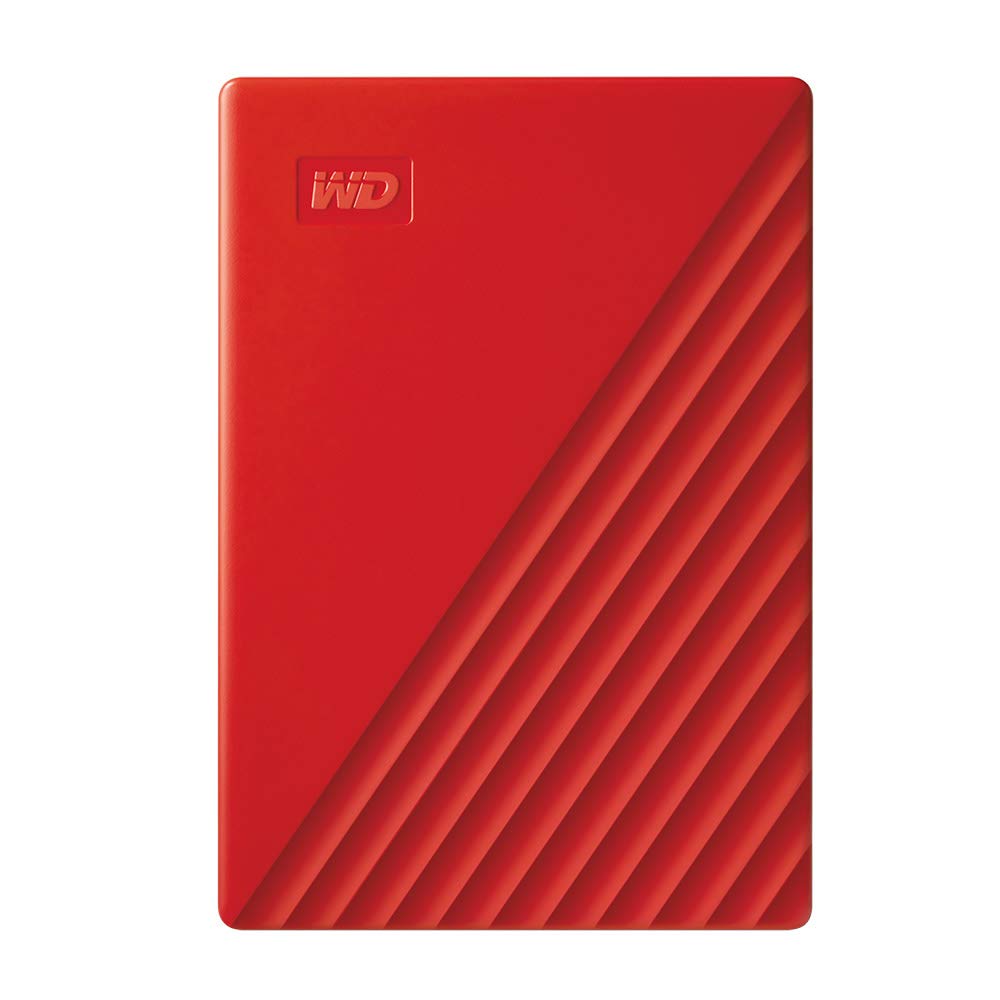
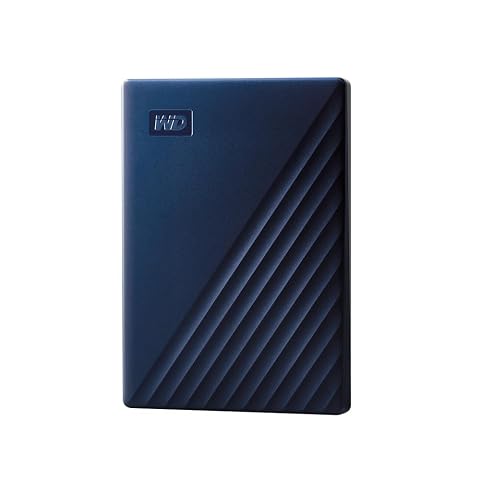
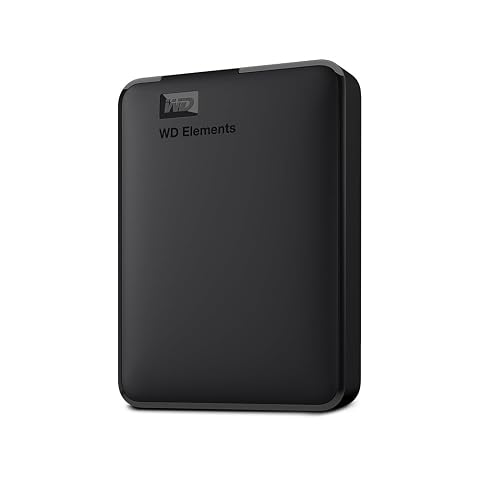
Le WD My Passport réunit un disque dur portable, une capacité de 2 To et un format compact. Avec ses dimensions de 10,7 × 7,5 × 1,1 cm et son poids de 120 g, il se glisse facilement dans un sac pour garder vos fichiers à portée de main lors de vos déplacements. Il convient au stockage personnel comme aux usages professionnels ou multimédias.
Photos, vidéos, musique et documents peuvent être regroupés sur un même support, puis organisés ou partagés selon vos besoins. La capacité permet également de dédier le disque à une fonction précise, par exemple conserver une bibliothèque de fichiers ou réaliser des sauvegardes régulières. Il s’agit d’un disque dur externe, et non d’un SSD : privilégiez donc un transport soigneux et évitez les chocs.
Des sauvegardes à votre rythme
Le logiciel WD fourni accompagne la gestion du disque et la sauvegarde de vos fichiers. Vous pouvez programmer des copies automatiques selon votre planning, plutôt que de devoir penser à lancer chaque sauvegarde manuellement. Cette fonction est utile pour actualiser régulièrement une copie de vos créations et documents de travail.
Pour une organisation simple, vous pouvez regrouper les fichiers à sauvegarder dans des dossiers identifiables et choisir une fréquence adaptée à vos changements. Une copie externe complète une stratégie de sauvegarde, mais ne remplace pas à elle seule plusieurs copies conservées séparément. Si vos fichiers sont importants, gardez également une autre copie sur un support ou dans un emplacement distinct.
- Capacité de stockage : 2 To.
- Logiciel WD Discovery inclus.
- Sauvegardes automatiques programmables.
- Câble USB SuperSpeed inclus.
Une protection avec mot de passe
Le My Passport intègre un chiffrement matériel AES 256 bits et une protection par mot de passe. Pour activer cette dernière, installez le logiciel prévu et définissez votre mot de passe. Vous disposez ainsi d’un moyen de protéger l’accès au contenu du disque lorsque vous le transportez ou le partagez avec d’autres personnes.
Choisissez un mot de passe que vous pourrez retrouver et conservez‑le dans un endroit sûr. La protection ne dispense pas de garder une copie de secours des fichiers importants. Prenez aussi l’habitude de verrouiller le disque lorsque vous ne l’utilisez pas, en particulier dans un espace partagé.
Connexion et prise en main
Le disque utilise une interface USB 3.2 Gen 1, également désignée USB SuperSpeed, avec un débit de liaison annoncé à 5 Gbit/s. Cette valeur correspond à l’interface et ne garantit pas le même débit réel lors de chaque transfert. Les fichiers volumineux, la configuration de l’ordinateur et le type de connexion utilisé peuvent influer sur le temps de copie.
Le câble USB SuperSpeed et le logiciel WD Discovery figurent parmi les éléments inclus, avec un guide d’installation rapide. Le disque est annoncé comme prêt à l’emploi et conforme aux normes de compatibilité de Google Chromebook. Cette compatibilité peut intéresser les personnes qui souhaitent déplacer leurs fichiers entre appareils compatibles, sans présumer que tous les systèmes ou connecteurs répondent aux mêmes besoins.
À considérer avant de choisir
Le format compact et les fonctions de sauvegarde et de chiffrement réunissent plusieurs usages dans un seul accessoire. La garantie limitée de trois ans constitue une couverture appréciable pour un support destiné à accompagner des déplacements réguliers. Le boîtier est conçu pour un usage mobile, mais le disque reste un support mécanique : manipulez‑le avec précaution, surtout lorsqu’il est branché ou en cours de transfert.
L’interface USB 3.2 Gen 1 convient aux transferts courants, mais ne doit pas être confondue avec les débits soutenus d’un SSD récent. Si vous travaillez souvent sur de très gros fichiers et cherchez à réduire les temps de transfert, un SSD externe peut être plus adapté. Pour centraliser des documents, des photos et des sauvegardes programmées, le My Passport propose en revanche une solution portable de 2 To avec des outils de protection intégrés.
Bien l’utiliser
Avant la première utilisation, reliez le disque à l’appareil avec le câble USB fourni et suivez le guide d’installation rapide. Installez le logiciel WD si vous souhaitez programmer des sauvegardes ou activer la protection par mot de passe.
- Définissez des dossiers et une fréquence de sauvegarde adaptés à vos fichiers.
- Pour activer la protection, choisissez un mot de passe robuste et conservez‑le en lieu sûr.
- Attendez la fin d’un transfert avant de déconnecter le disque.
Éjectez le support depuis le système utilisé avant de retirer le câble, afin d’éviter une interruption pendant l’écriture. Gardez une seconde copie des fichiers importants sur un autre support ou dans un emplacement distinct : un disque de sauvegarde ne constitue pas une garantie contre toute perte. Comme il s’agit d’un disque dur mécanique, évitez de le déplacer brusquement, particulièrement lorsqu’il fonctionne. Ne tirez pas sur le câble pour le débrancher et ne posez pas d’objet lourd sur le boîtier.
Bien l’entretenir
Pour préserver le disque, manipulez‑le avec des mains propres et sèches et évitez les chutes, les vibrations fortes et les liquides. Débranchez‑le proprement avant de le ranger, puis enroulez le câble sans le plier fortement ni le coincer sous un objet. Un chiffon doux et sec suffit pour enlever la poussière sur le boîtier ; n’appliquez pas de produit nettoyant directement sur le disque ou sur les connecteurs.
Rangez‑le dans un endroit sec, à l’abri des températures extrêmes et des objets susceptibles d’appuyer sur le boîtier. Pour le transport, une pochette rembourrée peut limiter les coups accidentels. Évitez de le ranger encore relié à un ordinateur ou de poser le câble de manière à exercer une traction sur la prise. Conservez également le mot de passe séparément du disque.
Pour qui ?
Ce disque convient aux personnes qui veulent emporter une copie de leurs photos, vidéos, documents ou fichiers multimédias sans dépendre uniquement du stockage interne d’un ordinateur. Sa capacité de 2 To et ses fonctions de sauvegarde programmée peuvent aussi répondre à des besoins professionnels courants, comme conserver des dossiers de travail.
Il s’adresse davantage aux utilisateurs qui privilégient une capacité importante et des sauvegardes régulières qu’à ceux qui recherchent les transferts les plus rapides possibles. La compatibilité annoncée avec les normes Google Chromebook peut être utile aux utilisateurs d’un Chromebook compatible.