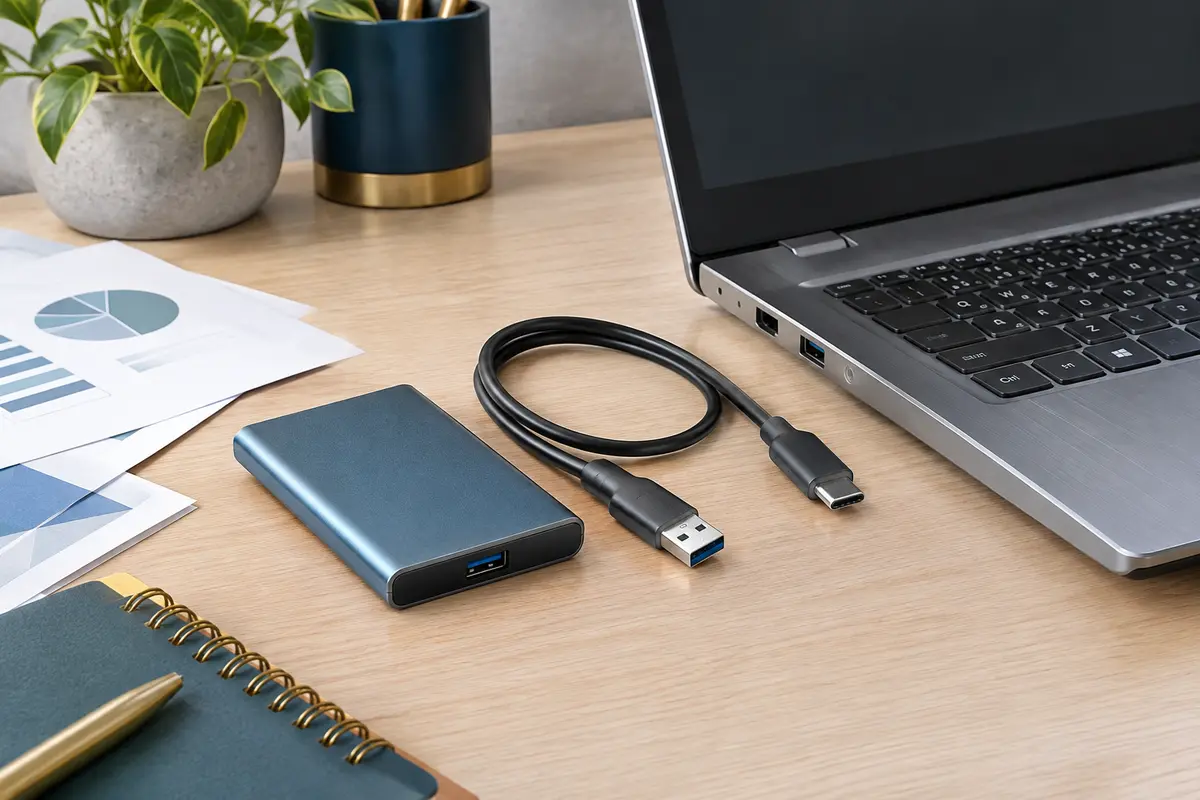
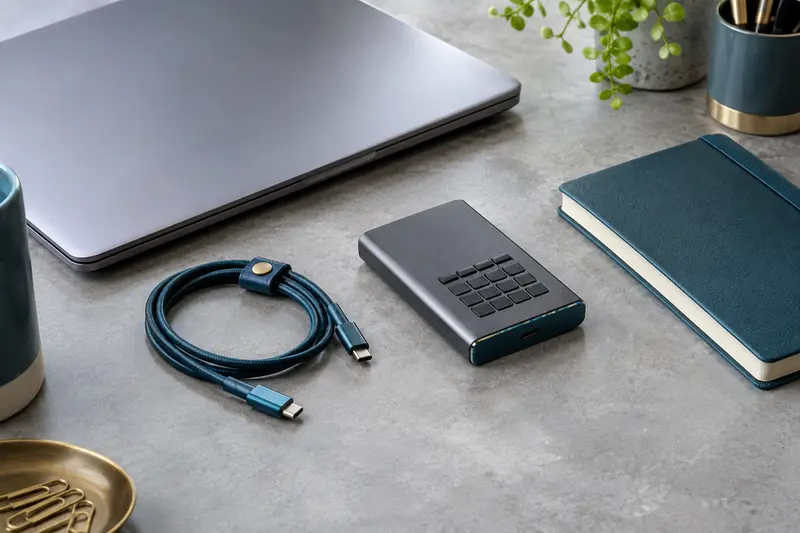
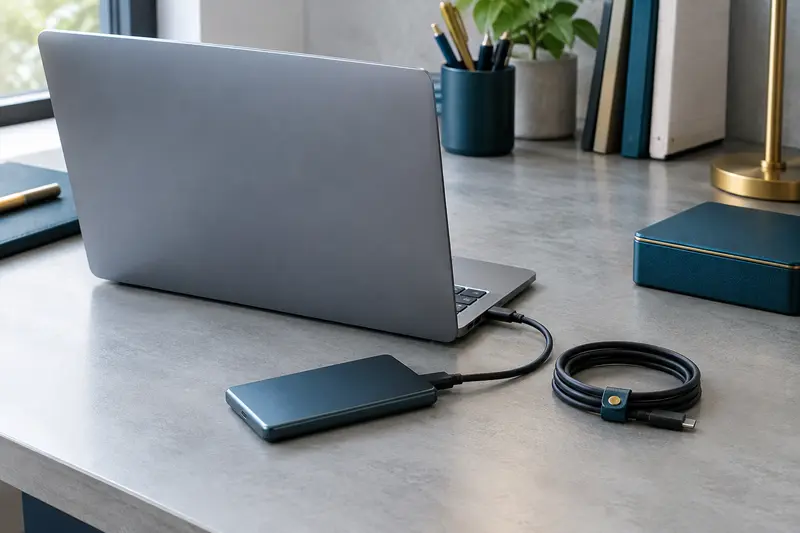
La différence entre un SSD externe USB‑C et USB‑A tient d’abord au connecteur, pas nécessairement à la vitesse. Sur un ordinateur ancien, le débit dépend surtout du port USB réellement disponible, du câble et des capacités du SSD.
Un SSD externe USB‑C peut fonctionner sur un ordinateur ancien équipé de ports USB‑A, à condition d’utiliser un câble ou un adaptateur adapté. En revanche, la connexion adoptera les limites de l’interface USB de l’ordinateur : un connecteur USB‑C ne garantit donc pas, à lui seul, un transfert rapide.
Pour choisir sans vous tromper, distinguez la forme du port de la norme USB qu’il prend en charge, puis vérifiez les caractéristiques de votre ordinateur. Vous saurez ainsi si un modèle USB‑C, un SSD externe USB‑A ou un câble de conversion répond le mieux à vos besoins.
Connecteur USB‑C et interface USB : deux notions différentes
USB‑C désigne la forme du connecteur. Il est petit, réversible et peut être utilisé avec plusieurs normes USB. À l’inverse, USB‑A désigne le connecteur rectangulaire que l’on trouve encore sur de nombreux ordinateurs, notamment les modèles plus anciens. La forme ne suffit pas à connaître la vitesse de transfert.
La norme USB définit notamment le débit théorique maximal de la liaison. Un port USB‑C peut, selon l’ordinateur, prendre en charge une connexion USB 2.0, USB 3.x, USB4 ou Thunderbolt. De la même façon, un port USB‑A peut être limité à l’USB 2.0 ou prendre en charge une version plus rapide de l’USB 3.x. Les fonctions comme Thunderbolt ne sont pas automatiquement présentes sur tous les ports USB‑C.
Pour comparer concrètement, retenez ces repères de débit théorique :
- USB 2.0 : jusqu’à 480 Mb/s, un débit faible pour exploiter les capacités d’un SSD moderne.
- USB 3.x à 5 Gb/s : souvent nommé USB 3.0, USB 3.1 Gen 1 ou USB 3.2 Gen 1 selon la génération de la norme.
- USB 3.x à 10 Gb/s : parfois indiqué comme USB 3.1 Gen 2 ou USB 3.2 Gen 2. Cette interface peut exister avec différents types de ports, mais il faut vérifier les caractéristiques précises de l’ordinateur.
- USB 3.2 à 20 Gb/s, USB4 ou Thunderbolt : ces débits et protocoles nécessitent une compatibilité correspondante sur le port, le câble et le SSD. Ils ne sont pas à attendre d’un ancien port USB‑A ordinaire.
Les dénominations USB ont changé au fil du temps et peuvent prêter à confusion. Pour une comparaison fiable, cherchez le débit en Gb/s ou la version complète de l’interface dans la documentation du fabricant, plutôt que de vous fier uniquement à la couleur ou à la forme du connecteur.
La différence entre un SSD externe USB‑C et USB‑A est d’abord pratique : le type de prise détermine le câble à utiliser et les appareils auxquels le SSD peut se connecter directement. Il ne permet pas, à lui seul, de conclure que l’un des modèles est plus rapide. Pour comparer les produits, regardez aussi la norme USB annoncée, le débit maximal du SSD et les câbles fournis.
| Point à comparer | Modèle USB‑C | Modèle USB‑A |
|---|
| Connecteur principal | Compact et réversible | Rectangulaire, fréquent sur les anciens ordinateurs |
| Compatibilité directe | Ordinateur doté d’un port USB‑C compatible | Ordinateur doté d’un port USB‑A compatible |
| Débit possible | Dépend de la norme USB ou Thunderbolt prise en charge | Dépend de la norme USB prise en charge par le port A |
| Connexion à l’autre type de port | Câble ou adaptateur USB‑C vers USB‑A pour un port A | Câble ou adaptateur adapté pour un port C, selon le SSD |
| Point de vigilance | Un port C peut être limité à une interface lente | Un port A peut être USB 2.0 ou USB 3.x |
Un SSD externe USB‑A peut convenir si votre ordinateur ne possède pas de port USB‑C et si vous voulez éviter un accessoire supplémentaire. Certains modèles disposent de deux types de connexion ou sont livrés avec plusieurs câbles : vérifiez alors les connecteurs présents et les interfaces annoncées. Un SSD USB‑C peut aussi rester pertinent si vous prévoyez de l’utiliser plus tard avec un appareil doté de ports plus récents.
Si vous comparez différents formats, consultez la sélection de SSD externes USB‑C et vérifiez la connectique indiquée pour chaque modèle. Une prise identique ne garantit pas une même vitesse, et deux SSD affichant un débit maximal proche peuvent se comporter différemment selon leur contrôleur, leur câble et la nature des fichiers copiés.
Vérifier les ports de votre ordinateur
Avant d’acheter un SSD ou un adaptateur, commencez par identifier les ports disponibles et leurs caractéristiques. La présence d’un port USB‑A ne signifie pas que l’ordinateur est limité à l’USB 2.0, tout comme un port USB‑C ne prouve pas qu’il prend en charge une norme rapide. Les spécifications du modèle d’ordinateur restent la source la plus fiable.
- Repérez les prises. Regardez les côtés d’un ordinateur portable et l’arrière ou l’avant d’un ordinateur de bureau. Notez si vous avez des ports USB‑A, USB‑C, ou les deux. Sur un ordinateur de bureau, vérifiez aussi que vous utilisez un port directement relié à la carte mère, plutôt qu’un port de façade relié par un câble interne.
- Relevez la référence de l’ordinateur. Cherchez sa fiche technique ou son manuel. Recherchez les mentions USB 2.0, USB 3.0, USB 3.1, USB 3.2, USB4 ou Thunderbolt, avec le débit correspondant si celui‑ci est précisé. Les intitulés peuvent varier selon l’année de commercialisation.
- Examinez les symboles et inscriptions. Des mentions comme « SS » ou un chiffre près du port peuvent signaler une capacité particulière, mais les conventions ne sont pas uniformes. Une prise bleue est parfois associée à l’USB 3.x, sans constituer une garantie suffisante.
- Consultez les informations du système. Sous Windows, le Gestionnaire de périphériques peut aider à repérer les contrôleurs USB, sans toujours rendre l’information facile à interpréter. Sous macOS, la rubrique Informations système, puis USB, affiche les appareils et le bus lorsqu’un SSD est branché. Dans les deux cas, la documentation du fabricant aide à lever les ambiguïtés.
Si les documents ne précisent que « USB 3 », sans débit ni génération, ne déduisez pas automatiquement une vitesse exacte. Identifiez le modèle complet de l’ordinateur, cherchez la fiche technique correspondant à cette version et vérifiez si tous ses ports ont les mêmes caractéristiques. Deux prises voisines peuvent parfois être reliées à des contrôleurs différents.
À retenir Le débit final est celui de la liaison la plus lente entre le SSD, le câble ou l’adaptateur, le port de l’ordinateur et les conditions du transfert. Changer seulement de connecteur ne transforme pas un port lent en interface rapide.
Quand un câble ou un adaptateur peut aider
Pour utiliser un SSD externe USB‑C sur un ordinateur ancien muni d’un port USB‑A, un câble USB‑C vers USB‑A ou un adaptateur USB‑C vers USB‑A pour SSD peut établir la liaison. Il faut que la partie USB‑C se connecte au SSD et que l’extrémité USB‑A corresponde au port de l’ordinateur. Vérifiez également que le câble ou l’adaptateur prend en charge le transfert de données, et pas seulement la recharge.
Un câble adapté est souvent plus simple qu’un petit adaptateur intermédiaire, surtout si le SSD est utilisé régulièrement. Un adaptateur peut toutefois rendre service si vous possédez déjà un câble USB‑C compatible avec le SSD. Dans les deux cas, regardez la norme annoncée, les connecteurs exacts et les débits pris en charge. Les câbles de charge uniquement ne conviennent pas au transfert de fichiers.
La conversion ne fait pas gagner de débit. Si le port USB‑A de l’ordinateur est limité à l’USB 2.0, le SSD se connectera à une vitesse correspondant à cette interface, même si son câble et son connecteur permettent davantage. De même, un câble USB‑C vers USB‑A ne permet généralement pas de profiter des fonctions propres à l’USB4, au Thunderbolt ou à l’USB Power Delivery en passant par un ancien port USB‑A.
La compatibilité électrique mérite aussi attention. Un SSD externe est habituellement alimenté par le port USB. Sur un ancien ordinateur, un port usé ou insuffisamment alimenté, ou encore un hub non alimenté, peut provoquer des déconnexions ou empêcher la détection du disque. Essayez alors un autre port direct de l’ordinateur. Si le problème persiste, vérifiez les recommandations du fabricant et envisagez un hub avec alimentation adaptée plutôt que de multiplier les adaptateurs.
Pour choisir un accessoire, vous pouvez consulter les adaptateurs USB pour SSD. Assurez-vous que le produit est destiné au transfert de données et que son sens de connexion convient à votre équipement. Un adaptateur conçu pour brancher un périphérique USB‑A sur un appareil USB‑C n’est pas nécessairement le bon choix pour relier un SSD USB‑C à un ordinateur USB‑A.
Un changement de câble peut également résoudre un problème de connexion dû à un câble abîmé ou mal adapté, mais il ne modifie pas la norme du port de l’ordinateur. Pour comparer les spécifications et les usages des câbles, le guide sur le débit réel d’un SSD selon le port et le câble détaille les éléments qui limitent la vitesse.
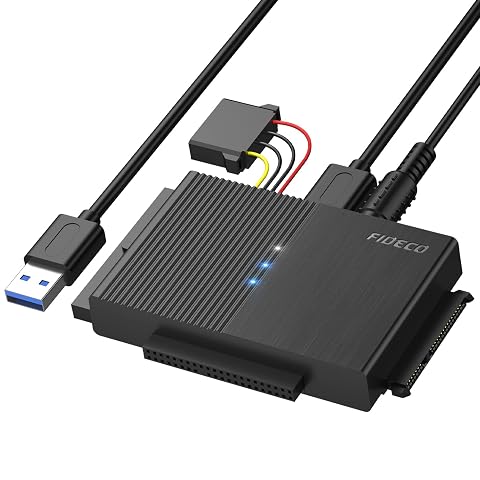
Reliez vos disques SATA, IDE et lecteurs optiques à l’ordinateur par USB 3.0, sans pilote.
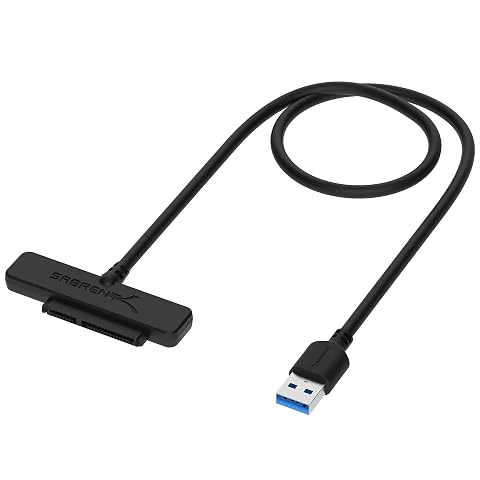
Reliez un disque SATA 2,5 pouces en USB pour transférer, sauvegarder ou cloner vos données.
Quel débit attendre d’un SSD sur USB‑A ?
Le débit d’un SSD externe sur USB‑A dépend avant tout de la génération USB du port utilisé. Un port USB 2.0 limite fortement le transfert de gros fichiers. Un port USB‑A compatible avec l’USB 3.x peut offrir un débit théorique supérieur, mais le débit réellement observé reste inférieur au maximum annoncé pour l’interface. Le contrôleur du SSD, le câble, le système de fichiers et l’activité de l’ordinateur comptent aussi.
La nature des données change également le résultat. Copier un ou quelques gros fichiers, comme des vidéos, n’impose pas les mêmes sollicitations que déplacer des milliers de petits documents. Dans ce second cas, les opérations de lecture et d’écriture répétées peuvent réduire le débit moyen. Le disque source peut lui‑même devenir le facteur limitant, notamment si les fichiers proviennent d’un disque dur interne lent ou d’un réseau.
Les vitesses affichées par les fabricants décrivent généralement des conditions de test favorables. Elles ne garantissent pas que chaque ordinateur atteindra les mêmes performances. Pour évaluer votre installation, faites un essai avec un fichier volumineux et non sensible, sur le port que vous comptez réellement utiliser. Vérifiez ensuite la durée du transfert et répétez le test si les résultats semblent anormalement variables.
Quelques précautions rendent cette vérification plus utile :
- Branchez le SSD directement sur l’ordinateur, sans station d’accueil ni hub, pour isoler la connexion.
- Fermez les opérations susceptibles de lire ou d’écrire de nombreux fichiers en arrière-plan.
- Comparez un transfert de gros fichiers et un transfert de petits fichiers si ces deux usages vous concernent.
- Ne déduisez pas la vitesse maximale d’un seul transfert court, qui peut être influencé par la mémoire cache du SSD et du système.
Si votre port USB‑A est un port USB 3.x, un SSD USB‑C connecté par un câble adapté peut parfois transférer les données plus vite qu’avec un port USB 2.0. Mais sur un ordinateur ancien, l’intérêt d’un modèle très rapide peut rester limité : vous ne profiterez de son débit maximal qu’en le branchant ensuite sur une interface compatible.
Compatibilité avant le premier transfert
La liaison physique n’est qu’une partie de la compatibilité. Une fois le SSD branché, l’ordinateur doit reconnaître son système de fichiers et être capable de lire ou d’écrire dessus. Un disque neuf peut nécessiter une initialisation ou un formatage, tandis qu’un SSD déjà utilisé peut contenir des fichiers à préserver. Ne formatez pas un support avant d’avoir vérifié son contenu et l’usage prévu.
Si vous partagez le SSD entre Windows et macOS, renseignez-vous sur le système de fichiers approprié et sur les besoins de lecture et d’écriture de chaque appareil. Certains formats fonctionnent facilement avec plusieurs systèmes, tandis que d’autres offrent une compatibilité plus limitée sans logiciel complémentaire. Le choix du formatage ne change pas la vitesse maximale du port USB, mais il peut conditionner l’accès aux fichiers.
Les anciens systèmes d’exploitation peuvent aussi avoir besoin de mises à jour ou de pilotes de contrôleur. Si le SSD n’apparaît pas, vérifiez d’abord le branchement, essayez un autre port et contrôlez s’il est visible dans l’outil de gestion des disques ou dans les informations système. Évitez d’effacer ou de réinitialiser le volume si des données importantes s’y trouvent.
Un transfert lent n’indique pas nécessairement que le SSD est défectueux. Le port utilisé peut être plus lent que prévu, le câble peut ne pas prendre en charge les données, ou la copie de très nombreux petits fichiers peut prendre du temps. En revanche, des déconnexions répétées, des messages d’erreur ou un disque qui disparaît méritent un diagnostic avant de continuer à y stocker des fichiers.
Choisir et connecter le bon modèle
Le bon choix dépend de votre ordinateur actuel et de vos projets. Si vous voulez un branchement direct et que vos ports sont uniquement USB‑A, un SSD externe USB‑A ou un modèle livré avec un câble USB‑C vers USB‑A peut être pratique. Si vous envisagez de conserver le SSD plusieurs années et de le connecter à des appareils plus récents, un modèle USB‑C peut offrir davantage de souplesse, à condition de prévoir la bonne connexion pour l’ordinateur ancien.
Avant de choisir, vérifiez ces critères :
- Les ports réellement présents et leur norme, en vous appuyant sur la documentation de l’ordinateur.
- Le type de câble fourni et la possibilité de connecter le SSD à un port USB‑A sans accessoire supplémentaire.
- Le débit annoncé pour le SSD, en le comparant à celui du port que vous utiliserez le plus souvent.
- La capacité et le formatage, selon les fichiers à transporter et les appareils entre lesquels vous les échangez.
- La stabilité de l’alimentation, en particulier si l’ordinateur est ancien ou si vous prévoyez de passer par un hub.
Pour un usage occasionnel, un câble adapté suffit souvent. Pour des échanges fréquents, un SSD fourni avec les bons câbles ou des connecteurs réellement adaptés à votre parc d’ordinateurs réduit les manipulations. Si votre équipement évolue, vous pouvez aussi choisir un modèle USB‑C et conserver un câble de données USB‑C vers USB‑A compatible pour l’ancienne machine.
La gamme de SSD externes comprend des modèles USB‑C, mais vérifiez toujours le détail de chaque fiche : interface, câbles inclus et débits annoncés. Pour un modèle doté de deux types de connecteurs ou d’accessoires correspondants, comparez aussi le confort d’usage avec les appareils que vous utilisez déjà.
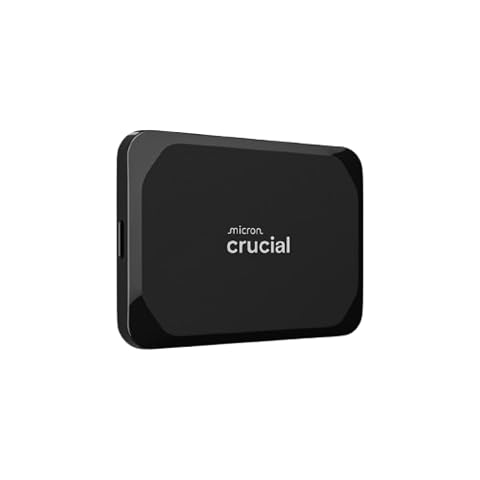
Emportez 2 To de fichiers et accélérez vos sauvegardes avec un SSD compact, rapide et compatible avec de nombreux appareils.
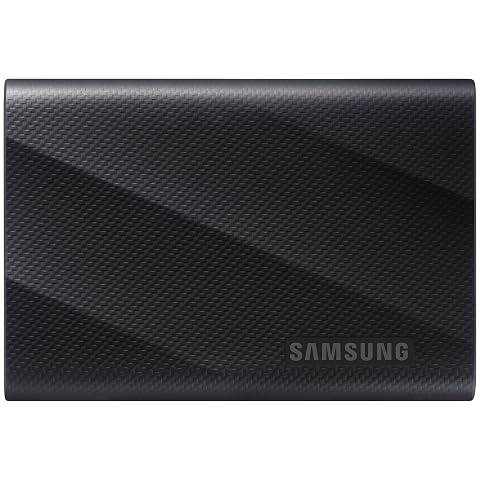
Accélérez vos transferts et emportez 1 To de stockage dans un SSD compact, robuste et compatible avec de nombreux appareils.
En pratique, procédez dans cet ordre : identifiez le port et sa norme, choisissez un SSD compatible avec vos appareils, puis sélectionnez un câble ou un adaptateur de données si nécessaire. Après le branchement, vérifiez que le disque est reconnu et testez une copie de fichiers non sensibles. Vous pourrez ainsi distinguer une limite normale de l’interface d’un problème de câble, d’alimentation ou de configuration.
Les prix indiqués sont ceux constatés à la date mentionnée ; seul le prix affiché lors de la commande fait foi.